

Klappt!
Word & LibreOffice Writer: Überschriften einfach auf- und zuklappen
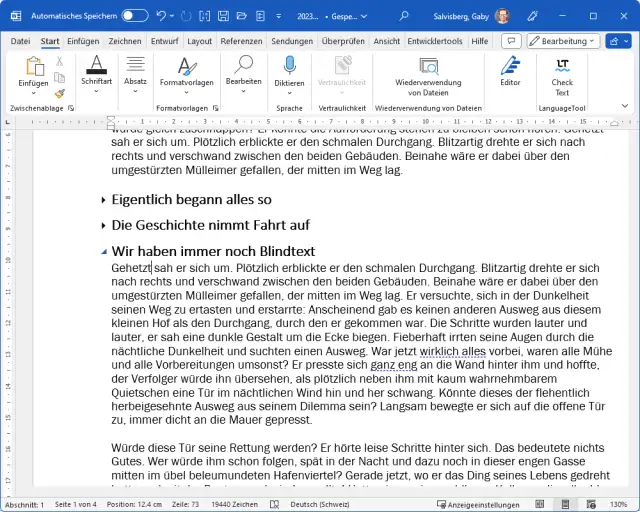
Formatvorlagen in der Textverarbeitung wirken auf viele Nutzerinnen und Nutzer etwas abschreckend. Das an dieser Stelle sonst übliche Lied über deren klassischen Vorzüge lasse ich aber diesmal weg.
Stattdessen möchte ich auf einen weiteren Vorteil hinweisen: Gerade bei längeren Texten kann es der Übersicht dienlich sein, wenn sich Abschnitte ganz einfach zu- und aufklappen lassen. Und dies ist in Word und LibreOffice nur möglich, wenn Sie Ihre Texte mittels Überschrift-Formatvorlagen in einzelne Kapitel gliedern.
Wie Sie in Microsoft Word Formatvorlagen anwenden und anpassen, lesen Sie hier. Und eine Art «Schnellbleiche» zu den Formatvorlagen im LibreOffice Writer finden Sie hier.
Überschriften auf- und zuklappen in Word
Öffnen Sie ein Word-Dokument, das mittels Überschriften-Formatvorlagen in mehrere Bereiche gegliedert ist. Vor jeder Überschrift sehen Sie ein kleines Dreieck. Weist dessen Spitze nach unten rechts, ist der zur Überschrift gehörige Text eingeblendet. Weist die Spitze nach rechts, ist der Text ausgeblendet – und nur die Überschrift selbst ist noch zu sehen. Durch Klicks aufs Dreieck können Sie daher beliebig Abschnitte aus- und einblenden, siehe orangen Pfeil im folgenden Screenshot.
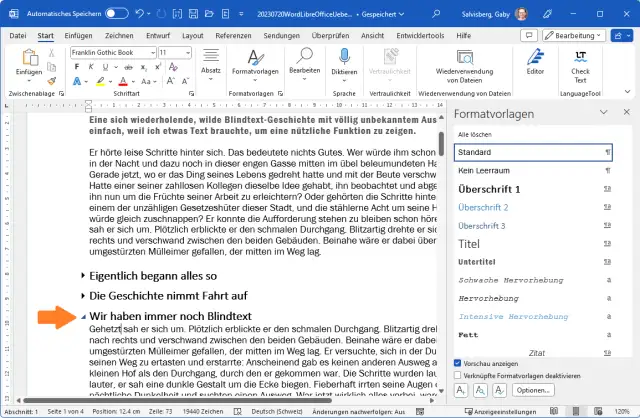
Zwei Abschnitte sind ausgeblendet. Über den Klick aufs kleine Dreieck vor der Überschrift blenden Sie diese «Kapitel» nach Belieben aus oder ein
Quelle: PCtipp.chWichtig: Eingeklappte Abschnitte werden nicht gedruckt.
Überschriften auf- und zuklappen im LibreOffice Writer
Während das Auf- und Zuklappen von Überschriften in Word eine standardmässig aktivierte Funktion ist, ist diese im LibreOffice Writer noch etwas versteckt und muss zuerst aktiviert werden. Folgendes habe ich erfolgreich im Writer von LibreOffice 7.4.x ausprobiert.Öffnen Sie im Writer das Menü Extras/Optionen. Klappen Sie in der linken Spalte den Bereich LibreOffice Writer auf und gehen Sie darin zu Ansicht. Hier treffen Sie auf einen Bereich Gliederungsfaltung. Aktivieren Sie Schaltfläche zur Gliederungsfaltung anzeigen und Unterebenen einschliessen. Übernehmen Sie die Einstellung mit OK.
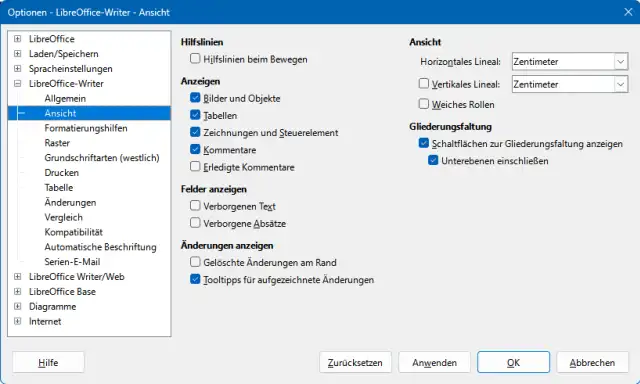
Hier aktivieren Sie die Falt-Funktion im Writer
Quelle: PCtipp.chSofern Sie Ihren Text mittels Formatvorlagen (!) mit Überschriften versehen haben, entdecken Sie es schnell. Fahren Sie per Maus über eine Überschrift, erscheint an deren linkem Rand ein nach unten weisendes Pfeilsymbol. Der Klick darauf klappt den zugehörigen Text ein. Ab diesem Zeitpunkt signalisiert ein nach rechts weisender Pfeil vor der Überschrift, dass es hier aufklappbaren Text zu lesen gäbe.
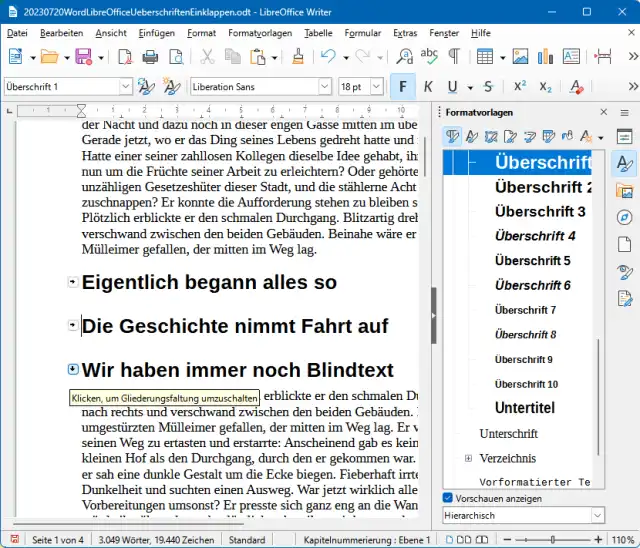
Auch im LibreOffice Writer nur mittels Formatvorlagen möglich: Zwei Abschnitte sind eingeklappt.
Quelle: PCtipp.chWichtig: Was für Word gilt, trifft auch auf den Writer zu. Wird ein Dokument mit zugeklappten Abschnitten gedruckt, landen von jenen nur die Überschriften auf dem Papier.










Kommentare