

Tipps & Tricks
Word/Writer: Dokument immer am Ende öffnen
Lösung: Hierfür gibt es verschiedene Lösungen, je nachdem, ob Ihnen eine Tastenkombination reicht und ob Sie wirklich das Dokumentende meinen oder die zuletzt bearbeitete Stelle.
In Word und OpenOffice/LibreOffice Writer sollte Sie die Tastenkombination Shift+F5 (Umschalt+F5) automatisch zur zuletzt bearbeiteten Stelle bringen. Das kann auch eine Stelle mitten im Dokument sein. Wollen Sie wirklich direkt zum Dokumentende, verwenden Sie stattdessen Ctrl+End (Strg+Ende).
Makro: Einen automatischen Sprung ans Ende des Dokuments können Sie auch in ein Makro packen. Öffnen Sie in Word den VisualBasic-Editor. In Word 2007 bis 2013 blenden Sie hierfür zuerst die Entwicklertools ein, falls sie nicht schon angezeigt werden: Unter Datei bzw. Office-Knopf/Word-Optionen/Häufig verwendet aktivieren Sie «Entwicklerregisterkarte in der Multifunktionsleiste anzeigen». Dort finden Sie links in der Leiste das VisualBasic-Symbol. In älteren Office-Versionen gehts zu Extras/Makro/VisualBasic-Editor.
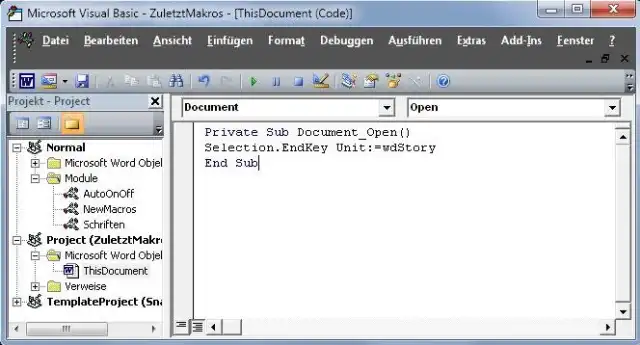
Wechseln Sie nun zu den Entwicklertools. Im linken Teil klappen Sie den Projekt-Zweig des aktuellen Dokuments auf und klicken doppelt auf ThisDocument. Fügen Sie folgenden Code ein. Dieser sorgt dafür, dass Word in diesem (und nur diesem) Dokument direkt ganz ans Ende springt:
Private Sub Document_Open()
Selection.EndKey Unit:=wdStory
End Sub
Damit springt Word ganz ans Ende des Dokuments
Quelle: PCtipp.chSie können auch ein Makro in Ihre Standardvorlage Normal.dotm aufnehmen, welches automatisch jedes Dokument an der zuletzt bearbeiteten Stelle öffnet. Je nach Anforderung ist das noch ein wenig praktischer. Klappen Sie in diesem Fall unter «Normal» den Zweig «Microsoft Word» auf und doppelklicken Sie auf ThisDocument. Setzen Sie dort dieses AutoOpen-Makro ein:
Sub AutoOpen()
Application.GoBack
End Sub
Nun gehts zu Datei/Normal speichern sowie Datei/Schliessen und zurück zu Word.
Wenn Sie nun ein Dokument öffnen, sollte Word automatisch an die zuletzt bearbeitete Stelle springen bzw. an jene Stelle, an welcher der Cursor sich beim Schliessen des Dokuments befunden hat. Dieses Makro hat bei unserem kurzen Test unter Word 2010/2013 tipptopp funktioniert; unter Word 2007 hingegen nicht.
Beachten Sie, dass je nach Makrosicherheitseinstellungen immer noch ein Zusatzklick notwendig ist. Sie können die Einstellungen in den Optionen bzw. im Vertrauensstellungscenter anpassen. (PCtipp-Forum)










Kommentare