
Anzeige
Anzeige
Anzeige
Lesedauer 3 Min.

Word: Zeile an dieser Stelle nie umbrechen
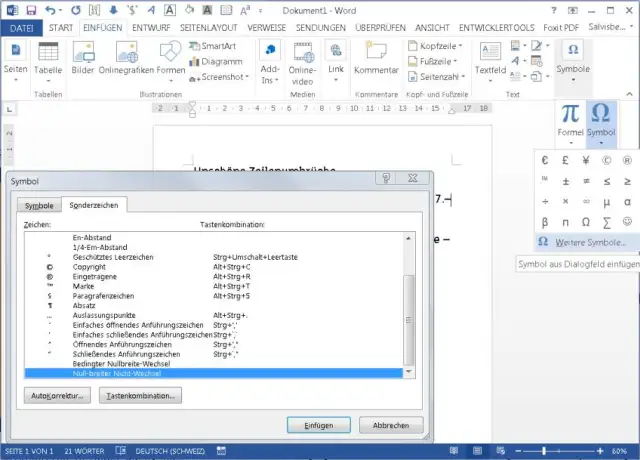
Wenn man in Word korrekte Zeilenumbrüche erreichen will, muss man ziemlich tricksen. So zum Beispiel können Sie ihm einen unerwünschten Zeilenumbruch verbieten.

Der «Null-breite Nicht-Wechsel» verbietet den Umbruch, ohne selbst Platz zu brauchen

© Quelle: PCtipp.ch

Eins ist gewiss: Word ist nicht das Lieblingswerkzeug der Layouter. Aber manchmal geht es halt nicht anders – und man möchte trotzdem korrekte Zeilenwechsel haben. Das Programm versucht zwar standardmässig ein paar Sünden zu vermeiden. Aber ein bestimmtes Problem kriegen Sie nur mit einem Trick weg: Zum Beispiel dann, wenn Word nach einem Halbgeviertstrich einen Zeilenwechsel macht, den Sie dort auf keinen Fall haben wollen.

Wenn der Halbgeviertstrich unmittelbar am Zeilenende steht, wird ein folgendes Satzzeichen auf die nächste Zeile umbrochen. Ein Leser brachte folgende Beispiele:

Die Prämie beträgt Fr. 28.– (Vorjahr Fr. 27.–).
Sie wundern sich – schreiben Sie –, dass ...

In beiden geht es um den zweiten Strich. Wenn dieser ans Zeilenende zu liegen kommt, rutschen die schliessende Klammer mit dem Punkt sowie im zweiten Beispiel das Komma auf die nächste Zeile. Und das tut jedem LayouterInnen-Auge weh. Es gibt zwar das geschützte Leerzeichen und den geschützten Bindestrich. Aber was, wenn der «verbotene» Umbruch nach einem anderen Zeichen stattfindet, eben wie hier zum Beispiel nach einem Halbgeviertstrich?

Lösung: In Word 2013 und 2016 gibt es ein spezielles Zeichen, das Sie hierfür einsetzen können. Pflanzen Sie den Cursor an die Stelle, nach der die Zeile keinesfalls umbrochen werden darf. Wechseln Sie zum Reiter Einfügen, klappen Sie Symbole/Symbol auf und verwenden Sie Weitere Symbole. Wechseln Sie in den Reiter Sonderzeichen und scrollen Sie ganz nach unten. 

Sie finden hier ein Zeichen namens «Null-breiter Nicht-Wechsel». Bei ihm handelt es sich also um ein Zeilenwechselverbot, das selbst keine Breite beansprucht. 

Der «Null-breite Nicht-Wechsel» verbietet den Umbruch, ohne selbst Platz zu brauchen

© Quelle: PCtipp.ch

Es handelt sich hierbei um ein nicht-druckbares Zeichen. Es ist nur sichtbar, wenn Sie z.B. im Reiter Start aufs Icon für «Alle anzeigen» klicken (siehe oben im Screenshot.
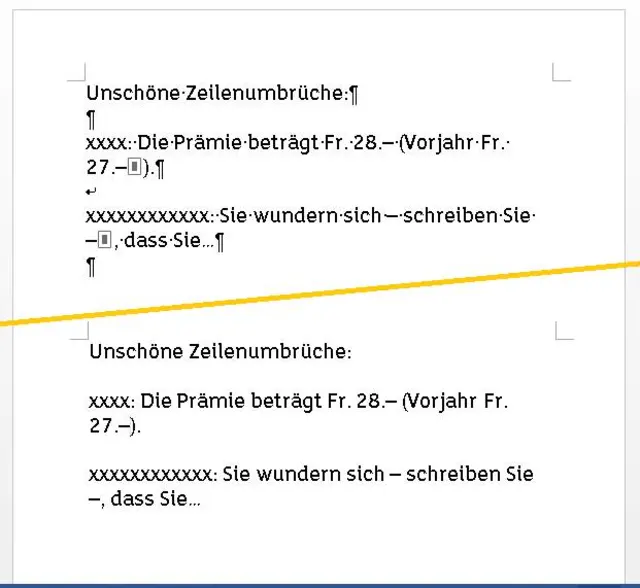
Hier ist es platziert (Anzeige nicht druckbarer Zeichen, oben)

© Quelle: PCtipp.ch

Brauchen Sie das Zeichen öfter? Eine Tastenkombination zum Einfügen des Zeichens ist hierfür in Word standardmässig nicht vorhanden. Wenn Sie ihm eine eigene zuweisen wollen, legen Sie diese am besten via Einfügen/Symbole/Symbol/Sonderzeichen/Tastenkombination fest. (PCtipp-Forum)


Kommentare

Office Betriebssysteme Kummerkasten Software Software & Tools
Anzeige
Anzeige

Neueste Beiträge

Stromverbrauch und Effizienzpotenziale von Rechenzentren in der Schweiz
2024 betrug der Stromverbrauch der Rechenzentren in der Schweiz 2,1 TWh, was ungefähr 3,6 Prozent des Gesamtverbrauchs entspricht. Bis 2030 wird ein Anstieg des Stromverbrauchs der inländischen Rechenzentren auf 2,5 bis 3,2 TWh erwartet. 
3 Minuten
Echtzeittext - Bundesrat schafft Grundlage für neue Notruffunktion
Der Bundesrat hat mehrere Verordnungen angepasst, um ein sicheres Notrufsystem zu fördern. In Zukunft können Menschen in Notlage die Notdienste von Polizei, Feuerwehr und Sanität per Echtzeittext auf den Smartphones auch schriftlich erreichen. 
3 Minuten
ggs netz übernimmt sämtliche Kommunikationsnetze der GIB-Solutions
Die ggs netz ag übernahm per 1. Mai 2026 sämtliche Kommunikations-netze der GIB-Solutions AG. Mit der Transaktion kommen rund 10’000 Digitalanschlüsse hinzu. Die übernommenen Netze werden künftig über die neu gegründete Tochtergesell-schaft ggs plus ag betrieben.
3 Minuten

Das könnte Sie auch interessieren

Sicherheitstipps
Ist Biometrie sicher?
Viele Anwender nutzen Biometrie, um zum Beispiel das Smartphone per Gesichtserkennung oder das Notebook mittels Fingerscanner zu entsperren. Aber ist das wirklich sicher? Und wo lauern die Fallen?
9 Minuten
Apple-Ecke
Lineár Calendar: das ganze Jahr im Blick
Wer kennt sie nicht, die Jahreskalender im Büro: Sie zeigen einen schnellen Überblick darüber, was in diesem Jahr noch kommen wird.
2 Minuten
28. Apr 2026
Outlook-Tipps
Das neue Outlook
Microsoft hat seine beliebte E-Mail- und Organisations-Software Outlook komplett überarbeitet. Wir zeigen Ihnen Schritt für Schritt, wie Sie die neue Version einrichten, bedienen und optimal auf Ihre Bedürfnisse anpassen.
9 Minuten
10. Apr 2024
Anzeige
Anzeige
Anzeige
Anzeige
Anzeige
Anzeige

Kommentare








