

Linux-Praxis
Zorin OS für Linux-Einsteiger- wir zeigen wie es geht

Viele Noch-Windows-Nutzer denken derzeit über einen Wechsel zu Linux nach. Die Wahl der «richtigen» Distribution stellt sie aber häufig vor Probleme. Eine der einsteigerfreundlichsten Linux-Varianten ist Zorin OS. Dieses Betriebssystem basiert auf dem technisch ausgereiften Ubuntu, an der Oberfläche orientiert es sich aber an Windows. Ein- und Umsteiger haben daher meistens keine grossen Probleme, sich schnell in Zorin OS zurechtzufinden, Bild 1. Zudem bringt das System sogar einen Assistenten mit, der bei der Installation von Windows-Programmen unter Linux hilft oder, wenn das nicht geht, geeignete Software-Alternativen vorschlägt.
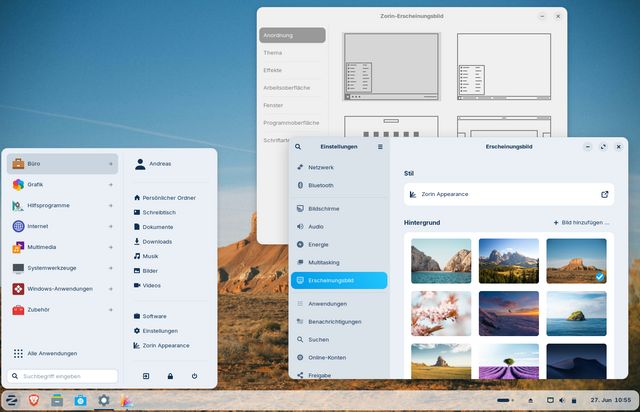
Bild 1: Wer sich bereits ein wenig mit Windows auskennt, hat in der Regel keine oder kaum Probleme mit Zorin OS
PCtipp
Installation
Sie können Zorin OS auf der gesamten Festplatte installieren und Windows damit überschreiben. Wer noch nicht so weit ist, installiert das System im Optimalfall erst einmal auf einer separaten Festplatte oder zum Test in einer virtuellen Maschine. Das ebenfalls mögliche Verkleinern der Windows-Partition ist für Einsteiger hingegen oft eine grosse Hürde, weil dabei zuerst in vielen Fällen einige Windows-Systemdateien identifiziert und verschoben werden müssen.
Für die Installation benötigen Sie ein ISO-Image von Zorin OS. Rufen Sie die Website zorin.com/os/download auf und scrollen Sie bis Zorin OS Core 18.1. Klicken Sie dort auf die Option Download. Die weiter oben zu findende Pro-Version enthält zusätzliche Anwendungen und Desktop-Oberflächen. Wer sie für ca. 45 Franken erwirbt, unterstützt ausserdem die Weiterentwicklung des Betriebssystems.
Übertragen Sie die heruntergeladene ISO-Datei mit dem Tool BalenaEtcher (etcher.balena.io, gratis) auf einen freien USB-Stick und booten Sie damit Ihren Computer. Wählen Sie im Set-up-Menü den Eintrag Try or Install Zorin OS aus. Das Live-System startet. Dabei werden zunächst alle Daten nur in den Arbeitsspeicher (RAM) Ihres Computers geladen. Im folgenden Dialog wählen Sie entweder Zorin OS ausprobieren aus und testen das System zunächst ein wenig oder Sie klicken auf Zorin OS installieren und richten es gleich auf Ihrem Computer ein, Bild 2.
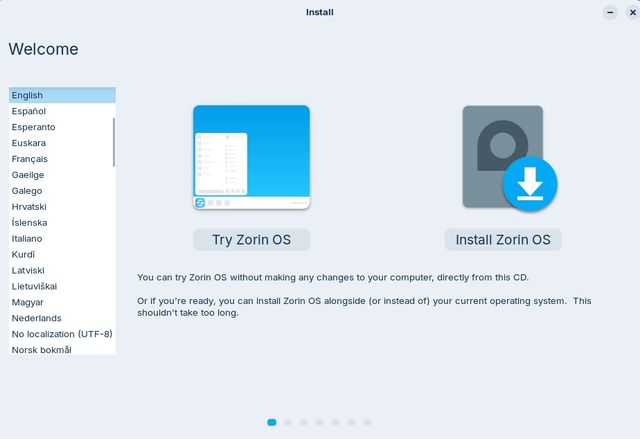
Bild 2: Gleich nach dem Start des Live-Systems haben Sie die Wahl zwischen Ausprobieren und Installieren
PCtipp
Je nach Ausgangssituation ist das Set-up sehr einfach oder kann recht kompliziert werden, wenn Sie etwa Windows 11 verwenden und Zorin OS daneben installieren wollen. Im Idealfall bietet der Set-up-Assistent die gewünschte Installationsart direkt an, Bild 3.
Die Option Selbst partitionieren sollten nur erfahrene Linux-Nutzer wählen. Nach dem Set-up, dem Anlegen eines Benutzer-Accounts und einem Neustart ist Zorin OS einsatzbereit.
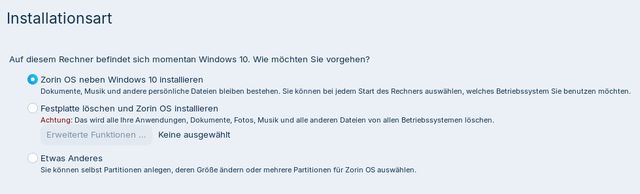
Bild 3: Einsteiger testen Zorin OS am besten erst in einer virtuellen Maschine oder auf einem separaten Rechner
PCtipp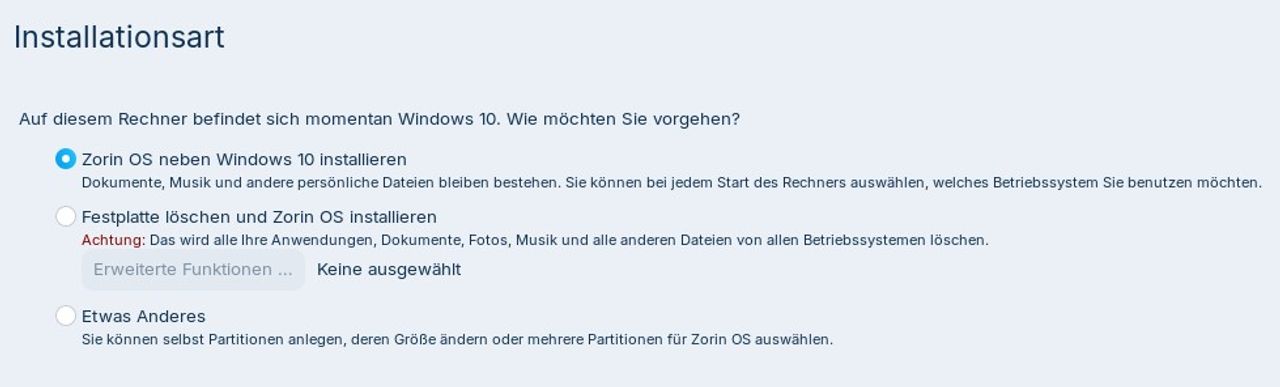
Erste Schritte
Beim ersten Start öffnet sich nach dem Log-in automatisch ein Willkommensfenster mit einer Tour durch das Betriebssystem und die wichtigsten Funktionen. Das lohnt sich auf jeden Fall.
Vermutlich erscheint auch zusätzlich ein Fenster der Aktualisierungsverwaltung mit einem Hinweis auf neue Updates. Klicken Sie darin auf Jetzt installieren, um Zorin OS auf den aktuellen Stand zu bringen.
Die grundsätzliche Bedienung von Zorin OS dürfte für die meisten Benutzer kein Problem sein. Links unten finden Sie das Startmenü mit Kategorien wie Büro und Systemwerkzeuge. Bereits vorinstalliert sind unter anderem die komplette LibreOffice-Suite, der Mail-Client Evolution sowie Brave als Webbrowser. Daneben haben Sie im Startmenü direkten Zugriff auf Ihren Persönlichen Ordner (im Linux-Sprech in der Regel Home genannt) sowie auf Ordner für Dokumente, Downloads und den Schreibtisch (Desktop). Die Taskleiste am unteren Bildschirmrand, in Zorin OS heisst sie Anwendungsleiste, verhält sich fast identisch wie unter Windows.
Links sehen Sie den Button für das Startmenü, daneben einige häufiger benötigte Anwendungen. In der Mitte befinden sich Symbole für geöffnete Programme und ganz rechts der Benachrichtigungsbereich. Hier können Sie zum Beispiel zwischen dem hellen und dem dunklen Modus wechseln, den Energiemodus anpassen oder das System neu starten. Ein Klick auf das Datum öffnet den Kalender sowie die Terminübersicht.
Ein Rechtsklick auf die Leiste sowie Einstellungen der Anwendungsleiste bringt Sie zu den Optionen. Auf dem Reiter Position können Sie die Leiste unter anderem an einen anderen Bildschirmrand verlegen und ihre Grösse konfigurieren, Bild 4.
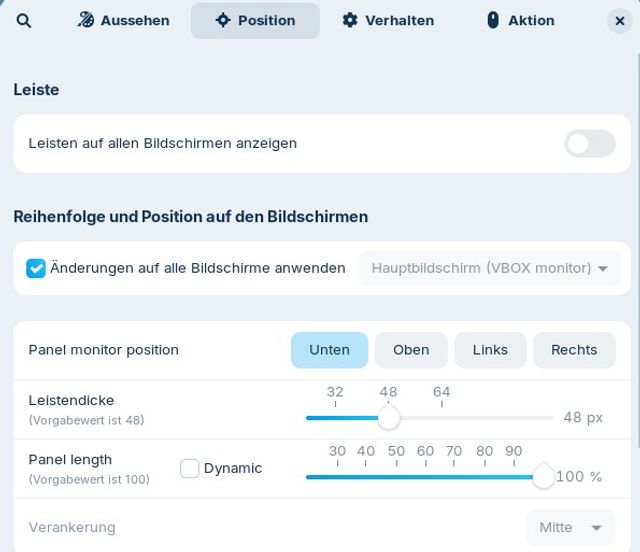
Bild 4: Die Taskleiste von Zorin OS lässt sich ohne Probleme an einen anderen Bildschirmrand verlegen
PCtipp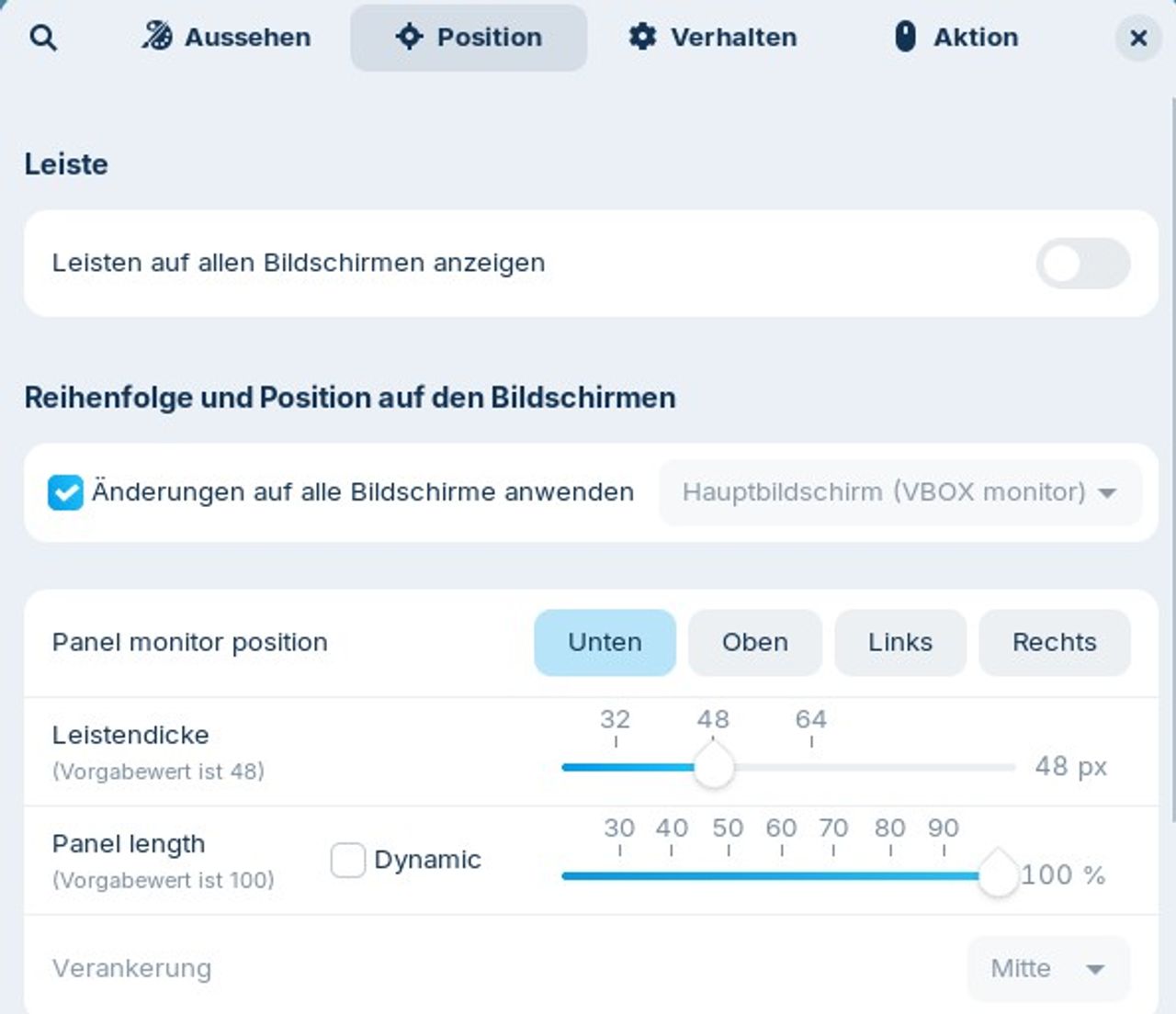
Desktop anpassen
Zorin OS bringt das Tool Zorin Appearance mit, mit dem Sie die Oberfläche des Betriebssystems weiter anpassen können. Sie finden es im Startmenü. Standardmässig verwendet das Betriebssystem den Zorin Desktop, der auf einem stark angepassten Gnome basiert. In Zorin Appearance können Sie etwa das Startmenü in der Mitte platzieren, wie es Windows 11 und macOS machen. Besitzer der kostenpflichtigen Pro-Version finden hier zudem alternative Oberflächen, die sie per Mausklick aktivieren können.
Aber auch Benutzer der kostenlosen Variante haben zahlreiche Möglichkeiten, um den Desktop nach ihren Vorstellungen anzupassen. So findet sich etwa unter Effekte der amüsante Gelee-Modus. Nach seiner Aktivierung wabbeln die Fenster immer etwas hin und her, wenn Sie diese mit der Maus an eine andere Position verschieben, Bild 5. Ausserdem können Sie hier Verknüpfungen auf dem Desktop für etwa den Papierkorb oder die eingehängten Datenträger aktivieren.
Ähnlich wie Windows 11 unterstützt Zorin OS zudem sogenannte Snap Layouts. Sie sind eine grosse Hilfe, wenn Sie mehrere Fenster exakt auf dem Bildschirm platzieren wollen. Um den Modus zu aktivieren, ziehen Sie ein Fenster mit der Maus an den oberen Bildschirmrand. Nun erscheint eine Leiste mit mehreren Layoutvorschlägen. Wählen Sie das gewünschte Layout aus und platzieren Sie das Fenster. Anschliessend ziehen Sie auch die anderen Fenster an die gewünschten Positionen.
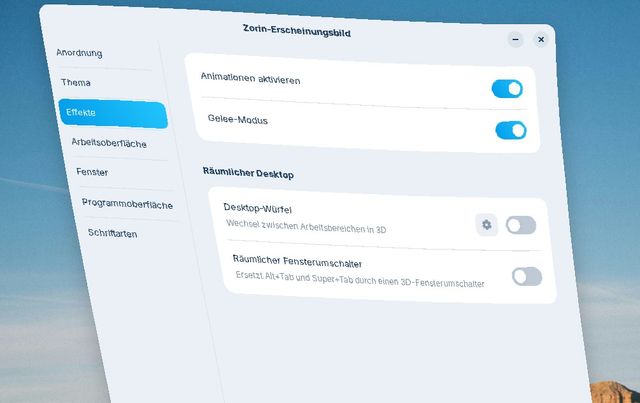
Bild 5: Im Gelee-Modus wabbeln die Fenster immer etwas mit, wenn Sie diese verschieben
PCtipp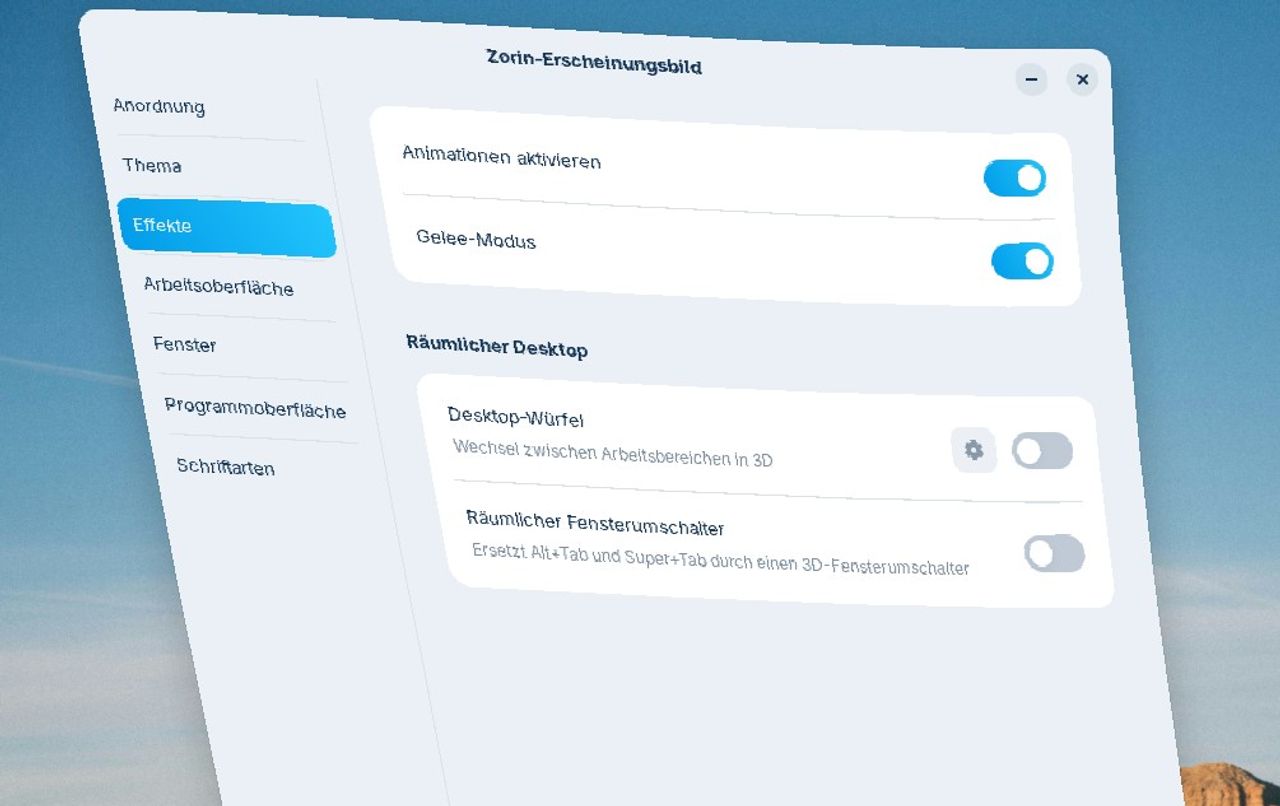
Apps installieren
Zorin OS bringt einige grundlegende Programme bereits mit. Andere fügen Sie leicht über die Anwendung Software im Startmenü hinzu. Wählen Sie hier einfach die gewünschten Programme aus und klicken Sie anschliessend oben rechts auf Installieren. Den Rest erledigt Zorin OS. Über die Lupe oben links können Sie zudem gezielt nach bestimmten Anwendungen suchen.
Die Schaltfläche Installiert zeigt zudem alle Programme, die bereits eingerichtet wurden. Per Klick auf Deinstallieren lassen sie sich auch leicht entfernen. Die Schaltfläche Aktualisierungen dient dagegen dazu, das Betriebssystem und die installierten Programme auf dem aktuellen Stand zu halten.
Windows-Software
Viele Windows-Anwender zögern mit dem Umstieg auf Linux, weil sie befürchten, auf bisher gewohnte Programme verzichten zu müssen. Genau deshalb enthält Zorin OS den sogenannten Windows App Support. Das ist eine Komponente, die beim Doppelklick auf eine Windows-EXE-Datei automatisch eine Bewertung durchführt und danach eine passende Massnahme vorschlägt. Das kann entweder eine geeignete Linux-Alternative oder die Installation der Laufzeitumgebung Wine sein, um darin das Originalprogramm zu installieren.
Standardmässig ist der Windows App Support noch nicht unter Zorin OS installiert, aber im Startmenü bereits verknüpft. Sie finden ihn unter dem Punkt Systemwerkzeuge. Ein Klick auf die Option Windows-Programmunterstützung öffnet die Software-Verwaltung, über die Sie den Windows App Support installieren können. Laden Sie anschliessend die EXE-Datei des gewünschten Windows-Tools herunter und starten Sie das Set-up wie gewohnt per Doppelklick. Windows App Support untersucht die Applikation und schlägt entweder eine Alternative vor oder führt die Installation mithilfe von Wine durch, Bild 6.
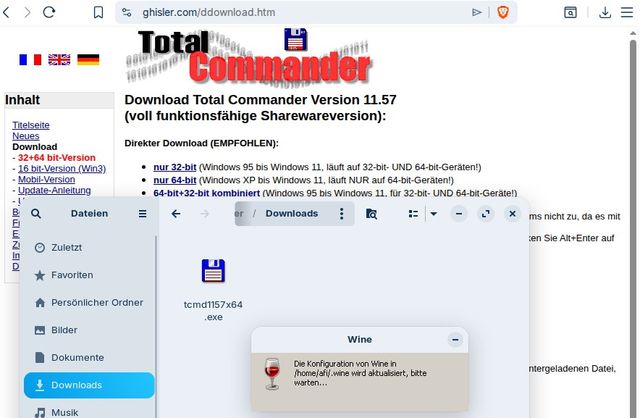
Bild 6: Nach dem Download einer EXE-Datei und einem Doppelklick startet automatisch der Windows App Support
PCtipp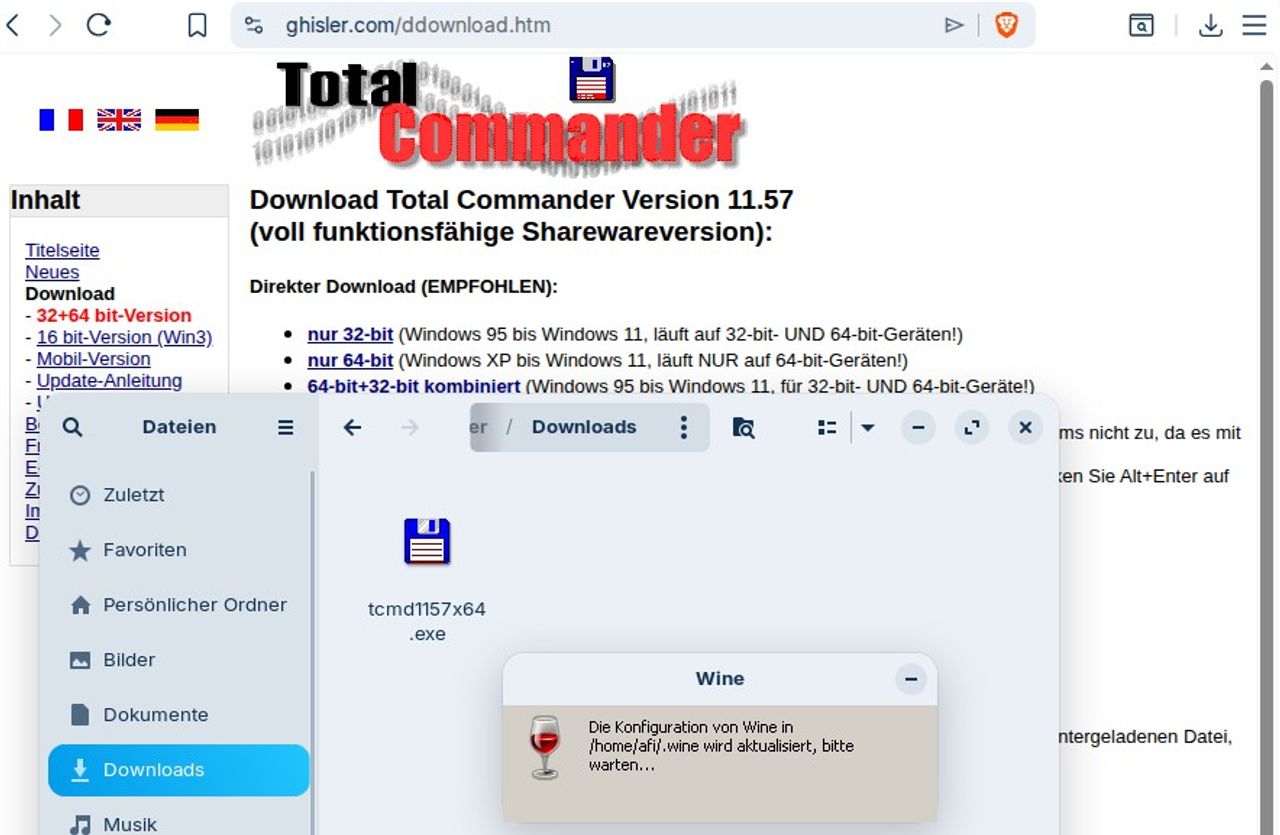







Kommentare