

Pressemitteilung
iPhone Duo einrichten: Anleitung und Hilfe, wenn die Einrichtung hängt
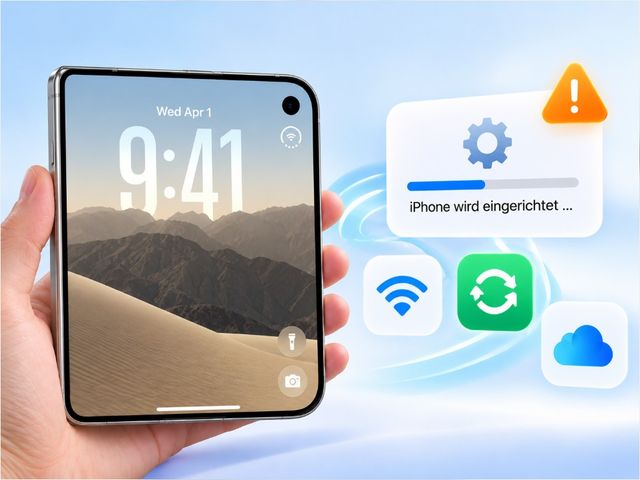
Vielleicht steht dort «Apple-ID konfigurieren», «Mobilfunkkonfiguration abgeschlossen» oder nach einem Neustart erneut «Hallo». Wenn Ihr iPhone Duo beim Einrichten hängt, ist der angezeigte Bildschirm der wichtigste Hinweis. Prüfen Sie zunächst Verbindung und Kontodaten, starten Sie ein nicht reagierendes Gerät neu und löschen Sie weder das alte iPhone noch vorschnell die neue eSIM. Im Folgenden finden Sie zuerst den regulären Einrichtungsweg und danach die Lösung für die jeweilige Stelle, an der es stockt.
Vor dem Start: Was Sie bereithalten sollten
Laden Sie beide Smartphones auf und legen Sie das bisherige Gerät, das WLAN-Passwort und Ihre Apple-Account-Daten bereit. Prüfen Sie auf dem alten iPhone, ob ein aktuelles Backup vorhanden ist. Ihr bisheriges Gerät kann auch für einen Bestätigungscode zur Zwei-Faktor-Authentifizierung benötigt werden.
Das iPhone Duo unterstützt ausschliesslich eSIM. Eine alte Kunststoff-SIM lässt sich also nicht einfach umstecken. Klären Sie bei Bedarf vorab, ob Ihr Mobilfunkanbieter die eSIM-Schnellübertragung, einen QR-Code oder die Aktivierung über seine App anbietet. Halten Sie insbesondere das alte Telefon erreichbar, bis Anrufe und SMS auf dem Duo funktionieren.
iPhone Duo Schritt für Schritt einrichten
1. Einschalten und verbinden: Halten Sie die Seitentaste gedrückt, bis das Apple-Logo und anschliessend «Hallo» erscheinen. Wählen Sie Sprache, Region und ein WLAN. Für die Aktivierung benötigt das iPhone eine Internetverbindung.
2. Einrichtungsart wählen: Liegt Ihr altes iPhone bereit, halten Sie es entsperrt neben das Duo und folgen Sie den Hinweisen für Schnellstart. Alternativ wählen Sie «Ohne anderes Gerät konfigurieren».
3. Daten übernehmen: Entscheiden Sie sich für eine direkte Übertragung, ein iCloud-Backup, ein Backup von Mac oder Windows-PC, die Übertragung von Android oder «Nichts übertragen». Lassen Sie das alte Gerät eingeschaltet, bis die Übernahme abgeschlossen ist.
4. eSIM aktivieren: Wird die Übertragung Ihrer Rufnummer angeboten, folgen Sie den Anzeigen auf beiden Geräten. Andernfalls richten Sie die eSIM später über die Methode Ihres Mobilfunkanbieters ein. Die verfügbaren Verfahren hängen vom Anbieter ab.
5. Schutz einrichten: Legen Sie einen Gerätecode fest und registrieren Sie Ihren Fingerabdruck für Touch ID in der Seitentaste. Das iPhone Duo verwendet hierfür nicht Face ID.
6. Apple Account anmelden: Geben Sie Ihre E-Mail-Adresse beziehungsweise Telefonnummer und das Passwort ein. Bestätigen Sie die Anmeldung gegebenenfalls mit einem Code auf einem vertrauenswürdigen Gerät oder über Ihre vertrauenswürdige Nummer. Schliessen Sie anschliessend die weiteren Einstellungen auf dem Bildschirm ab.
Je nach Übertragungsmethode kann die Reihenfolge einzelner Schritte variieren. Wird bereits der Home-Bildschirm angezeigt, können Apps und Daten aus iCloud weiterhin im Hintergrund geladen werden.
iPhone Duo hängt beim Einrichten der Apple-ID: Was tun?
«Apple-ID» heisst bei Apple inzwischen Apple Account; die ältere Bezeichnung steht aber noch in vielen Suchanfragen und auf älteren Screenshots. Bleibt die Anmeldung oder «Apple-ID konfigurieren» stehen, gehen Sie in dieser Reihenfolge vor:
1. Verbindung prüfen: Testen Sie nach Möglichkeit ein anderes stabiles WLAN. Eine Anmeldung kann nicht abgeschlossen werden, wenn das iPhone die Apple-Dienste nicht erreicht.
2. Apple-Dienste prüfen: Sehen Sie auf der Apple-Systemstatusseite nach, ob Anmeldung oder iCloud vorübergehend gestört sind. Bei einer Störung hilft ein Geräte-Reset nicht; versuchen Sie es später erneut.
3. Account und Bestätigungscode kontrollieren: Verwenden Sie den Account, der auch auf dem bisherigen iPhone angemeldet ist. Prüfen Sie auf dem alten Gerät oder Ihrer vertrauenswürdigen Telefonnummer, ob ein Bestätigungscode wartet. Haben Sie das Passwort vergessen, setzen Sie es über Apples Account-Wiederherstellung zurück.
4. Anmeldung gegebenenfalls verschieben: Wenn der Einrichtungsassistent «Später in Einstellungen konfigurieren» oder eine sinngemässe Option anbietet, schliessen Sie die Grundeinrichtung ab. Melden Sie sich anschliessend in Einstellungen beim Apple Account an und prüfen Sie, ob iCloud korrekt synchronisiert.
Das Verschieben der Anmeldung ist keine Umgehung der Aktivierungssperre. Es eignet sich auch nicht als Ersatz für eine Wiederherstellung aus einem iCloud-Backup, die eine Anmeldung benötigt. Lässt sich die Anzeige überhaupt nicht mehr bedienen, erzwingen Sie einen Neustart wie unten beschrieben.
Schnellstart oder Datenübertragung bleibt stehen
Findet das iPhone Duo Ihr altes iPhone nicht, entsperren Sie das alte Gerät, aktivieren Sie WLAN und Bluetooth und legen Sie beide Geräte nebeneinander. Verschwindet die Schnellstart-Aufforderung, starten Sie beide iPhones neu.
Hängt die Einrichtung beim Softwareupdate, richten Sie das Duo zunächst ohne Datenübertragung ein und installieren Sie das Update unter Einstellungen > Allgemein > Softwareupdate. Starten Sie danach die Datenübertragung erneut.
Muss dafür wieder der «Hallo»-Bildschirm erscheinen, setzen Sie nur das neue iPhone Duo über Einstellungen > Allgemein > iPhone übertragen/zurücksetzen > Alle Inhalte & Einstellungen löschen zurück. Sichern Sie vorher neue Daten auf dem Duo und behalten Sie nach Möglichkeit die bereits aktivierte eSIM. Löschen Sie nicht das alte iPhone.
eSIM-Aktivierung auf dem iPhone Duo bleibt hängen
Bei «Mobilfunkkonfiguration abgeschlossen» oder einer kreisenden Anzeige nach der Nummernübertragung sollten Sie zunächst prüfen, welches Gerät Anrufe und SMS empfängt. Ist die Nummer bereits auf das Duo umgezogen, setzen Sie nicht wahllos die Mobilfunkkonfiguration zurück. Reagiert der Bildschirm noch, folgen Sie den angebotenen Schritten; ist er eingefroren, starten Sie das Duo neu.
Kommt die Aktivierung danach nicht weiter, verbinden Sie das Duo mit WLAN und prüfen Sie, ob Ihr Mobilfunkanbieter eine Aktivierung per QR-Code, App oder Support vorsieht.
iPhone Duo bleibt bei «Hallo» hängen oder reagiert nicht
Lösung 1: iPhone Duo erzwingen neu starten
Wenn das Codefeld sofort verschwindet, Wischen nicht funktioniert oder die Anzeige nach einem unterbrochenen Update immer wieder bei «Hallo» beginnt, versuchen Sie zuerst einen erzwungenen Neustart:
1. Drücken Sie Lauter (die Taste näher an der Seitentaste) kurz und lassen Sie sie los.
2. Drücken Sie Leiser (die andere Lautstärketaste) kurz und lassen Sie sie los.
3. Halten Sie die Seitentaste, bis das Apple-Logo erscheint, und lassen Sie sie dann los.
Ein erzwungener Neustart löscht keine Daten. Da die Lautstärketasten beim iPhone Duo je nach Ausrichtung dynamisch belegt sein können, ist ihre Lage zur Seitentaste für diese Tastenkombination die verlässlichere Orientierung.
Lösung 2: iPhone Duo im Wiederherstellungsmodus aktualisieren
Bleibt das Gerät unbenutzbar oder ohne Fortschritt am Apple-Logo hängen, versuchen Sie den Wiederherstellungsmodus erst nach dem erzwungenen Neustart. Für das iPhone Duo gelten dabei andere Tastenschritte als beim Neustart:
1. Trennen Sie das Duo gegebenenfalls vom Computer. Halten Sie eine Lautstärketaste und die Seitentaste gedrückt, ziehen Sie den Ausschalten-Regler und warten Sie etwa eine Minute, bis das Gerät vollständig aus ist.
2. Verbinden Sie das ausgeschaltete Duo per USB-C-Kabel mit einem Mac (Finder) oder Windows-PC (Apple-Geräte).
3. Halten Sie bei bestehender Verbindung nur die Seitentaste gedrückt – auch über das Apple-Logo hinaus. Lassen Sie sie erst los, wenn das Symbol mit Computer und Kabel erscheint. Erscheint stattdessen der Codebildschirm, schalten Sie das Duo erneut aus und wiederholen Sie die Schritte.
Bei einem Update- oder Startfehler wählen Sie am Computer zuerst «Aktualisieren». Dabei wird iOS neu installiert, ohne die Daten gezielt zu löschen. Bei einem gestörten System kann ein Datenverlust dennoch nicht vollständig ausgeschlossen werden.
Hilft die Aktualisierung nicht, können Sie «Wiederherstellen» wählen. Dabei werden alle Daten auf dem iPhone gelöscht. Prüfen Sie deshalb vorher, ob wichtige Daten noch auf dem alten Gerät oder in einem Backup vorhanden sind. Auch bei einem vergessenen Gerätecode ist zum Zurücksetzen eine Wiederherstellung mit Datenlöschung erforderlich.
Lässt sich das iPhone Duo nicht ausschalten oder schlägt der Vorgang wiederholt fehl, wenden Sie sich an den Apple Support. Bei einer lediglich langsamen Apple-Account-Anmeldung ist der Wiederherstellungsmodus dagegen nicht erforderlich.
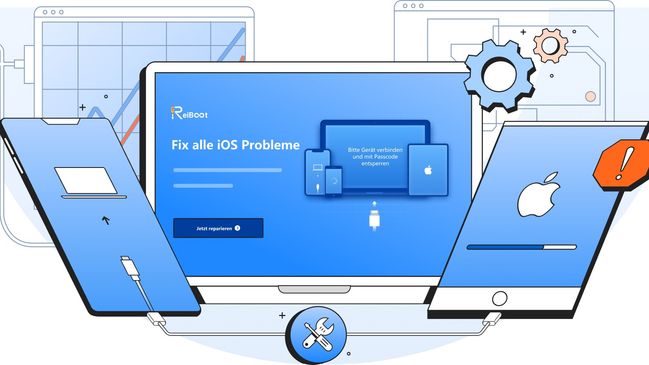
Lösung 3: iOS-System mit ReiBoot reparieren
Scheitert die Einrichtung, weil das iPhone Duo nach einem unterbrochenen iOS-Update nicht mehr bis zum «Hallo»-Bildschirm startet, am Apple-Logo hängen bleibt oder immer wieder neu startet, kann Tenorshare ReiBoot for iOS weiterhelfen. Das Tool wurde speziell zur Reparatur von iOS-Systemproblemen entwickelt und kann unter anderem bei Startproblemen, Bootloops, schwarzem Bildschirm oder Problemen mit dem Wiederherstellungsmodus eingesetzt werden.
1. Sichern Sie nach Möglichkeit wichtige Daten und verbinden Sie das iPhone Duo per USB-C-Datenkabel mit einem Mac oder Windows-PC.
2. Starten Sie ReiBoot und wählen Sie «Reparatur starten» > «Standardreparatur».
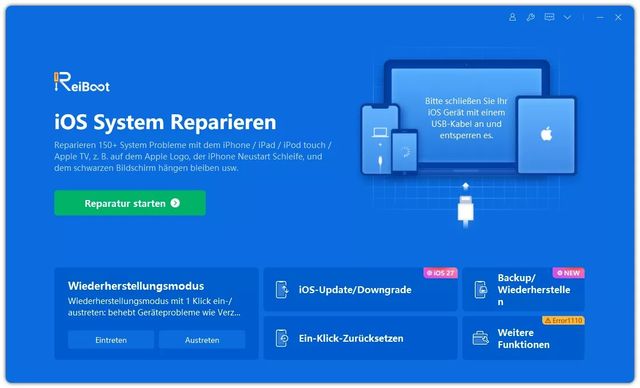
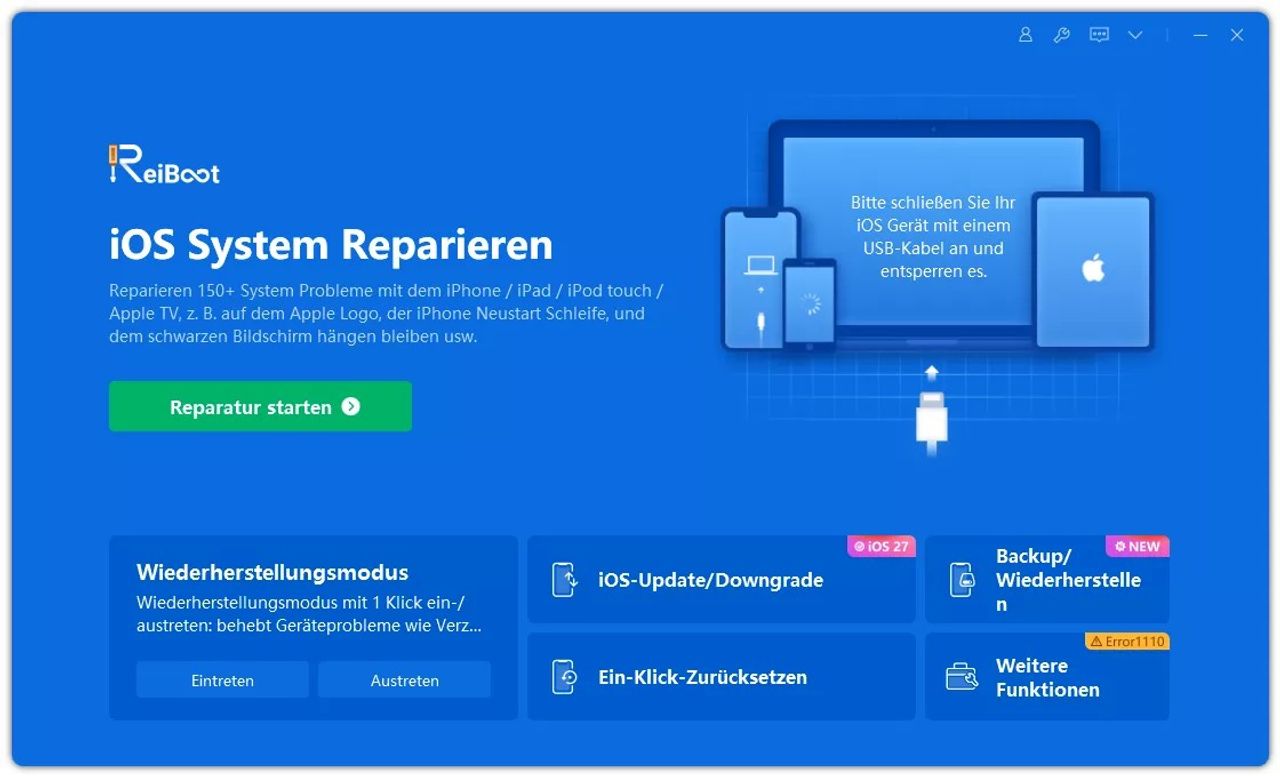
3. Laden Sie das passende Firmware-Paket für das iPhone herunter und starten Sie anschliessend die Standardreparatur.
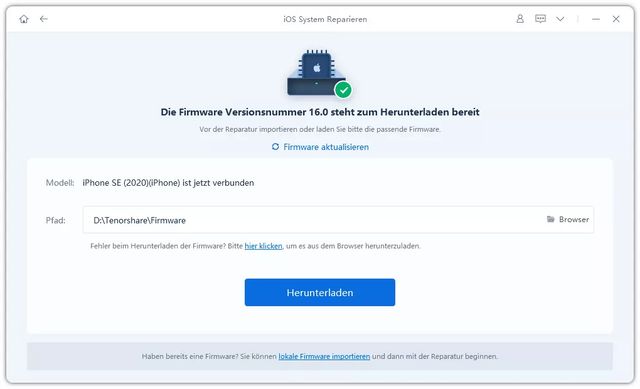
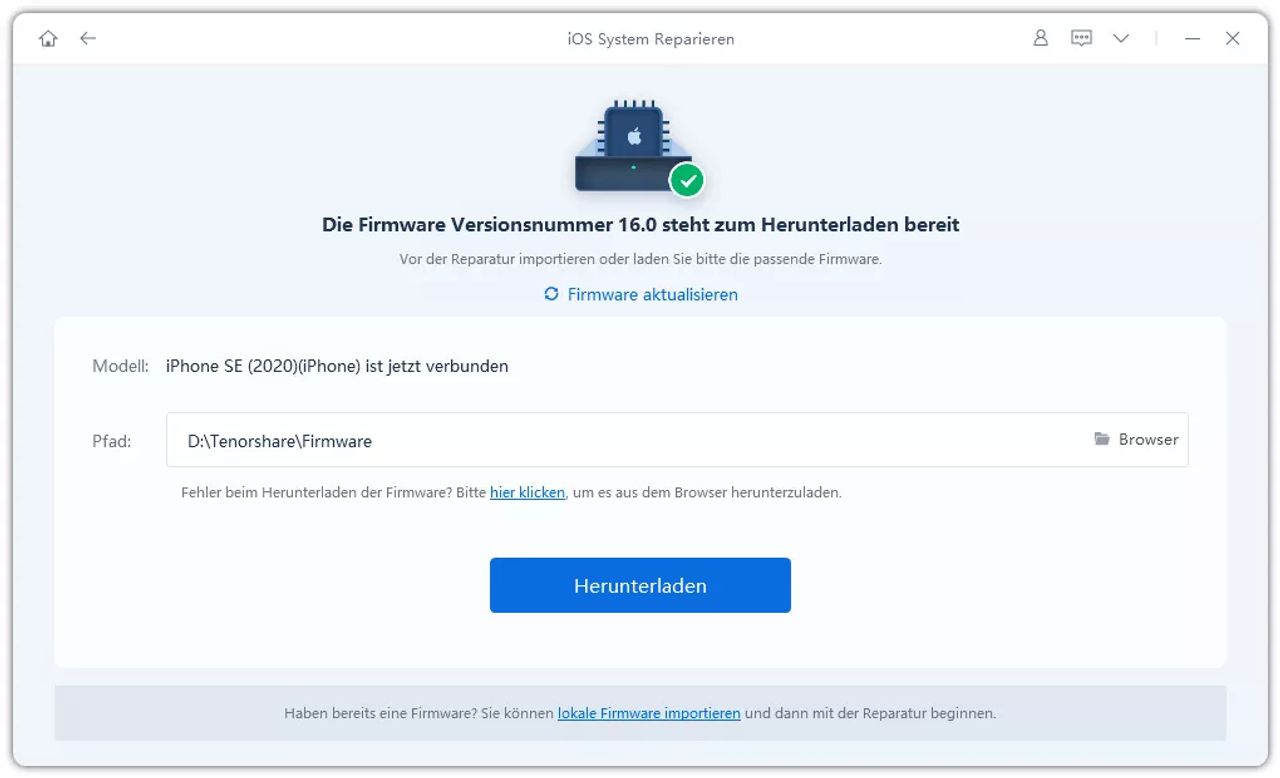
4. Lassen Sie das iPhone während des gesamten Vorgangs mit dem Computer verbunden. Nach erfolgreicher Reparatur startet das Gerät automatisch neu. Prüfen Sie anschliessend, ob Sie die Einrichtung fortsetzen können.
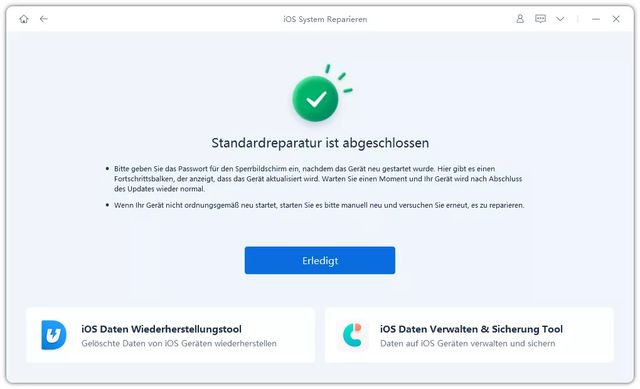
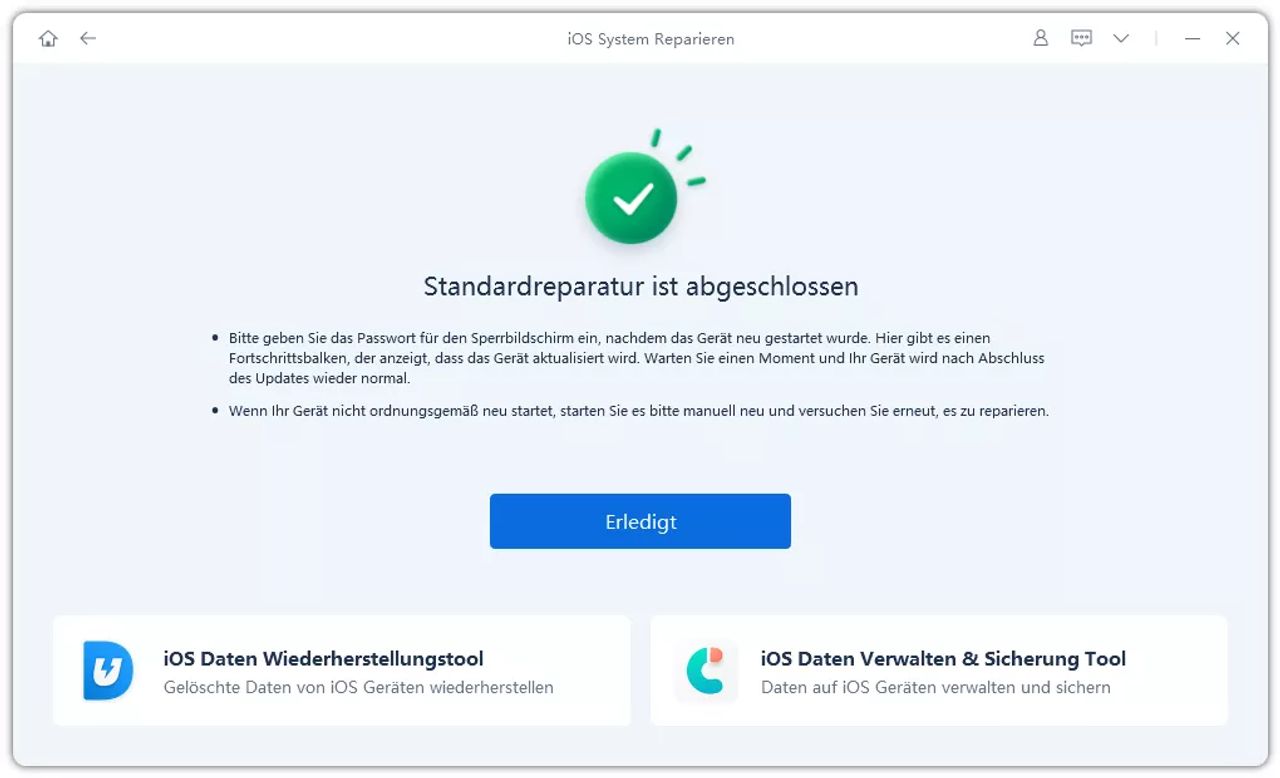
Die Standardreparatur ist auf den Erhalt persönlicher Daten ausgelegt. Bei schwerwiegenderen Systemfehlern bietet ReiBoot zusätzlich eine Tiefenreparatur, bei der jedoch alle Daten auf dem Gerät gelöscht werden. Einige Reparaturfunktionen können eine kostenpflichtige Lizenz erfordern.
Fazit
Wenn das Einrichten des iPhone Duo nicht funktioniert, sollten Sie zunächst prüfen, an welcher Stelle die Einrichtung hängen bleibt. Probleme bei der Apple-Account-Anmeldung, eSIM-Aktivierung, Datenübertragung oder ein festhängender «Hallo»-Bildschirm erfordern unterschiedliche Lösungen.
Beginnen Sie mit einfachen Massnahmen wie Netzwerkprüfung, Neustart und erneutem Softwareupdate. Liegt ein iOS-Systemfehler vor und startet das iPhone beispielsweise nicht mehr richtig, kann ReiBoot eine zusätzliche Reparaturmöglichkeit bieten.
Die Pressemitteilung stammt von der Firma Tenorshare.







Kommentare