

Pressemitteilung
iPhone Duo lässt sich nicht einschalten: So geht’s
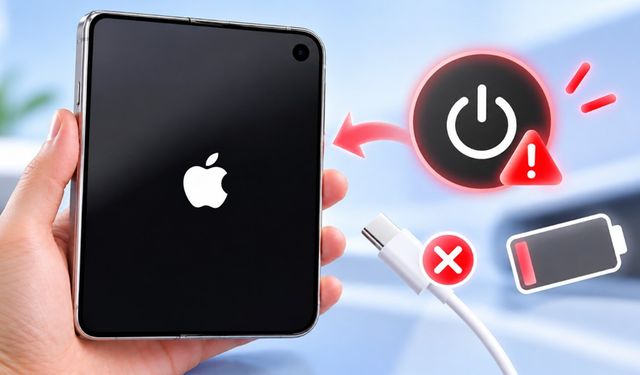
Das bedeutet nicht sofort, dass ein Hardwaredefekt vorliegt. Häufig kommen auch ein leerer Akku, ein fehlgeschlagenes iOS-Update oder ein Systemfehler infrage. In diesem Artikel zeigen wir Ihnen Schritt für Schritt, was Sie tun können, wenn sich Ihr iPhone Duo nicht mehr einschalten lässt.
Nur ein Display des iPhone Duo bleibt schwarz
Prüfen Sie das Duo sowohl geöffnet als auch geschlossen. Funktioniert eines der Displays noch, öffnen Sie darauf das Kontrollzentrum, halten das Ein-/Aus-Symbol gedrückt und schalten das Gerät mit dem Regler aus. Starten Sie es danach über die Seitentaste erneut.
Bleibt nach dem Neustart immer dieselbe Bildschirmseite schwarz, während die andere normal funktioniert, lassen Sie das Gerät prüfen.
Beide Displays schwarz: iPhone Duo neu starten
Die Lautstärketasten des iPhone Duo können je nach Ausrichtung unterschiedlich reagieren. Orientieren Sie sich beim erzwungenen Neustart deshalb an ihrer physischen Position zur Seitentaste:
1. Drücken Sie die Lautstärketaste näher an der Seitentaste kurz und lassen Sie sie los.
2. Drücken Sie die andere Lautstärketaste kurz und lassen Sie sie los.
3. Halten Sie die Seitentaste gedrückt, bis das Apple-Logo erscheint, und lassen Sie sie dann los.
Die Reihenfolge ist entscheidend. Halten Sie nicht beide Lautstärketasten gleichzeitig gedrückt. Reagiert das Gerät nicht, prüfen Sie als Nächstes die Stromversorgung.
iPhone Duo geht nach einem Update nicht mehr an: Wiederherstellung versuchen
Diese Schritte passen vor allem dann, wenn das Duo am Apple-Logo hängen bleibt, nach einem Update nicht vollständig startet oder eine Wiederherstellungsanzeige zeigt. Bei einem vollständig stromlosen Gerät helfen sie nicht.
Wenn das iOS 27-Menü «Dein iPhone wiederherstellen» erscheint
iOS 27 kann bei Startproblemen eine Wiederherstellungsoberfläche auf dem Gerät anzeigen. Erscheint dort der Wiederherstellungsassistent, folgen Sie zunächst dessen Anweisungen; dafür sind WLAN und Ihr Gerätecode erforderlich. Die Option «Wiederherstellungsmodus» führt dagegen zum anschliessenden Verfahren mit Computer.
Sie können die iOS-Wiederherstellung auch manuell aufrufen: Schalten Sie das Duo vollständig aus, trennen Sie es von der Stromversorgung und halten Sie die Seitentaste gedrückt, bis die Wiederherstellungsoptionen geladen werden. Das ist nicht dieselbe Tastenkombination wie beim erzwungenen Neustart. Erscheint kein Menü, drücken Sie nicht endlos weiter, sondern prüfen Sie, ob das Gerät ausreichend geladen ist.
Recovery Mode am Computer verwenden
Wenn Sie den Computer-Wiederherstellungsmodus benötigen, schalten Sie das Duo zuerst aus und verbinden es per USB-C mit dem Computer. Halten Sie dann nur die Seitentaste gedrückt – auch über das Apple-Logo hinaus –, bis das Bild mit Computer und Kabel erscheint.
Öffnen Sie Finder oder Apple-Geräte. Bei einem Start- oder Updatefehler wählen Sie, sofern angeboten, zunächst «Aktualisieren»: iOS wird neu installiert, ohne die Daten gezielt zu löschen. Ein Datenerhalt kann bei einem bereits gestörten Gerät dennoch nicht garantiert werden. «Wiederherstellen» löscht das iPhone Duo. Prüfen Sie vor dieser Auswahl, ob ein Backup vorhanden ist.
iOS-Startfehler mit ReiBoot for iOS prüfen
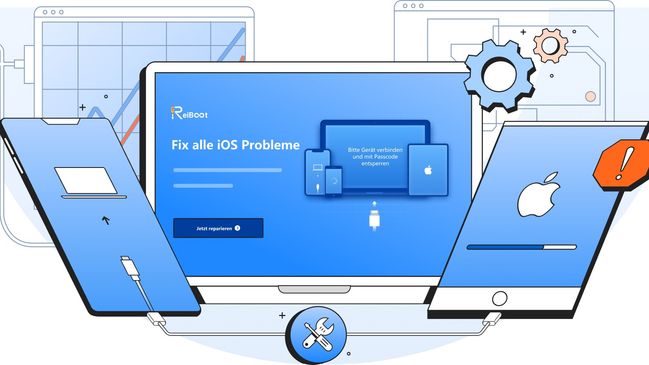
Wenn das iPhone Duo nicht mehr angeht, am Apple-Logo hängen bleibt oder nach einem iOS-Update nicht richtig startet, kann auch ein Systemfehler dahinterstecken. In diesem Fall bietet Tenorshare ReiBoot for iOS eine zusätzliche Möglichkeit zur iOS-Systemreparatur.
ReiBoot bietet unter anderem folgende Funktionen:
- iOS-System reparieren: Probleme wie Apple-Logo, schwarzer Bildschirm, Bootloop oder fehlgeschlagene Updates beheben.
- Standardreparatur: iOS-Systemfehler beheben, ohne persönliche Daten gezielt zu löschen.
- Tiefenreparatur: Schwerwiegendere Systemprobleme reparieren; dabei werden die Daten auf dem Gerät gelöscht.
- Recovery Mode: iPhone mit einem Klick in den Wiederherstellungsmodus versetzen oder diesen wieder verlassen.
- iOS aktualisieren oder downgraden: Unterstützte iOS-Versionen installieren beziehungsweise wechseln.
- iPhone zurücksetzen: Das Gerät bei Bedarf auf die Werkseinstellungen zurücksetzen.
1. Installieren Sie ReiBoot auf einem Mac oder Windows-PC und verbinden Sie das Duo mit einem USB-C-Datenkabel.
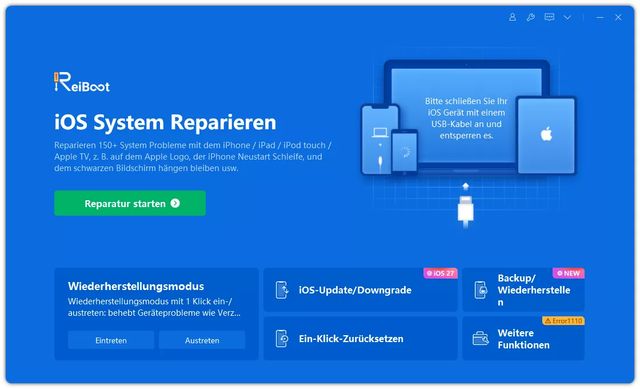
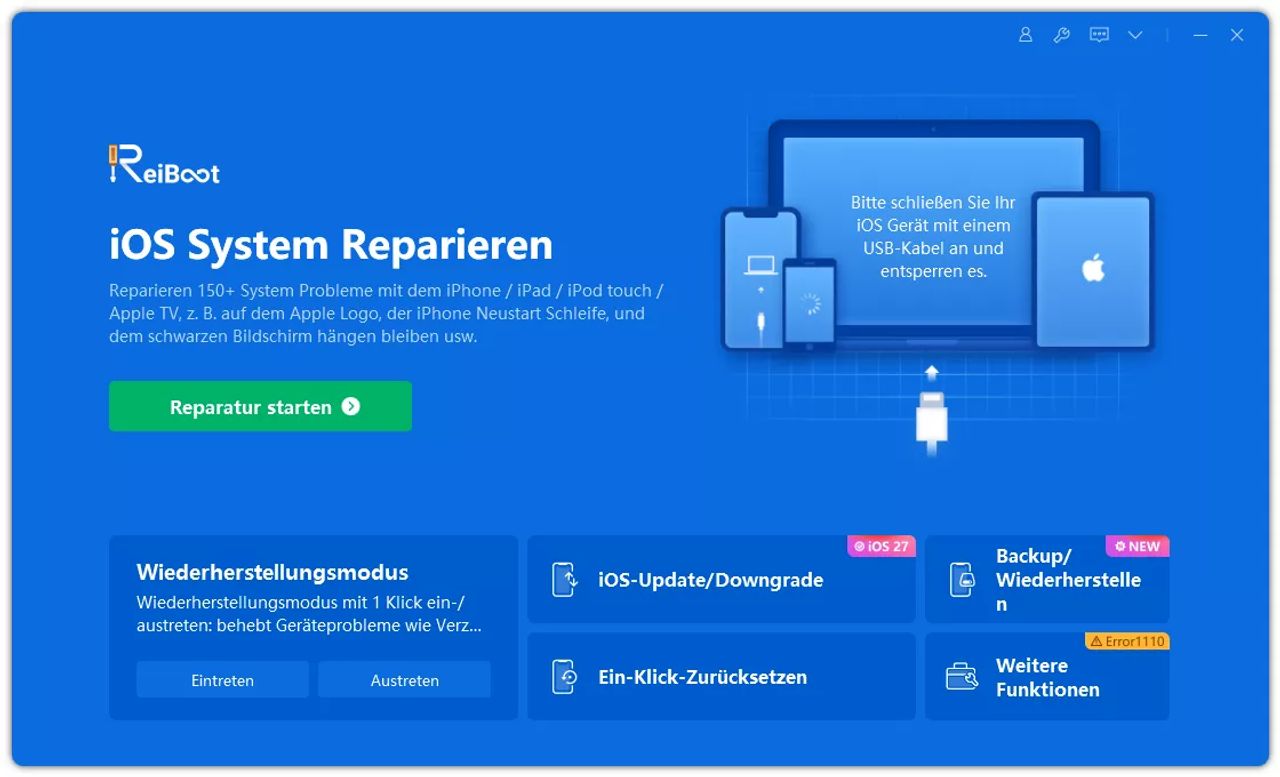
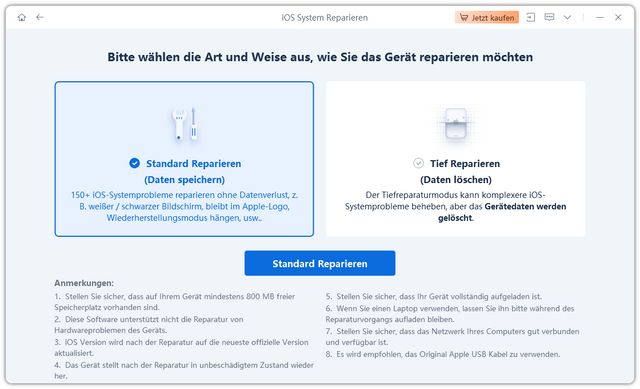
2. Wählen Sie «Reparatur starten» und anschliessend «Standardreparatur».
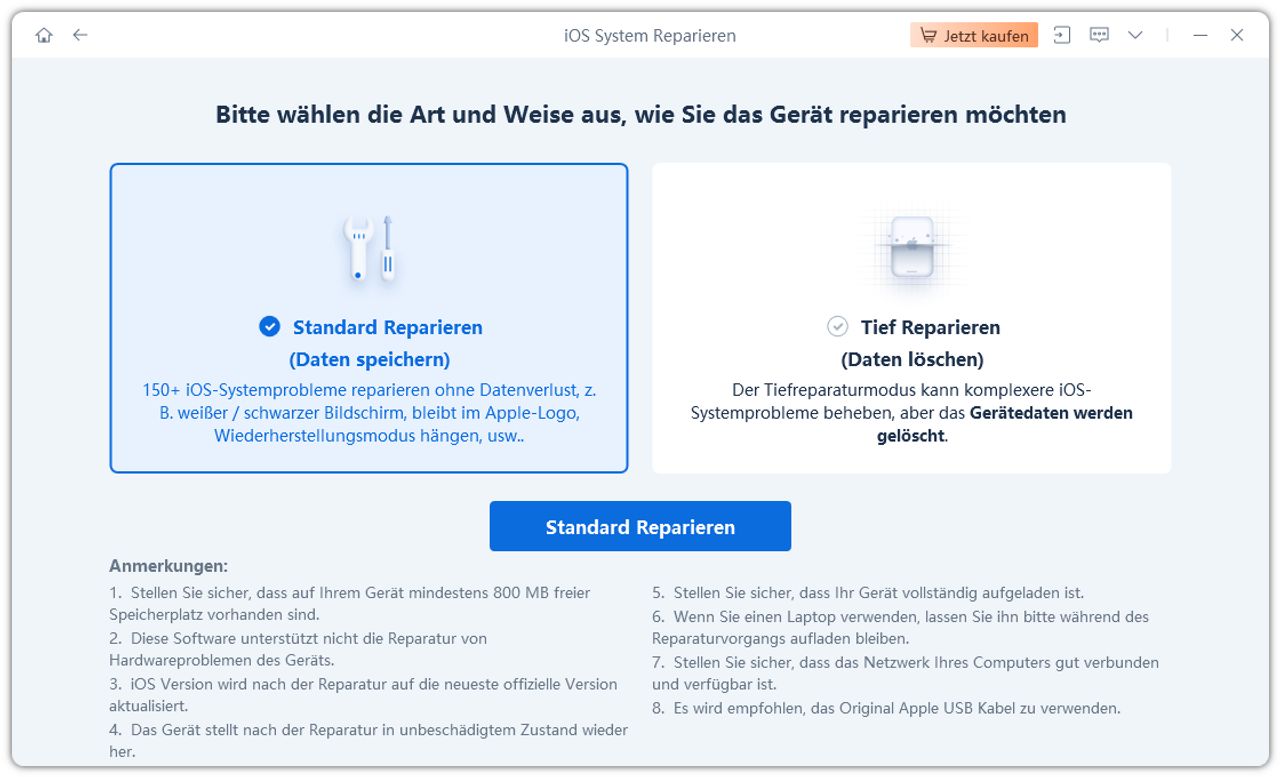
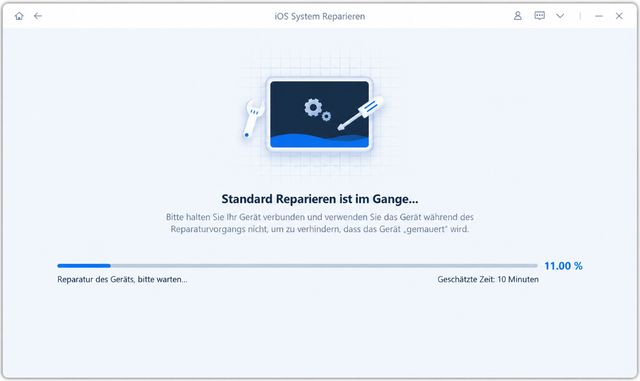
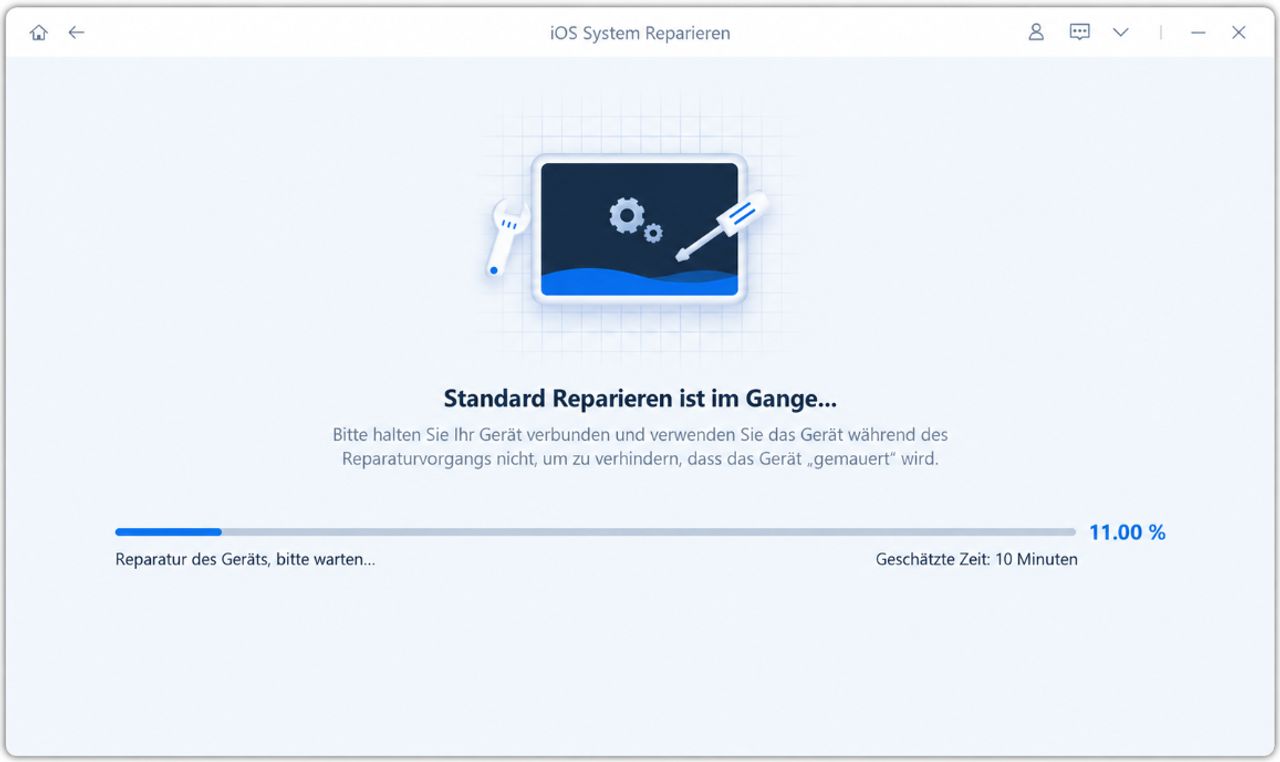
3. Prüfen Sie die angezeigten Geräte- und Firmwaredaten, laden Sie das Firmware-Paket herunter und starten Sie die Reparatur.
4. Lassen Sie das Kabel bis zum Abschluss verbunden und prüfen Sie danach, ob das Duo wieder normal startet.
iPhone Duo geht nicht mehr an und lädt nicht: Stromversorgung prüfen
Schliessen Sie das Duo mit einem unbeschädigten USB-C-Kabel direkt an ein funktionierendes Ladegerät und eine Steckdose an. Lassen Sie es eine Stunde angeschlossen und versuchen Sie den erzwungenen Neustart danach erneut. Zeigt das Gerät ein Symbol für einen fast leeren Akku, laden Sie es mindestens weitere 30 Minuten oder bis es startet.
Bleibt jede Reaktion aus, gehen Sie diese Punkte durch:
- Testen Sie eine andere Steckdose sowie ein anderes, nachweislich funktionierendes Kabel und Netzteil. Verwenden Sie beschädigtes Zubehör nicht weiter.
- Prüfen Sie, ob der USB-C-Stecker fest sitzt und ob im Anschluss sichtbare Fussel oder Fremdkörper stecken. Arbeiten Sie dort nicht mit Metall, Flüssigkeit oder Druckluft.
- Hat das Duo Feuchtigkeit abbekommen oder eine Flüssigkeitswarnung gezeigt, trennen Sie das Kabel. Laden Sie es erst wieder per Kabel, wenn Gerät und Anschluss trocken sind; erzwingen Sie das Laden nicht.
Ein Wechsel zwischen Kabeln und Netzteilen grenzt einen Zubehörfehler ein. Bleibt das Duo auch mit funktionierendem Zubehör ohne Reaktion, ist das noch kein Beweis für einen defekten Akku: Anschluss, Ladeelektronik und andere Bauteile kommen ebenfalls infrage.
iPhone Duo lässt sich nicht einschalten: Erkennt es der Computer?
Verbinden Sie das Duo mit einem USB-C-Datenkabel direkt mit einem Mac oder Windows-PC. Prüfen Sie im Finder beziehungsweise in der App Apple-Geräte, ob es erscheint. Wird es erkannt, funktioniert zumindest ein Teil der USB-Kommunikation. Das hilft bei der Eingrenzung, beweist aber weder, dass Display und Akku in Ordnung sind, noch dass ein Softwarefehler vorliegt.
Wird das Duo nicht erkannt, testen Sie bei Bedarf ein anderes Datenkabel und einen anderen USB-Anschluss am Computer. Führt auch das nach ausreichender Ladezeit zu keiner Reaktion, ist eine professionelle Prüfung sinnvoller als ein wiederholtes Zurücksetzen.
Häufige Fragen
Löscht ein erzwungener Neustart Daten?
Nein. Die Tastenkombination startet das Duo neu, ohne es auf Werkseinstellungen zurückzusetzen.
Wie lange sollte ich das iPhone Duo laden, bevor ich es erneut einschalte?
Bleibt es vollständig schwarz, laden Sie es mit funktionierendem Zubehör zunächst eine Stunde und versuchen dann den Neustart erneut.
Kann ich das Duo ohne Computer reparieren?
Ein Neustart und die Ladeprüfung benötigen keinen Computer. Wenn das iOS-27-Menü erscheint, können dort ebenfalls Optionen verfügbar sein. Für den klassischen Recovery Mode und eine Aktualisierung darüber benötigen Sie einen Mac oder Windows-PC.
Was ist der wichtigste Unterschied zwischen «Aktualisieren» und «Wiederherstellen»?
«Aktualisieren» versucht, iOS neu zu installieren, ohne Inhalte gezielt zu löschen. «Wiederherstellen» löscht die Daten auf dem iPhone Duo und richtet es neu ein.
Fazit
Wenn das iPhone Duo nicht mehr angeht, beginnen Sie mit einem erzwungenen Neustart und prüfen Sie anschliessend Kabel, Netzteil und Ladeanschluss. Lässt sich das iPhone nicht einschalten oder startet es nach einem Update nicht mehr richtig, kommen Recovery Mode und eine iOS-Systemreparatur mit ReiBoot infrage.
Bleibt das iPhone trotz ausreichender Ladezeit und funktionierendem Zubehör vollständig ohne Reaktion, sollte das Gerät professionell auf einen möglichen Hardwarefehler geprüft werden.
Die Pressemitteilung stammt von der Firma Tenorshare.








Kommentare