

Pressemitteilung
iPhone Entwicklermodus wird nicht angezeigt? So finden Sie ihn
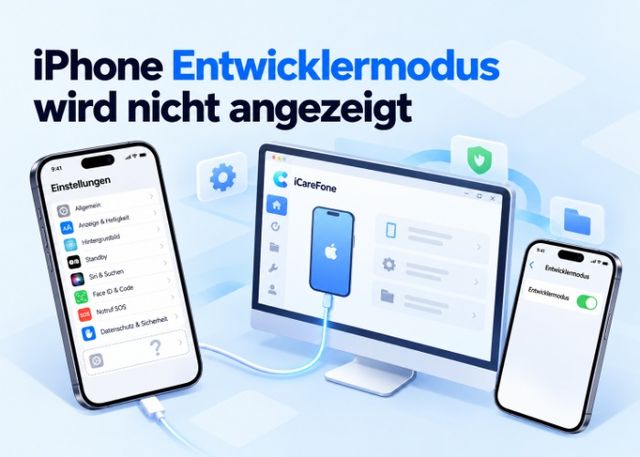
Zuerst prüfen Wo sollte der Schalter stehen
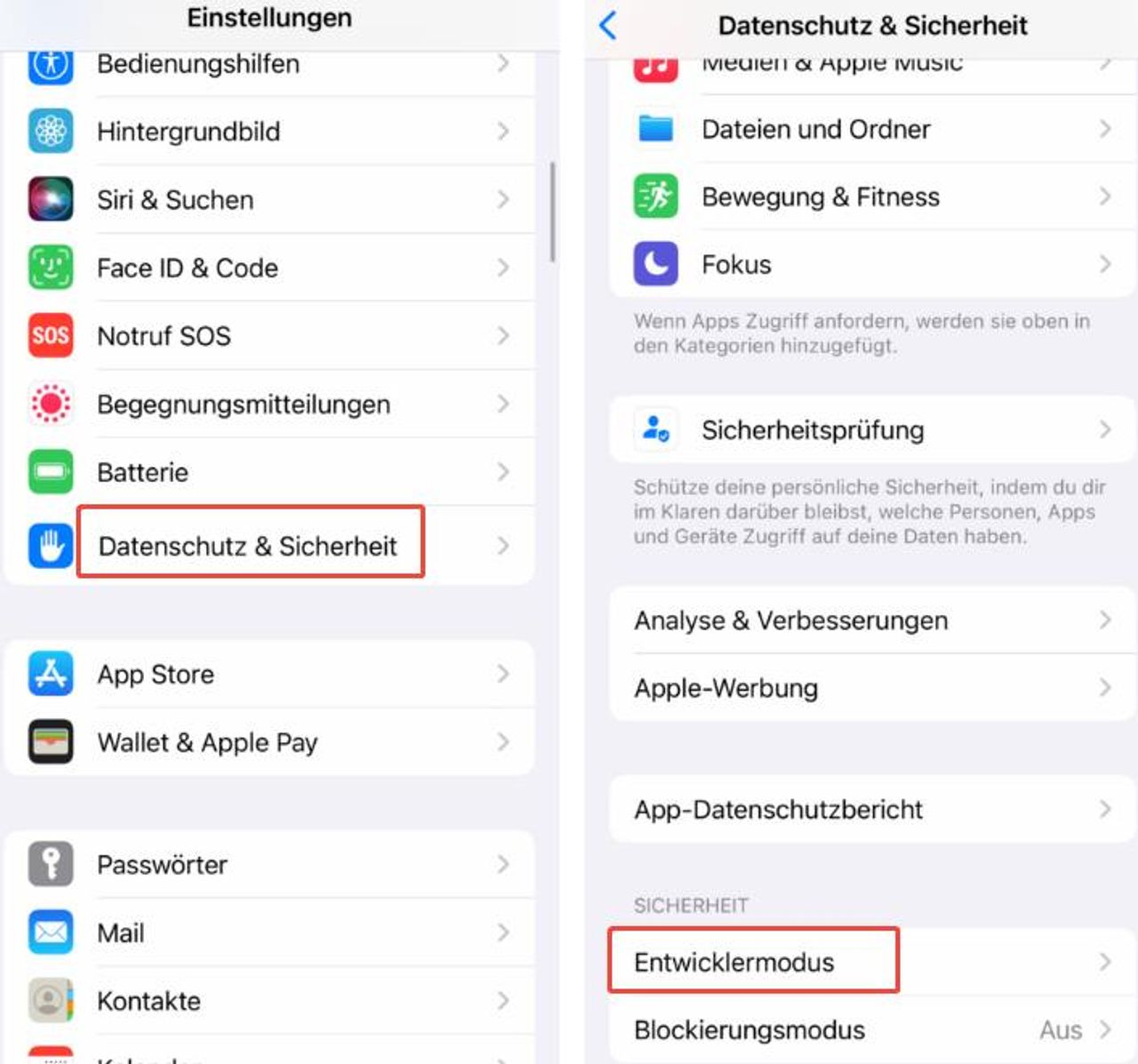
Öffnen Sie auf dem iPhone «Einstellungen», «Datenschutz & Sicherheit» und scrollen Sie nach unten. Wird «Entwicklermodus» angezeigt, öffnen Sie den Eintrag, aktivieren den Schalter und bestätigen den Neustart. Entsperren Sie das Gerät danach und bestätigen Sie «Aktivieren» mit Ihrem Gerätecode. Fehlt der Eintrag ganz, helfen die folgenden Schritte.
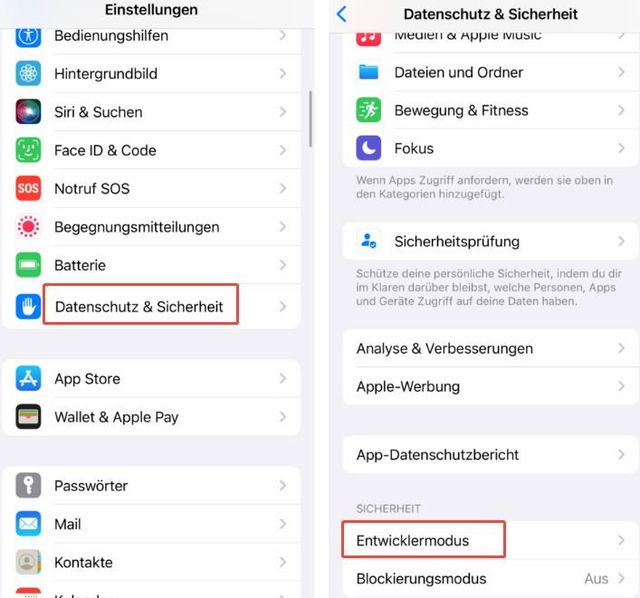
Wichtig: Der Entwicklermodus ist für lokal installierte und getestete Entwicklungs-Apps gedacht. Apps aus dem App Store oder über TestFlight benötigen ihn normalerweise nicht. Verwechseln Sie ihn auch nicht mit dem Safari-Menü für Webentwickler.
Warum wird der iPhone Entwicklermodus nicht angezeigt
- Noch kein Entwicklungsvorgang: Apple blendet den Eintrag unter Umständen erst ein, nachdem das iPhone mit Xcode verbunden oder eine entsprechend signierte App installiert wurde.
- Verbindung nicht freigegeben: Das iPhone ist gesperrt oder die Abfrage «Diesem Computer vertrauen?» wurde nicht bestätigt.
- Gerät oder Software wird nicht erkannt: Kabel, USB-Anschluss oder eine veraltete Xcode-Version können die Kopplung stören.
- Verwaltetes Gerät: Bei einem Firmen- oder Schul-iPhone können Richtlinien die Installation und Entwicklung einschränken. Klären Sie dies mit der zuständigen IT.
Weg 1: Mit Xcode den Eintrag einblenden
Wenn Sie einen Mac haben und Apps entwickeln, verwenden Sie zuerst Apples Entwicklungsumgebung:
- Installieren beziehungsweise aktualisieren Sie Xcode und öffnen Sie die Anwendung.
- Verbinden Sie das entsperrte iPhone mit einem geeigneten Kabel. Bestätigen Sie auf dem iPhone «Diesem Computer vertrauen?» und geben Sie den Code ein.
- Wählen Sie das iPhone in Xcode unter «Window», «Devices and Simulators» aus. Warten Sie, bis die Kopplung und etwaige Vorbereitungen abgeschlossen sind.
- Öffnen Sie erneut «Einstellungen», «Datenschutz & Sicherheit». Falls «Entwicklermodus» erscheint, aktivieren Sie ihn und bestätigen Sie nach dem Neustart auf dem iPhone.
Der genaue Wortlaut der Xcode-Menüs hängt von der Version und Spracheinstellung ab. Xcode läuft auf dem Mac; wer nur einen Windows-PC nutzt, kann diesen Weg nicht direkt ausführen.
Weg 2: Mit Tenorshare iCareFone am Computer prüfen
Fehlt der Eintrag weiterhin oder steht kein Mac mit Xcode bereit, bietet Tenorshare iCareFone eine Funktion für den Entwicklermodus.
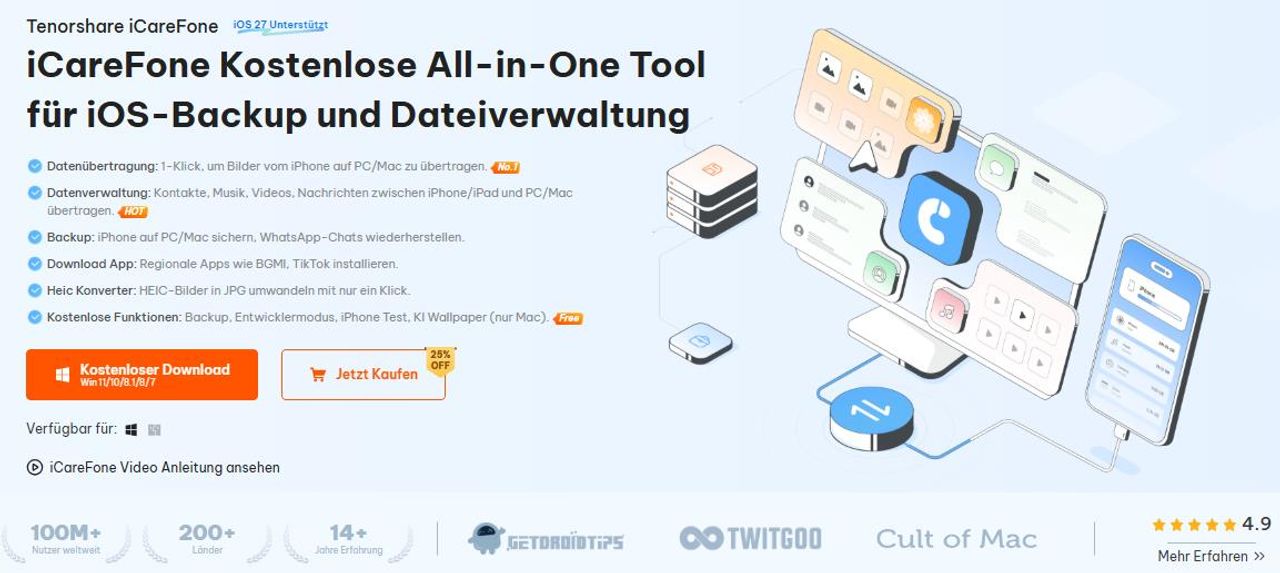
Installieren Sie die aktuelle Version von iCareFone auf einem kompatiblen Computer und prüfen Sie vorab, ob Ihre iPhone- und iOS-Version unterstützt werden. Die Funktion soll den Menüpunkt am iPhone verfügbar machen; die abschliessende Aktivierung und Sicherheitsbestätigung erfolgen weiterhin auf dem Gerät.
1. Verbinden Sie das entsperrte iPhone per USB mit dem Computer. Bestätigen Sie gegebenenfalls die Vertrauensabfrage auf dem iPhone.
2. Öffnen Sie iCareFone. Suchen Sie im Bereich «Weitere Tools» nach «Entwicklermodus» und starten Sie die dort angezeigte Funktion. Folgen Sie den Hinweisen des Programms.
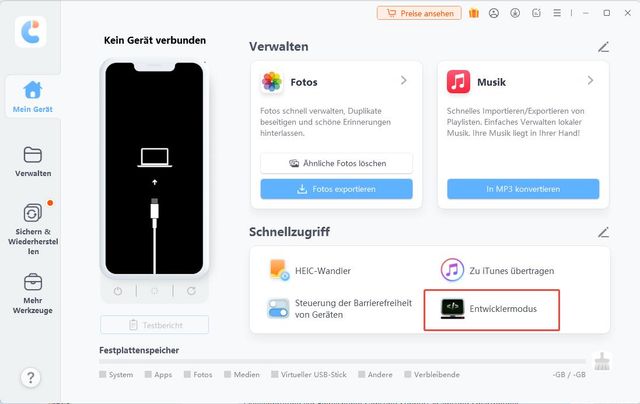
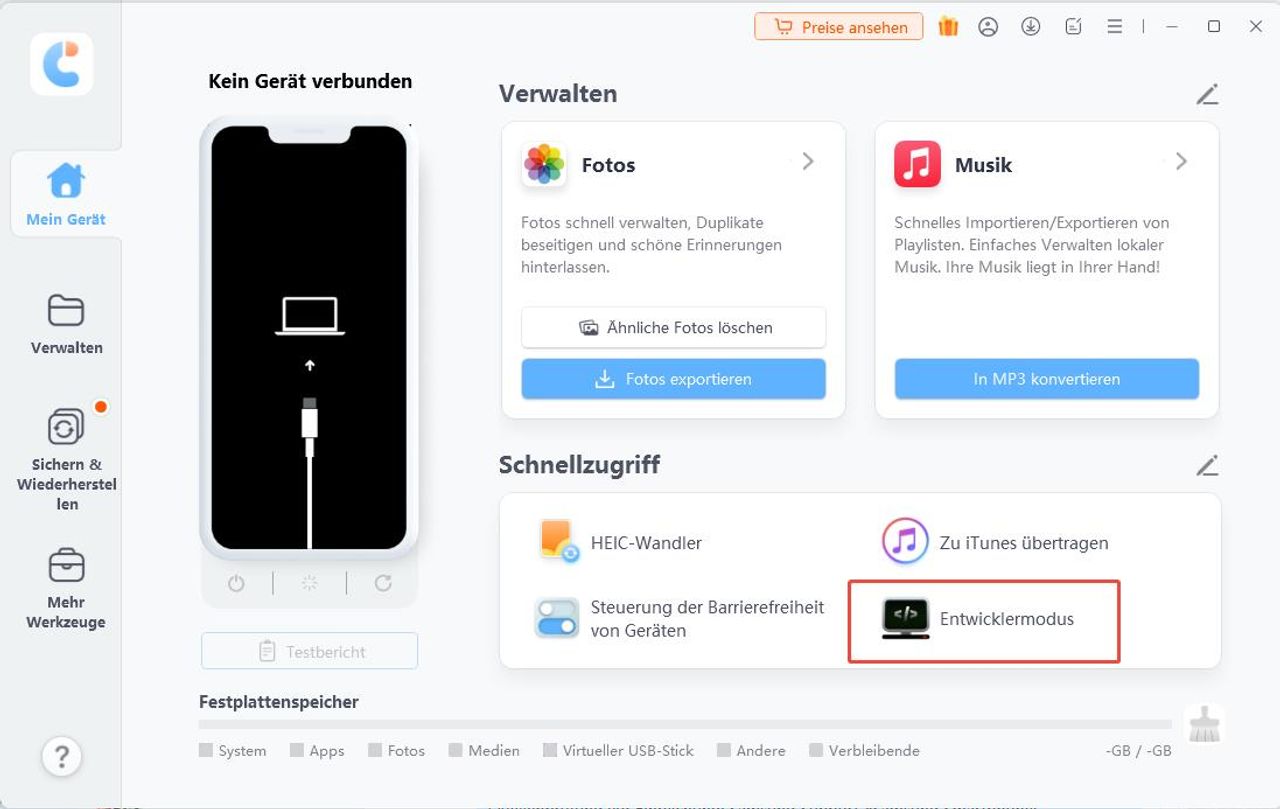
3. Prüfen Sie am iPhone «Einstellungen», «Datenschutz & Sicherheit» und «Entwicklermodus». Aktivieren Sie den Schalter und bestätigen Sie nach dem Neustart mit Ihrem Gerätecode.
Eine erfolgreiche Anzeige des Menüpunktes hängt von Gerät, iOS-Version und Programmversion ab. Auch mit einem Hilfsprogramm müssen Sie den iPhone-Code kennen und die Aktivierung selbst bestätigen.
Wenn die Option weiterhin fehlt
- iPhone entsperren und erneut verbinden: Nehmen Sie die Vertrauensabfrage an. Erscheint sie nicht, probieren Sie einen anderen USB-Anschluss oder ein anderes Datenkabel.
- Xcode oder iCareFone aktualisieren: Prüfen Sie auch, ob das iPhone vom jeweiligen Programm erkannt wird. Danach schliessen Sie die iPhone-Einstellungen vollständig und öffnen sie erneut.
- iPhone neu starten: Starten Sie bei Bedarf auch den Computer neu und führen Sie die Verbindung erneut aus.
- Bei verwalteten Geräten nachfragen: Setzen Sie ein Firmen- oder Schulgerät nicht eigenmächtig zurück. Die IT kann prüfen, welche Funktionen freigegeben sind.
Häufige Fragen
Brauche ich den Entwicklermodus für normale Apps?
Nein. Für Apps aus dem App Store und für TestFlight ist er normalerweise nicht erforderlich. Prüfen Sie bei einer Fehlermeldung zuerst, welche Installationsart die betreffende App tatsächlich verwendet.
Kann ich den Entwicklermodus ohne Gerätecode einschalten?
Nein. Nach dem Neustart verlangt das iPhone eine Bestätigung und den Gerätecode. Die hier beschriebenen Wege umgehen diese Sicherheitsabfrage nicht.
Kann ich den Entwicklermodus später wieder ausschalten?
Ja. Öffnen Sie «Einstellungen», «Datenschutz & Sicherheit» und «Entwicklermodus» und deaktivieren Sie den Schalter, wenn Sie ihn nicht mehr benötigen.
Fazit
Wenn «iPhone Entwicklermodus wird nicht angezeigt» Ihr Problem beschreibt, prüfen Sie zuerst, ob Sie ihn für Ihre App überhaupt brauchen.
Für Entwicklungstests kann die Verbindung mit Xcode den fehlenden Eintrag sichtbar machen. iCareFone bietet eine weitere geführte Möglichkeit am Computer. In beiden Fällen aktivieren Sie den Modus anschliessend direkt am iPhone und bestätigen ihn mit dem Gerätecode.







Kommentare