

Pressemitteilung
Prof. Produktbilder mit HitPaw FotorPea erstellen: Fotografie & Nachbearbeitung leicht gemacht
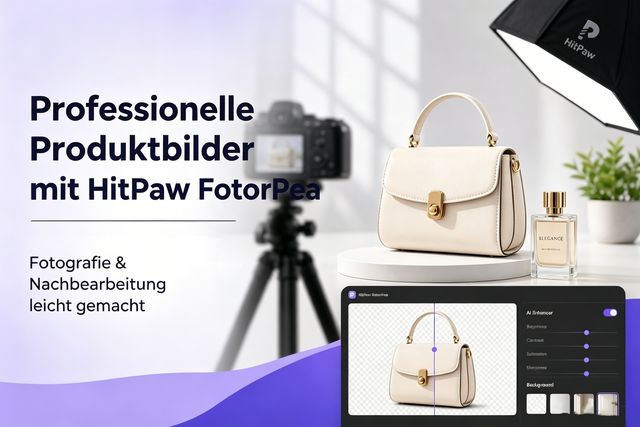
- Hohe Fotokosten: Kosten für professionelle Fotografen und Studios belasten das Budget.
- Minderwertige Aufnahmen: Ungeeignetes Licht, schlechte Komposition und unsaubere Hintergründe lassen Produkte billig wirken.
- Komplexe Nachbearbeitung: Programme wie Photoshop sind schwer zu bedienen und für Massenbearbeitungen ungeeignet.
In diesem Artikel erklären wir den kompletten Workflow – von der einfachen Produktaufnahme über die KI-Nachbearbeitung bis hin zur Bildgenerierung. Lernen Sie, wie Sie mit HitPaw FotorPea kostengünstig professionelle E-Commerce-Bilder erstellen.
Teil 1. Vor der Aufnahme: Geeignete Rohbilder mit geringem Aufwand fotografieren
Sie benötigen keine Profiausrüstung. Mit einem Smartphone und einfachen Hilfsmitteln erhalten Sie nutzbare Aufnahmen, die die anschliessende Bearbeitung vereinfachen.
1.1 Benötigte Ausrüstung
- Aufnahmegerät: Smartphone mit Hauptkamera ab 12 Megapixeln
- Hintergrund: Weisses Kartonpapier oder Vliesstoff (glatt und faltenfrei, um Reflexe zu vermeiden)
- Beleuchtung: Natürliches Licht am Fenster oder zwei LED-Aufsteckleuchten (Beleuchtung in einem Winkel von 45°)
- Hilfsmittel: Stativ (gegen verwackelte Aufnahmen), Klebeband (zur Befestigung des Hintergrunds)
1.2 Drei Schritte für gelungene Aufnahmen
- Platzierung: Stellen Sie das Produkt mittig und stabil auf, richten Sie es frontal zur Kamera aus und entfernen Sie überflüssige Anhänge.
- Beleuchtung: Platzieren Sie die Lichtquelle schräg oberhalb in 45°. Vermeiden Sie Direktlicht von oben (verursacht starke Schatten) und Gegenlicht (dunkle Produktansichten).
- Aufnahme: Halten Sie das Smartphone auf Augenhöhe zum Produkt, fokussieren Sie das Objekt und deaktivieren Sie Schönheitsfilter, um echte Details zu bewahren.
1.3 Häufige Fehler bei der Aufnahme
❌ Unaufgeräumter Hintergrund: Gegenstände oder gemusterte Untergründe erschweren die Freistellung und sorgen für unsaubere Bildränder.
❌ Starke Sonneneinstrahlung: Direktes Sonnenlicht erzeugt übermässige Reflexe und lässt Details verschwinden.
❌ Ungünstige Aufnahmewinkel: Starke Vogel- oder Froschperspektiven verzerren die Produktform.
❌ Unscharfe Aufnahmen: Verwackelte Bilder oder falscher Fokus lassen sich auch in der Nachbearbeitung nicht vollständig korrigieren.
Teil 2. Anleitung zur Nachbearbeitung: Komplette Optimierung mit HitPaw FotorPea.
Defekte Rohbilder lassen sich ohne Photoshop problemlos korrigieren. Die KI-Funktionen von HitPaw FotorPea beseitigen Hintergrundprobleme, verbessern Schärfe und Lichtverhältnisse – fertige Handelsbilder in nur 3 Minuten, auch für Anfänger.
Installation des Programms
- Unterstützte Systeme: Windows & Mac, kompatibel mit gängigen Computerkonfigurationen
- Installation: Laden Sie das Installationspaket von der offiziellen Website herunter und führen Sie die Installation aus. Die Benutzeroberfläche ist übersichtlich gestaltet, alle Funktionen sind in der linken Menüleiste zu finden.
Anleitung 1: Ein-Klick-Hintergrundentfernung (für standardisierte Weisshintergrundbilder)
Anwendungsfall: Unaufgeräumte Aufnahmen schnell in plattformgerechte Weisshintergrundbilder umwandeln
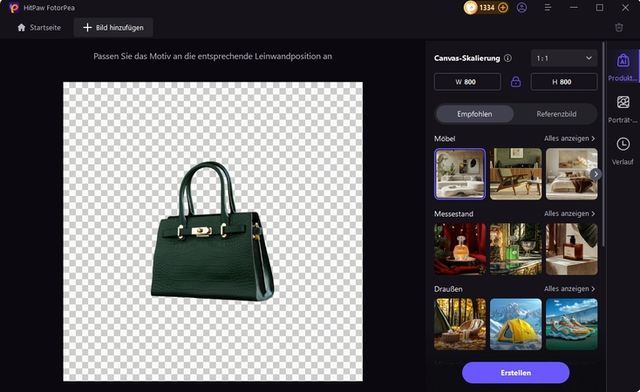
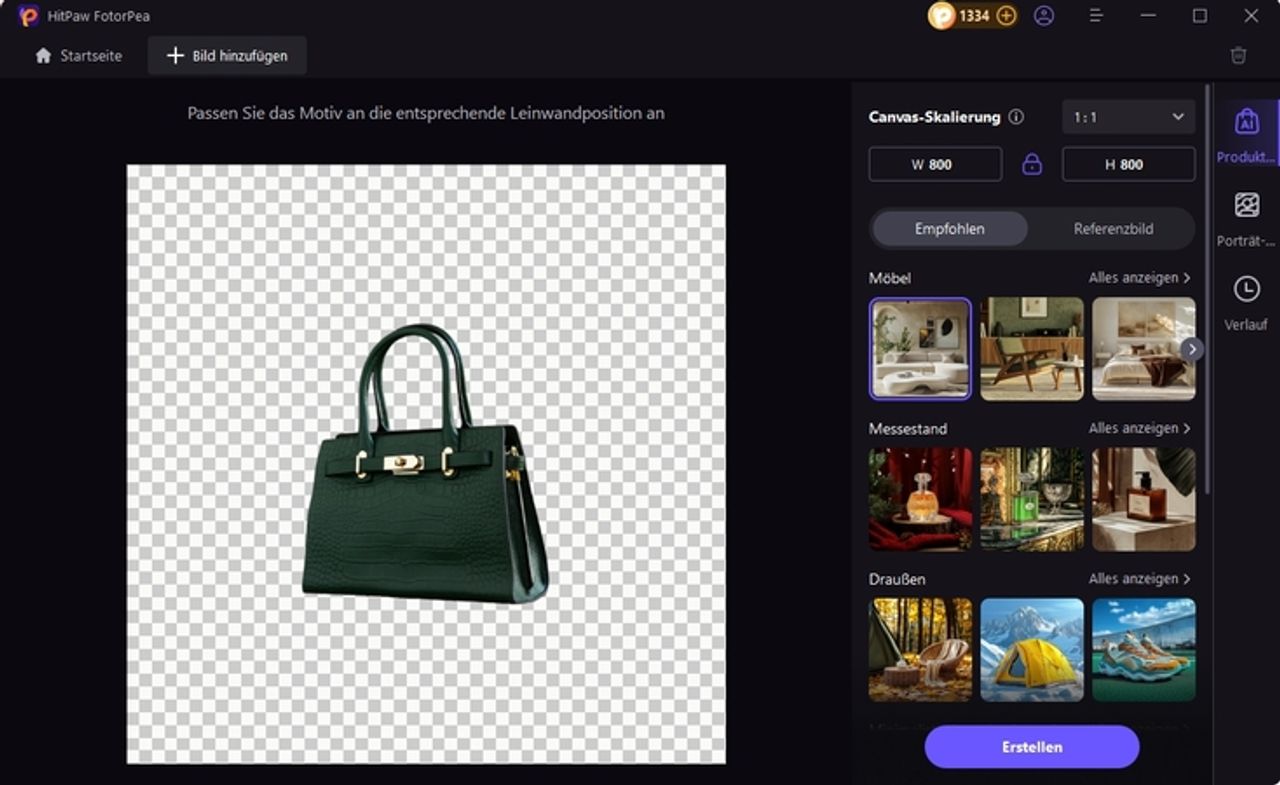
- Öffnen Sie das Programm und wählen Sie die Funktion Hintergrund entfernen aus.
- Laden Sie Ihr Bild hoch (per Drag & Drop oder Dateiauswahl; unterstützt JPG, PNG und weitere Formate).
- Automatische KI-Verarbeitung: Warten Sie 2–3 Sekunden, die KI erkennt das Produkt automatisch und entfernt den Hintergrund präzise.
- Feinschliff: Nutzen Sie das Pinselwerkzeug, um verbleibende Hintergrundteile zu löschen oder unsaubere Ränder zu korrigieren.
- Export: Wählen Sie einen weissen Hintergrund aus und speichern Sie das hochauflösende Bild für die Veröffentlichung im Onlineshop.
Anleitung 2: KI-gestützte Bildschärfung
Anwendungsfall: Unscharfe oder pixelige Aufnahmen aufwerten, um Details wie Oberflächenstrukturen oder Anschlüsse hervorzuheben
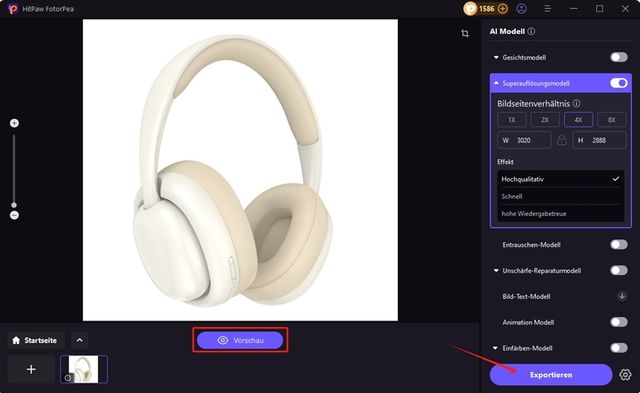
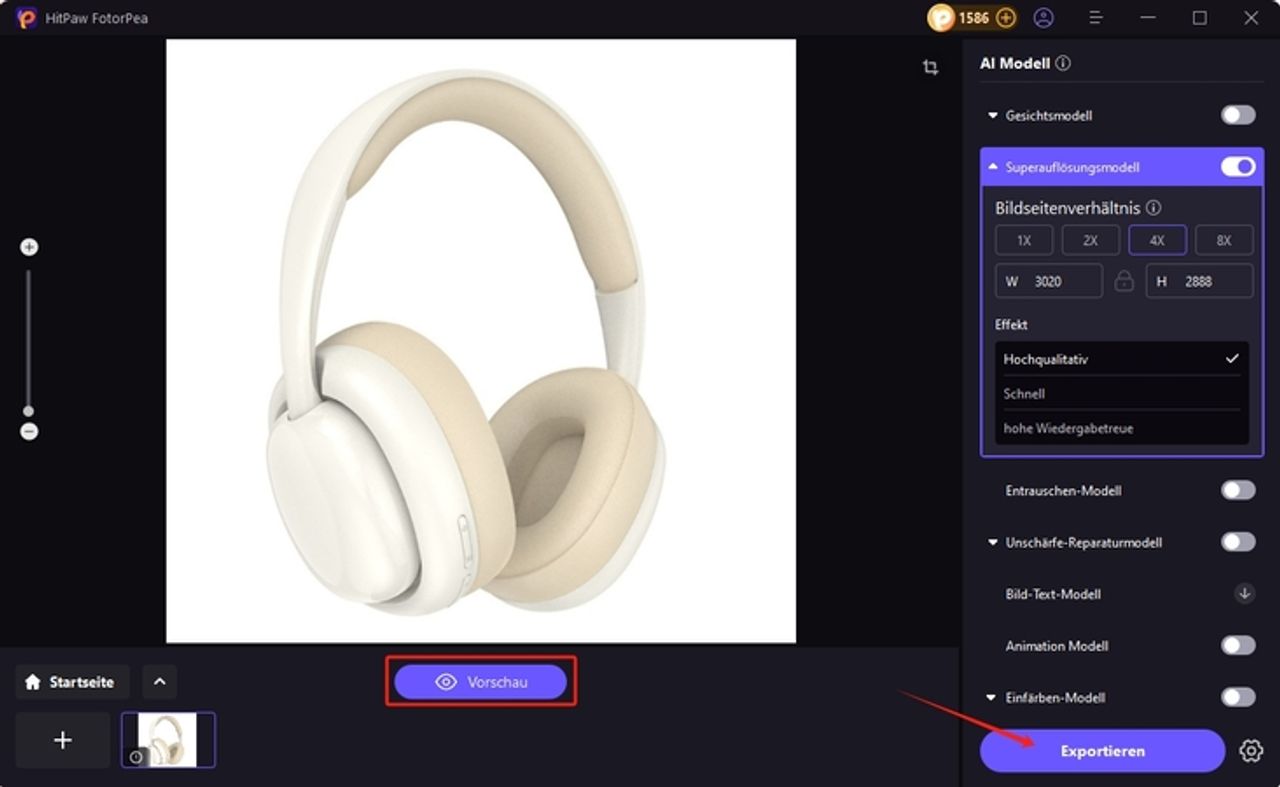
- Wählen Sie die Funktion KI-Verbesserung und laden Sie das unscharfe Bild hoch.
- Wählen Sie den passenden Modus aus:
● Standard-Verbesserung: Für reguläre Produktbilder (ausgewogene Schärfe und Natürlichkeit)
● Detailverstärkung: Für Schmuck, Lederwaren und Produkte mit herauszuhebenden Strukturen
● Rauschunterdrückung: Für dunkel aufgenommene Bilder mit Bildrauschen
3. Ein-Klick-Verarbeitung: Die KI schärft das Bild, reduziert Rauschen und ergänzt fehlende Details – eine vierfache Vergrösserung bleibt scharf.
4. Export: Speichern Sie das Ergebnis, sobald alle Details klar erkennbar sind.
Anleitung 3: KI-Erstellung von Szenenbildern
Anwendungsfall: Erstellen von Umgebungsaufnahmen für neue Produkte oder dekorative Szenenbilder (z. B. Möbel in Wohnräumen, Kleidung an Modellen)
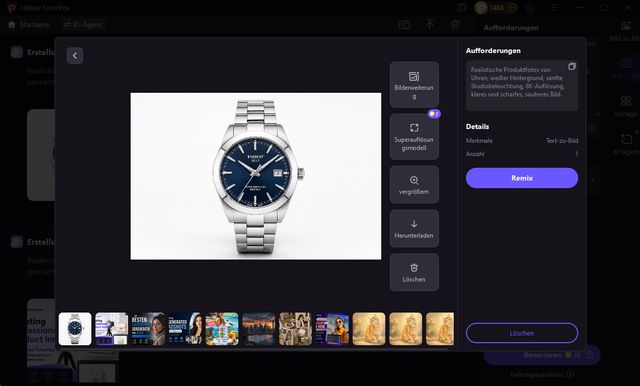
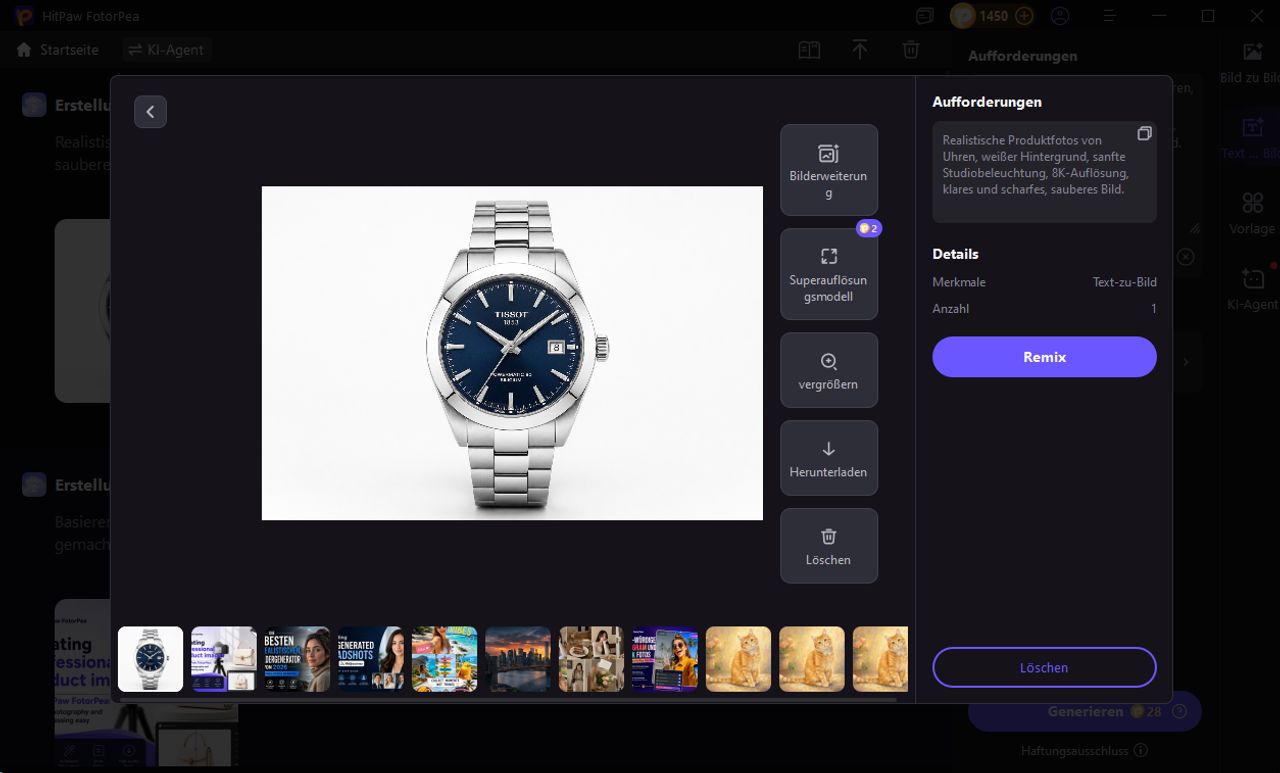
- Klicken Sie links auf KI-Generator und wählen Sie die Vorlage Produktszene.
- Geben Sie passende Stichwörter ein (Deutsch oder Englisch – präzise Angaben führen zu besseren Ergebnissen). Beispiel: Weisse Keramiktasse auf einem Holzschreibtisch, natürliches Licht, minimalistischer Instagram-Stil, 8K-Auflösung, E-Commerce-Produktbild
- Generierung: Klicken Sie auf Generieren. Innerhalb von 3 Sekunden erhalten Sie vier Vorschläge, wählen Sie das passendste Bild aus.
- Export: Speichern Sie das hochauflösende bild ohne Wasserzeichen für Produktbeschreibungen oder soziale Medien.
Teil 3. Häufig gestellte Fragen
F1: Müssen E-Commerce-Produktbilder zwingend einen weissen Hintergrund haben? Sind andere Hintergründe erlaubt?
A: Hauptbilder für Onlineshops erfordern standardmässig einen weissen Hintergrund, da dieser die Suchrelevanz erhöht und Nutzer besser anspricht. Für Detailseiten dürfen Sie hellgraue, verlaufende oder szenische Hintergründe verwenden – achten Sie dabei aber darauf, dass das Produkt im Fokus steht. Mit HitPaw FotorPea wechseln Sie mit einem Klick zwischen weissem und individuellem Hintergrund.
F2: Erreichen mit dem Smartphone aufgenommene Bilder nach der Bearbeitung mit HitPaw FotorPea die Qualität professioneller Produktfotografie?
A: Ja. Die KI-Modelle von HitPaw FotorPea sind speziell für den E-Commerce optimiert. Sie ergänzen fehlende Details von Smartphone-Aufnahmen, korrigieren Licht- und Farbfehler und entfernen unsaubere Hintergründe. Die Ergebnisse erreichen die Qualität professioneller Fotografie, zudem ist eine effiziente Massenbearbeitung möglich.
F3: Welche Systeme unterstützt HitPaw FotorPea? Können auch Anfänger das Programm schnell bedienen?
A: Das Programm läuft auf Windows und Mac. Die übersichtliche Oberfläche und Ein-Klick-Funktionen machen eine Einarbeitung auch ohne Vorkenntnisse in Bildbearbeitung einfach. Mit den integrierten Hinweisen erstellen Sie innerhalb von 3 Minuten fertige Bilder. Zudem steht eine kostenlose Testversion zum Ausprobieren zur Verfügung.
Fazit
Der komplette Workflow für perfekte E-Commerce-Produktfotos besteht aus der Erstellung passender Rohaufnahmen, der KI-gestützten Nachbearbeitung und einem durchgängigen Bilddesign. Genau für diese Aufgaben wurde HitPaw FotorPea entwickelt: Das benutzerfreundliche KI-Tool beseitigt hohe Fotokosten und umständliche Bearbeitungen, sodass jeder schnell professionelle Shop-Bilder erstellen kann. Profitieren Sie von den praktischen Funktionen zur Hintergrundentfernung, Bildverbesserung und Szenengenerierung. Testen Sie HitPaw FotorPea und steigern Sie mit hochwertigen Produktfotos die Konversion und den Umsatz Ihres Onlineshops.





Kommentare