

Pressemitteilung
Samsung A36 zurücksetzen ohne Passwort: 3 Wege erklärt
Welche Methode passt wann?
- Sperrcode vergessen und das A36 liegt vor: Nutzen Sie das Recovery-Menü und die Gerätetasten. Dafür benötigen Sie ein USB-Kabel und einen eingeschalteten Computer.
- Das A36 ist online und in Ihrem Konto sichtbar: Prüfen Sie Google Find Hub oder Samsung Find. Die entsprechende Fernsuche muss zuvor eingerichtet worden sein.
- Sie möchten den Vorgang lieber am PC durchführen: Prüfen Sie 4uKey for Android als PC-gestützte Option. Kontrollieren Sie vorher die A36-Kompatibilität und rechnen Sie je nach gewählter Funktion mit Datenverlust.
Vorher wissen: Drei Folgen des Resets
- Gerätedaten: Lokal gespeicherte Fotos, Apps, Dateien und Einstellungen werden gelöscht. Bereits gesicherte Inhalte können Sie später aus dem jeweiligen Konto wiederherstellen, sofern die Sicherung verfügbar ist.
- Kontoschutz: Ein Reset entfernt nicht automatisch den Google-Geräteschutz. Halten Sie die Zugangsdaten eines zuvor auf dem A36 synchronisierten Google-Kontos bereit.
- Einrichtung: Ein Werksreset setzt die Softwareversion nicht auf eine frühere Android-Version zurück. Nach dem Neustart müssen Sie das Gerät neu einrichten.
Methode 1: Galaxy A36 über Recovery zurücksetzen
Dieser Weg trifft die häufigste Frage hinter «Samsung A36 zurücksetzen ohne Passwort»: Sie kommen nicht in die Einstellungen, haben das Gerät aber in der Hand.
- Laden Sie das A36 ausreichend auf. Entfernen Sie bei Bedarf die Schutzhülle, damit Sie beide Tasten sicher drücken können.
- Schalten Sie das Gerät aus. Falls Sie wegen der Sperre das Ausschaltmenü nicht bedienen können, halten Sie Seitentaste und Leiser-Taste gedrückt, bis das Gerät neu startet; wechseln Sie beim Erlöschen des Displays zur Tastenkombination des nächsten Schritts.
- Verbinden Sie das A36 per USB-Kabel mit einem eingeschalteten Computer. Halten Sie Lauter-Taste und Seitentaste gedrückt, bis das Recovery-Menü erscheint.
- Wählen Sie mit den Lautstärketasten «Wipe data/factory reset» und bestätigen Sie mit der Seitentaste. Bestätigen Sie anschliessend «Factory data reset» beziehungsweise «Yes».
- Wählen Sie nach dem Löschen «Reboot system now». Der erste Neustart kann länger dauern. Melden Sie sich bei der Einrichtung mit dem zuvor verknüpften Google-Konto an, falls das Gerät Sie dazu auffordert.
Die Bezeichnungen im Menü können je nach Softwarestand abweichen. Bleibt Recovery aus, prüfen Sie zuerst USB-Verbindung, Ladezustand und den Moment des Tastendrucks. Samsung empfiehlt für Geräte ab Android 11 die Verbindung zu einem eingeschalteten Computer.
Methode 2: A36 über Ihr Konto aus der Ferne löschen
Ist das Telefon eingeschaltet und online, lässt es sich möglicherweise ohne Tastenkombination löschen. Diese Option eignet sich besonders, wenn das Gerät nicht bei Ihnen liegt.
- Google Find Hub: Melden Sie sich mit dem Google-Konto des A36 bei Googles Gerätesuche an, wählen Sie das richtige Gerät und die Option zum Zurücksetzen auf Werkseinstellungen. Das A36 muss unter anderem eingeschaltet, online, im Konto angemeldet und für die Suche eingerichtet sein.
- Samsung Find: Melden Sie sich mit demselben Samsung Account bei Samsung Find an. War «Ortung erlauben» zuvor aktiviert, können Sie bei einem registrierten Gerät «Daten löschen» auswählen. Die angezeigten Möglichkeiten hängen von der Kontoeinrichtung ab.
Beide Fernwege löschen Daten; auch danach kann die frühere Google-Anmeldung zur Einrichtung erforderlich sein. Erscheint das A36 nicht im Konto, beginnen Sie mit der Recovery-Methode.
Methode 3: PC-Software als geführte Option
Wenn Sie lieber am Computer durch den Vorgang geführt werden möchten, können Sie die Unterstützung Ihres konkreten Galaxy A36 in 4uKey for Android prüfen. Die Software bietet eine Funktion zum Entfernen der Bildschirmsperre.
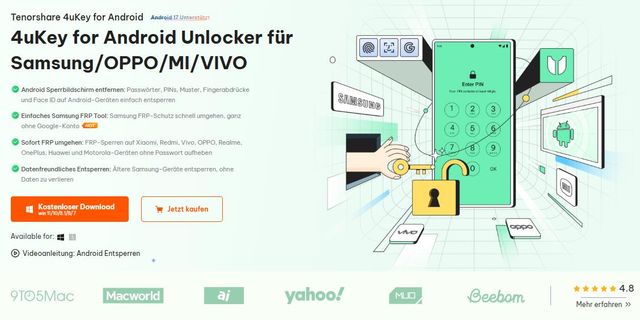
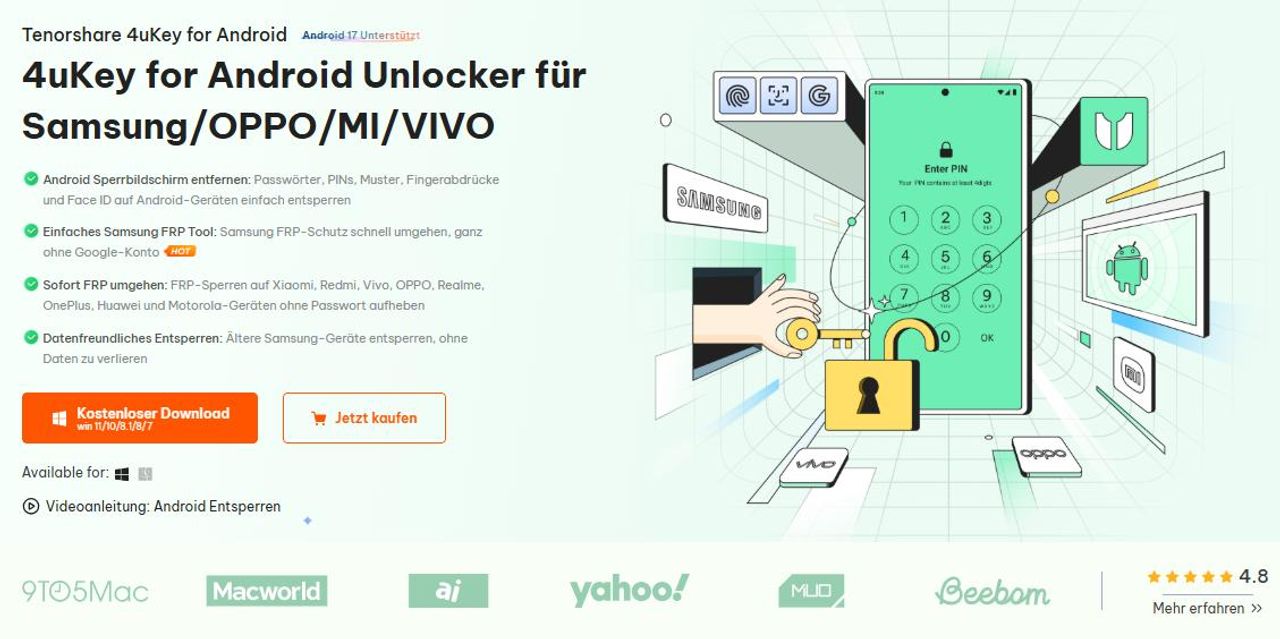
Das ist Entsperren ohne Datenverlust nur für einige ältere Samsung-Modelle vorgesehen; beim A36 sollten Sie mit dem Löschen der Daten rechnen.
1. Installieren Sie 4uKey for Android und verbinden Sie Ihr eigenes A36 mit dem Computer. Wählen Sie «Bildschirmsperre entfernen».
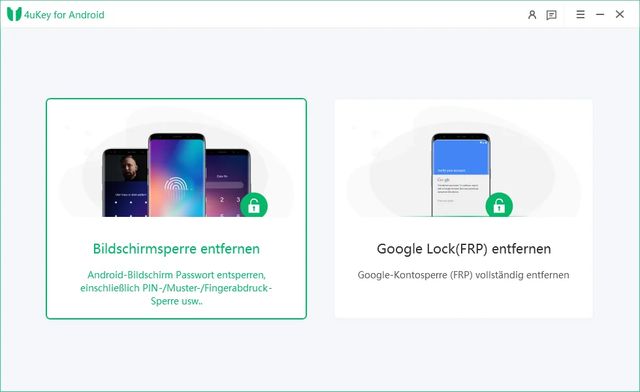
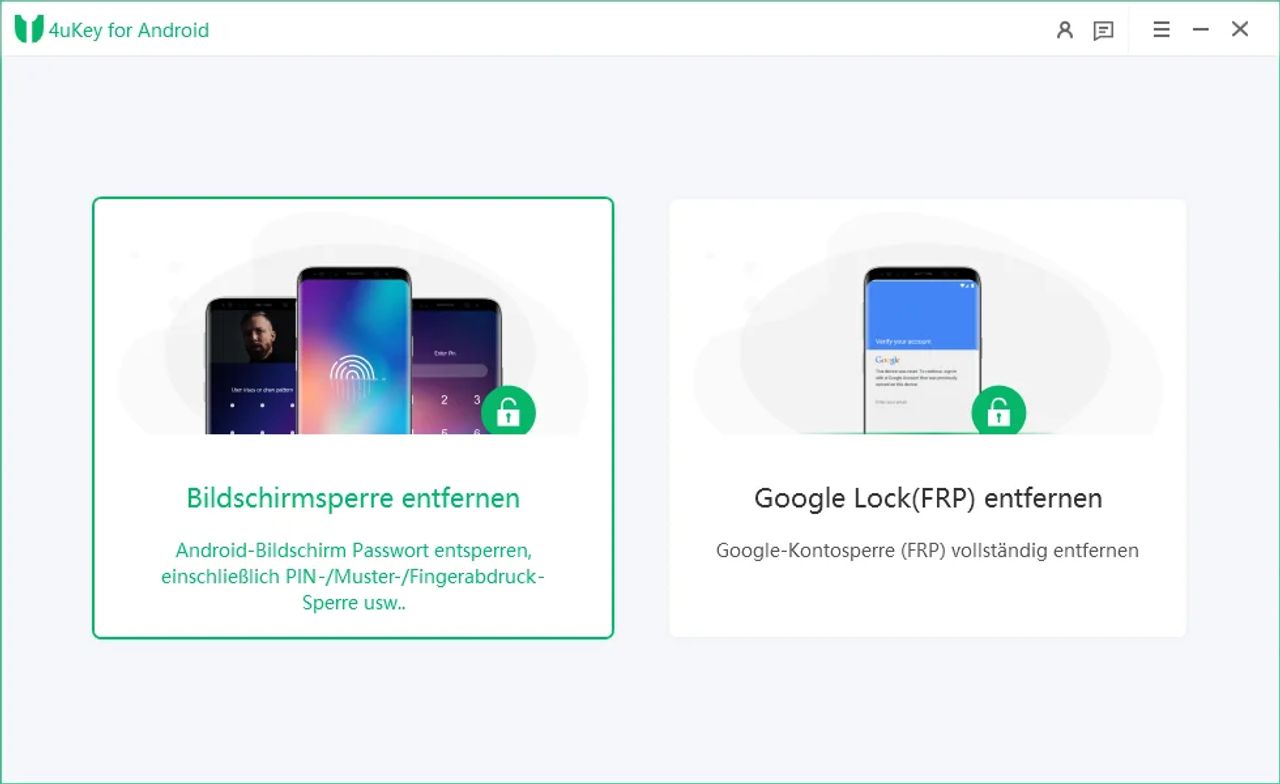
2. Prüfen Sie Modell, angezeigten Modus und Warnung zum Datenverlust. Brechen Sie ab, wenn das A36 nicht unterstützt wird oder wichtige, ungesicherte Daten erhalten bleiben sollen.
3. Folgen Sie nur bei bestätigter Unterstützung den Anweisungen der Software. Richten Sie das Gerät danach neu ein; halten Sie die bisherige Google-Anmeldung bereit.
Wenn das Zurücksetzen scheitert
- Recovery erscheint nicht: USB-Kabel an einem eingeschalteten Computer anschliessen, Gerät erneut ausschalten beziehungsweise beim Neustart den Tastenwechsel richtig timen.
- Fernlöschung nicht verfügbar: Prüfen Sie, ob Sie das richtige Konto verwenden, das A36 online ist und die Gerätesuche vorher aktiviert war. Sonst Recovery nutzen.
- Google-Konto nach dem Reset verlangt: Melden Sie sich mit einem zuvor am Gerät genutzten Konto an. Falls das Passwort gerade geändert wurde, beachten Sie Googles Wartehinweis von 24 Stunden vor einem Reset.
- Gebrauchtes Gerät mit fremder Kontosperre: Bitten Sie den Vorbesitzer um Klärung. Bei eigenem Gerät ohne Zugangsdaten wenden Sie sich mit Kaufbeleg an einen autorisierten Samsung-Service.
Häufige Fragen
Kann ich das A36 ohne Passwort zurücksetzen und meine Fotos behalten?
Bei einem Werksreset bleiben lokal gespeicherte Fotos nicht erhalten. Prüfen Sie vorab, ob Google Fotos, Samsung Cloud oder eine andere Sicherung die Bilder bereits synchronisiert hat.
Ist «Zurücksetzen» dasselbe wie «Entsperren»?
Nein. Zurücksetzen löscht die Geräteeinstellungen und Daten. Wer vor allem seine Dateien retten möchte, sollte zuerst vorhandene Sicherungen und den Kontozugriff prüfen, bevor er den Reset bestätigt.
Fazit
Liegt das gesperrte Galaxy A36 vor Ihnen, ist Recovery der direkte Weg zum Werksreset ohne Eingabe des vergessenen Sperrcodes. Bei bestehender Online-Verbindung bieten Google und Samsung Fernlöschfunktionen.
4uKey for Android kommt als geführte Option infrage, sofern Ihr konkretes Modell unterstützt wird. Bei allen Wegen entscheiden Datenverlust und spätere Kontoverifizierung darüber, ob Sie das Gerät anschliessend wieder nutzen können.






Kommentare