

Pressemitteilung
Windows 11 26H2 steht vor dem Start: So bereiten Sie Ihren PC vor
Windows 11 26H2 steht vor dem Start
Microsoft hat Windows 11, Version 26H2 Ende August in den Release Preview Channel gebracht. Die allgemeine Verfügbarkeit ist laut Microsoft noch für dieses Kalenderjahr vorgesehen. Das Update wird als Enablement Package bereitgestellt; Windows 11 24H2, 25H2 und 26H2 nutzen damit eine gemeinsame Wartungsbasis. Viele Neuerungen wurden bereits schrittweise über monatliche Updates eingeführt.
Wer seinen PC auf das kommende Funktionsupdate vorbereiten möchte, sollte deshalb nicht erst am Veröffentlichungstag beginnen. Entscheidend sind vor allem genügend freier Speicher, eine passende Systemkonfiguration und ein aktuelles Backup.
Vor dem Upgrade: Kompatibilität und Speicher prüfen
Windows 11 setzt unter anderem einen kompatiblen 64-Bit-Prozessor, mindestens 4 GB RAM, 64 GB Speicher, UEFI mit Secure-Boot-Unterstützung und TPM 2.0 voraus. Die vollständigen Windows-11-Systemanforderungen stellt Microsoft bereit. Vor dem Upgrade lohnt sich deshalb ein kurzer Check: Ist TPM 2.0 aktiviert? Unterstützt der Rechner Secure Boot? Ist auf Laufwerk C genügend Platz vorhanden?
Gerade ein fast volles Systemlaufwerk kann den Download und die Installation eines grösseren Updates erschweren. Vor dem Upgrade sollten deshalb wichtige Punkte wie verfügbarer Speicherplatz, Hardware-Kompatibilität, die verwendete Partitionsstruktur (MBR/GPT) und die Grösse der SSD geprüft werden. Eine ausführliche Übersicht zur Vorbereitung auf Windows 11 26H2 bietet die Anleitung Windows 11 26H2 vorbereiten. Für die Vorbereitung können spezielle Tools helfen, den Zustand von Laufwerken und Partitionen übersichtlich zu prüfen.
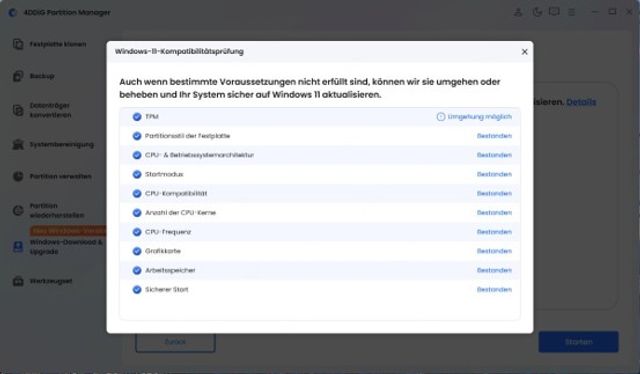
Vor dem Upgrade lässt sich prüfen, ob der Rechner die wichtigsten Windows-11-Voraussetzungen erfüllt.
Tenorshare
Partitionen und SSD rechtzeitig vorbereiten
Bei älteren Installationen kann auch das Partitionsschema eine Rolle spielen. Für moderne Windows-11-Systeme mit UEFI und Secure Boot ist GPT relevant. Läuft der Systemdatenträger noch mit MBR, kann vor dem Upgrade eine Konvertierung nötig sein.
Eine solche Lösung bietet beispielsweise der 4DDiG Partition Manager. Wenn Windows 11 26H2 aufgrund einer älteren MBR-Systemplatte, eines vollen C-Laufwerks oder einer zu kleinen SSD nicht problemlos vorbereitet werden kann, unterstützt die Software bei wichtigen Anpassungen am Datenträger. Dazu gehören unter anderem die Erweiterung von Partitionen, die Konvertierung von MBR zu GPT sowie das Klonen und Übertragen des bestehenden Windows-Systems auf eine grössere SSD. Die Software bündelt Funktionen zur Partitionsverwaltung, zum Erweitern des C-Laufwerks, zur MBR/GPT-Konvertierung sowie zum Klonen von Datenträgern und zur Migration von Windows auf eine grössere SSD.
Das kann besonders praktisch sein, wenn die bisherige System-SSD knapp bemessen ist. Statt Windows und Programme vollständig neu einzurichten, lässt sich das vorhandene System auf einen neuen Datenträger übertragen. Wie das funktioniert, zeigt die Anleitung SSD auf SSD unter Windows 11 klonen.
Was gilt für nicht unterstützte PCs?
Auf älteren Rechnern kann die Windows-11-Prüfung beispielsweise an TPM 2.0, Secure Boot oder einer nicht unterstützten CPU scheitern. Technisch gibt es Möglichkeiten, einzelne Prüfungen bei der Installation zu umgehen. Solche Installationen liegen jedoch ausserhalb des regulär unterstützten Upgrade-Pfads und sollten entsprechend vorsichtig durchgeführt werden.
4DDiG beschreibt in einem separaten Leitfaden verschiedene Möglichkeiten, Windows 11 ohne bestimmte Hardware-Einschränkungen zu installieren. Dazu gehören angepasste Installationsmedien, Registry-Verfahren sowie die Upgrade-Funktion des Partition Managers. Vor solchen Änderungen sollten wichtige Daten vollständig gesichert werden. Kompatibilitäts- oder Update-Probleme lassen sich auf nicht offiziell unterstützter Hardware nicht ausschliessen.
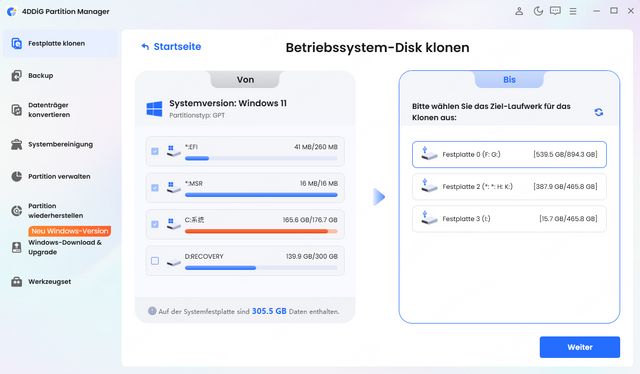
4DDiG Partition Manager bündelt Funktionen für Partitionen, Datenträger und die Migration von Windows auf eine grössere SSD.
Tenorshare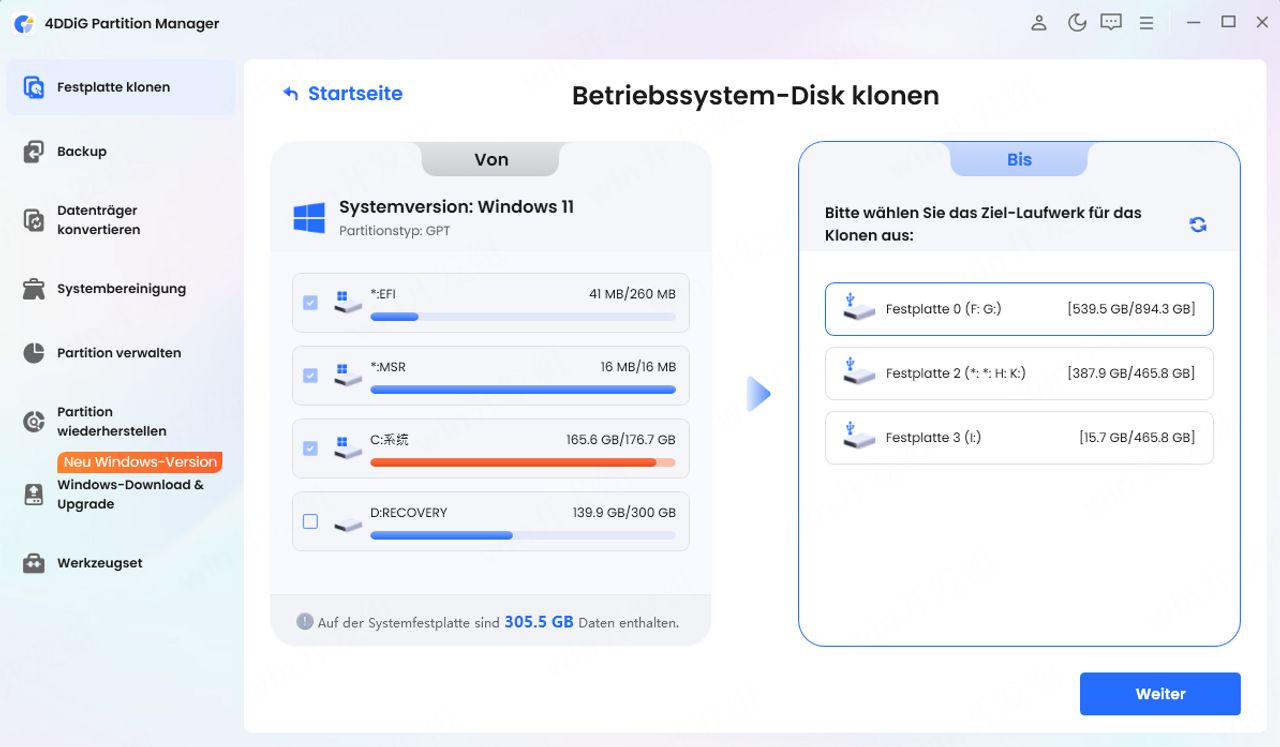
Gut vorbereitet in Windows 11 26H2 starten
Für die meisten Nutzer ist die Vorbereitung unkompliziert: Kompatibilität prüfen, genügend Speicher schaffen, die Datenträgerkonfiguration kontrollieren und ein aktuelles Backup anlegen. Wer dafür Partitionen anpassen, MBR in GPT konvertieren oder Windows auf eine grössere SSD übertragen muss, kann diese Arbeiten bereits vor der allgemeinen Freigabe erledigen.
So wird Windows 11 26H2 nicht erst am Veröffentlichungstag zur Aufräumaktion – und der PC ist bereit, sobald Microsoft das Funktionsupdate allgemein verfügbar macht.
Über 4DDiG
4DDiG ist eine Softwaremarke von Tenorshare und entwickelt Lösungen für Datenwiederherstellung, Dateireparatur sowie Speicher- und Computerverwaltung. Das Portfolio umfasst Anwendungen für Windows und macOS – von der Wiederherstellung verlorener Daten über die Reparatur beschädigter Dateien bis hin zu Backup, Datenträgerverwaltung und Systemmigration.







Kommentare