

Mini-Pro-Tipp
Windows: Den tatsächlichen Bitlocker-Status prüfen
Bitlocker ist die in Pro-Versionen von Windows enthaltene Festplattenverschlüsselung. Im zwar schon älteren, aber weitgehend noch gültigen Artikel «Verschlüsseln mit Bitlocker» lesen Sie mehr dazu.
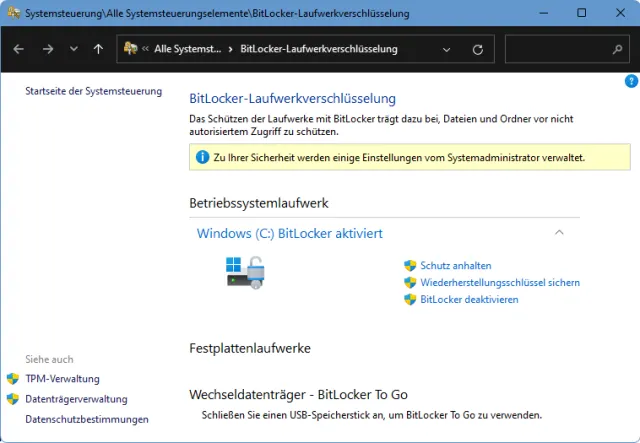
Ob eine Partition verschlüsselt ist oder nicht, lässt sich zum einen über die Bedienoberfläche herausfinden. Klicken Sie auf Start, tippen Sie Bitlocker ein und öffnen Sie BitLocker verwalten. Hier steht, ob BitLocker grundsätzlich aktiviert ist. Aber das ist oft nur die halbe Wahrheit.
Wenn Sie die Verschlüsselung aktivieren oder deaktivieren, muss Windows alle Daten auf der betroffenen Festplatte oder Partition verschlüsseln oder entschlüsseln.
Dieser Vorgang dauert seine Zeit, je nach Datenmenge mehrere Stunden. In der Bedienoberfläche sehen Sie nur, ob die Verschlüsselung ein- oder ausgeschaltet ist. Aber wenn man sie gerade erst ein- oder ausgeschaltet hat, ist das System vielleicht immer noch dabei, die Daten zu verschlüsseln oder zu entschlüsseln.
Normalerweise macht das nichts. Wenn Sie den Computer mittendrin herunterfahren und am erst am nächsten Tag einschalten, dann nimmt Windows die Ver- oder Entschlüsselungsarbeit einfach bei der nächstmöglichen Gelegenheit wieder auf.
Windows, bist du noch nicht fertig?
Aber es kann Situationen geben, in denen Sie den Abschluss dieser Arbeit abwarten sollten. Zum Beispiel, wenn Sie die Verschlüsselung deaktiviert haben, um vom unverschlüsselten System ein Abbild zu ziehen, sollten Sie damit wirklich warten, bis das Entschlüsseln vollständig erfolgt ist.
Lösung: Wie findet man nun raus, ob der Vorgang abgeschlossen ist? Hierüber gibt die Eingabeaufforderung Auskunft.
Klicken Sie auf Start, tippen Sie cmd ein und starten Sie die Eingabeaufforderung mit Administrator-Rechten. Tippen Sie den Befehl manage-bde -status ein und drücken Sie Enter. Hinter Konvertierungsstatus steht in unserem Beispiel «Verschlüsselung wird durchgeführt».
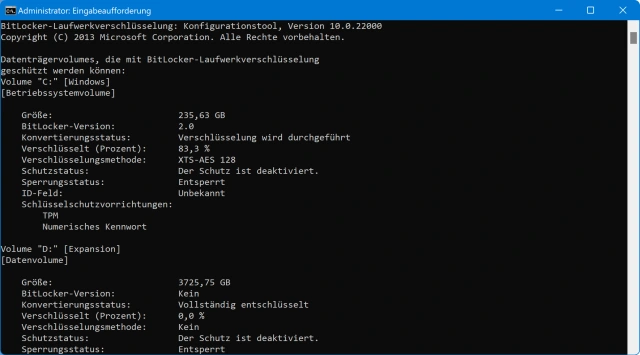
Mittelsmanage-bde -statusin der Admin-Eingabeaufforderung finden Sie heraus, wie weit der Vorgang fortgeschritten ist
Quelle: PCtipp.chIm Screenshot zu sehen: die Verschlüsselung dieses Laufwerks C: wird gerade durchgeführt, steht bei 83,3 Prozent und dürfte damit wohl demnächst abgeschlossen sein.
Sobald der Vorgang abgeschlossen ist, sollte Windows zudem eine Meldung wie die folgende anzeigen. Aber manchmal klickt man so ein Fenster vorschnell weg; dann ist das Nachprüfen per Konsolenbefehl eine hilfreiche Alternative.
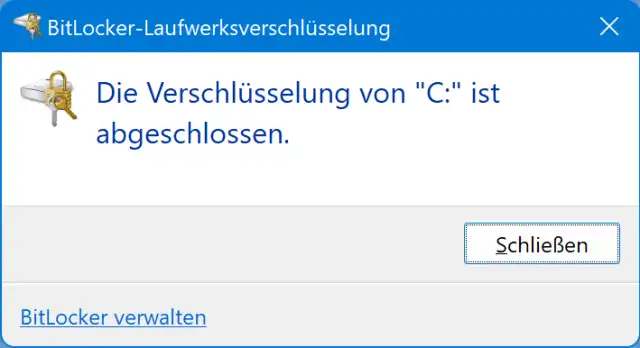
Mit einem Pop-up wie diesem informiert Windows über den vollendeten Verschlüsselungsvorgang
Quelle: PCtipp.ch







Kommentare