

App-Troubleshooting
Android: App komplett zurücksetzen
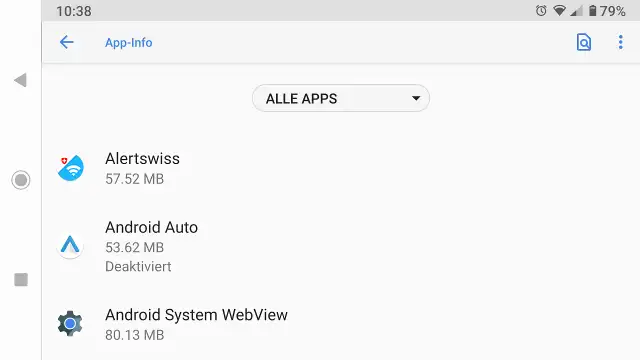
Da hat sich die Autorin aber gewundert. Ihre Krankenkassen-App, die noch vor ein paar Wochen klaglos funktioniert hat, wollte jetzt ihren Dienst plötzlich nicht mehr erfüllen. Am App-Hersteller oder an der Krankenkasse lag es nicht, denn die App wird weiterhin angeboten und unterstützt. Das Android-Gerät muss in den vergangenen Wochen ein System- oder App-Update installiert haben, das nun dieser App in die Quere kommt.
Schritt 1: Update-Check
Prüfen Sie aber dennoch, ob es ein neues Update gibt. Öffnen Sie App Play Store. Tippen Sie oben links aufs Drei-Striche-Menü und gehen Sie zu Meine Apps und Spiele. Tippen Sie auf Alle aktualisieren, falls Updates entdeckt werden.
Schritt 2: Prüfen Sie nochmals die Kennwörter
Haben Sie wirklich das richtige App-Kennwort und allenfalls beim Versuch, jenes zurückzusetzen, auch wirklich das richtige Login (Mailadresse und Kennwort) für den Onlinedienst verwendet? Und sich auch ganz sicher nicht vertippt? Testen Sie das Login am besten auch einmal im Desktop-Webbrowser; einfach um sicherzustellen, dass es nicht bloss ein Passwort-Problem ist.
Schritt 3: Brauchts jetzt ein Backup?
Für den nächsten Tipp ist es wichtig einzuschätzen, ob die App wichtige lokale Daten verwaltet oder ob sie lediglich den Zugang zum zugehörigen Onlinedienst herstellt. Überlegen Sie: Wenn Sie sich am PC per Webbrowser beim gleichen Dienst einloggen, haben Sie dann exakt die gleichen Daten und Informationen zur Verfügung wie in der App? Dann ist die App lediglich eine Zugangs-App für den zugehörigen Onlinedienst. Gehört die App jedoch nicht zu einem Onlinedienst oder sind die Inhalte der App nur übers Smartphone erreichbar, könnte es beim «Schritt 4» passieren, dass Sie Ihre Daten verlieren.
Darum: Daten sichern! Einige Apps bieten eigene Möglichkeiten für ein Backup. Hier zeigen wir am Beispiel des Chat-Tools Wire, wie Sie Ihre Unterhaltungen sichern. Sie können als Android-Nutzer auch ein Backup via Google One erstellen oder auf Ihren Windows-PC mittels MyPhoneExplorer.
Schritt 4: Setzen Sie die App zurück
Keine Garantie: Jetzt müssen wir eine kleine Warnung anbringen. Falls es sich um eine sehr wichtige App (z.B. Banking-App) handelt und Sie das Gerät brauchen, um z.B. im E-Banking Zahlungen abzunicken, dann fragen Sie vorher beim E-Banking-Support nach, ob das komplette Zurücksetzen (Löschen des Caches und das Löschen aller lokaler Daten dieser App) zu Problemen führen könnte. Bei unserer Krankenkassen-App hat es funktioniert; was für andere Apps aber nicht zwingend gelten muss. Falls die App ein Spiel ist, dürften auch die Spielstände danach weg sein.
Zurücksetzen: Öffnen Sie hierzu die Einstellungen-App und öffnen Sie darin etwas wie Apps und Alle Apps anzeigen.
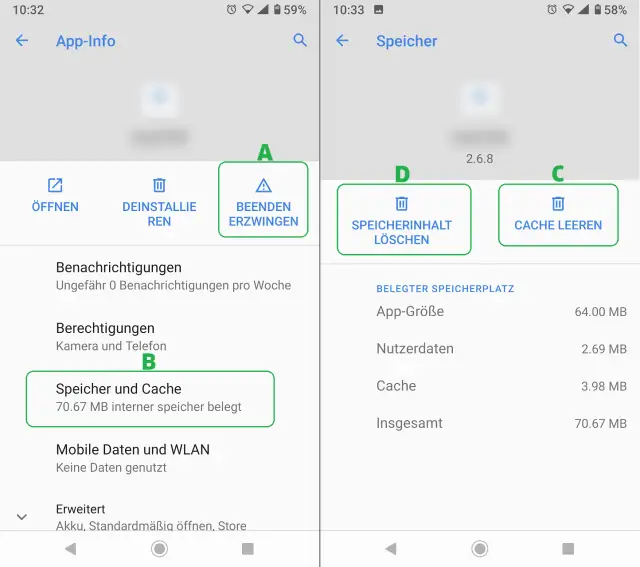
Beenden Sie die App zunächst ganz(A)und öffnen Sie die Speicher- und Cache-Einstellungen(B). Leeren Sie den Cache(C)und anschliessend den Speicherinhalt(D)
Quelle: PCtipp.chTippen Sie auf die betroffene App. Zuerst verwenden Sie Beenden erzwingen, damit die lokalen Daten gelöscht werden können. Anschliessend tippen Sie auf Speicher und Cache, anschliessend auf Cache leeren und zuletzt auf Speicherinhalt löschen. Das setzt die App lokal komplett zurück; auch ein allenfalls darin eingerichtetes Konto ist nicht mehr verbunden. Beim nächsten Start müssen Sie sich also wieder neu einloggen.









Kommentare