Anzeige
Anzeige
Anzeige
Lesedauer 3 Min.

PIN vergessen – wie setze ich mein Galaxy S7 auf Werkseinstellungen zurück?
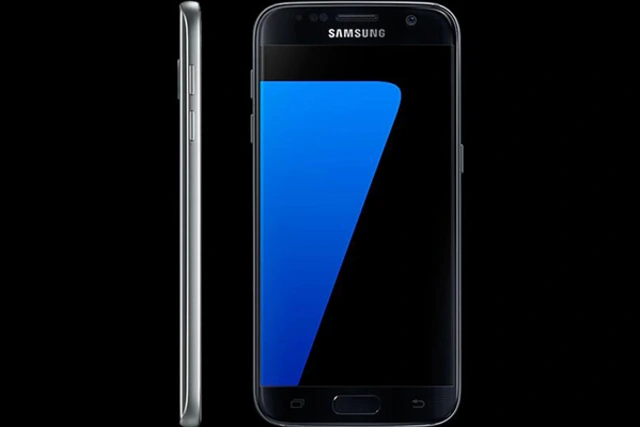
Wie das mit einem Galaxy S7 (Edge) unter Android 8.0 funktioniert, erklärt PCtipp in diesem Artikel.

Das Galaxy S7 von Samsung

© (Quelle: Samsung)

Sie nehmen ein altes Galaxy-Smartphone zur Hand und möchten das mal wieder verwenden. Doch – wie lautete gleich die PIN? Wenn Sie dies trotz mehrerer Versuche nicht herausbekommen, gibt es mehrere Wege, das Handy zu entsperren.

Nehmen wir an, das Gerät wurde lange nicht verwendet und ohne PIN können Sie es nicht starten. Sie haben zudem keinen Zugriff auf Find My Mobile von Samsung, mit dem Sie es auch entsperren könnten, haben keinen Fingerabdruck oder ein Muster zum Entsperren hinterlegt und darum bleibt noch der Weg, das Galaxy-Smartphone zurückzusetzen.

Wie das geht, zeigt PCtipp am Beispiel eines Galaxy S7 von Samsung, das schon eine Weile in der Schublade Ferien gemacht hat. Dies sollte auch mit einem S7 Edge funktionieren. Die Betriebssystem-Version des nicht mehr taufrischen Samsung-Handys ist Android 8.0. Bei anderen alten Galaxy-Handys können die Tasten-Kombinationen variieren.

Hinweis: Die Reset-Einstellungen werden nur auf Englisch angezeigt.

Auf der nächsten Seite finden Sie die Anleitung sowie eine Bildergalerie.

So funktionierts

  1. Schalten Sie das Galaxy S7 aus (Ein-/Aus-Taste, rechts).
  2. Wenn das Gerät ausgeschaltet ist, drückt man mehrere Tasten gleichzeitig, bis der Bildschirm zum Android Recovery erscheint. Je nach Gerät können die Tasten variieren. Beim Galaxy S7 (Edge) sind es die Lauter-Taste, die Ein-/Aus-Taste plus der Home-Button gleichzeitig. Bein einem anderen älteren Modell wird statt der Ein-/Aus-Taste die Bixby-Taste gedrückt.

    Hinweis: Weiterhin gedrückt halten, auch wenn das Gerät neu startet, bis der Android-Bildschirm erscheint!

Je nach Galaxy-Modell variiert die Tastenkombination, die man gedrückt halten muss, bis das Android-Recovery-Menü erscheint

© Quelle: Screenshot/Samsung.com

  • Nach ein paar Sekunden erscheint vermutlich auf dem Screen: Kein Befehl. Warten Sie wiederum ca. eine Minute. Nun erscheint das Android-Recovery-Fenster.
  • Standardmässig ist Reboot System Now ausgewählt.
  • Um eine andere Auswahl zu tätigen, verwenden Sie die Leiser-Taste. Nun wählen Sie Wipe data/factory reset.

  • Beim Galaxy S7 (Edge) wählt man «Wipe data/factory reset» via Ein-Aus-Taste aus

    © Quelle: Screenshot/Samsung.com

  • Um Wipe data/factory reset auszuführen, drücken Sie mit dem Galaxy S7 die Ein-/Aus-Taste.
  • Sie werden sicherheitshalber noch einmal gefragt, ob sämtliche Daten gelöscht werden sollen.

  • Um von No auf Yes zu wechseln, drücken Sie erneut die Leiser-Taste.
  • Drücken Sie nochmals die Ein-/Aus-Taste, um die Auswahl zu bestätigen. Dies kann einen Moment dauern.
  • Sie werden wieder auf den Android-Recovery-Home-Screen geleitet. Wählen Sie nun: Reboot system now und bestätigen Sie per Ein-/Aus-Taste.
  • Das Galaxy-Handy startet nun neu, was eine Weile dauern wird.
  • Anschliessend werden Sie mit einem Hallo begrüsst und können via Starten-Bildschirm die Sprache auswählen. Folgen Sie den Anweisungen auf dem Bildschirm.

  • Die Zugangsdaten des Google-Kontos werden nach dem Zurücksetzen auf die Werkseinstellungen abgefragt. Anschliessend können allfällig früher damit erstellte Backups wiederhergestellt werden.

    Kommentare

    Android Smartphones Tipps Smartphone & Apps
    Anzeige
    Anzeige

    Neueste Beiträge

    Elektromobilität: Schweiz gehört zu den entwickelten Märkten
    Die Schweiz zählt zu den »entwickelten” Ländern, hat jedoch - verglichen mit den top platzierten skandinavischen Ländern Nachholbedarf bei den Kosten und den Steuervorteilen.
    4 Minuten
    18. Jun 2026
    Fun
    Mini-Cup-Game in der Google-Suche spielen
    So finden Sie das Easter Egg von Google und üben sich im Elfmeterschiessen.
    2 Minuten
    19. Jun 2026
    Vernehmlassung
    Angepasste Unternehmensabgabe für Radio und TV
    Der Bundesrat will das Tarifmodell der Unternehmensabgabe für Radio und Fernsehen anpassen und damit einen Entscheid des Bundesgerichts umsetzen. Die Vernehmlassung zur Teilrevision der Radio- und Fernsehverordnung wird am 23. Juni 2026 eröffnet.
    2 Minuten
    19. Jun 2026

    Das könnte Sie auch interessieren

    Linux-Praxis
    Ubuntu 26.04 LTS ist da!
    Die jüngste Langzeitversion von Ubuntu richtet sich sowohl an Einsteiger als auch an Nutzer, die besonderen Wert auf Stabilität legen. Wir erklären, was neu ist und wie Sie das System installieren beziehungsweise ein Upgrade durchführen. 
    5 Minuten
    12. Jun 2026
    Tipps & Tricks
    Schweizer Handy-Nummer: So finden Sie sie heraus
    Wenn man einen Kollegen oder einen Firmenkontakt sucht und nicht an seine Handy-Nummer herankommt, hilft manchmal ein einfacher Google-Suchtrick.
    3 Minuten
    29. Jan 2019
    Outlook-Tipps
    Das neue Outlook
    Microsoft hat seine beliebte E-Mail- und Organisations-Software Outlook komplett überarbeitet. Wir zeigen Ihnen Schritt für Schritt, wie Sie die neue Version einrichten, bedienen und optimal auf Ihre Bedürfnisse anpassen.
    9 Minuten
    10. Apr 2024
    Anzeige
    Anzeige
    Anzeige
    Anzeige
    Anzeige
    Anzeige

    Kommentare