

Tipps & Tricks
Standard-Apps in Android ändern
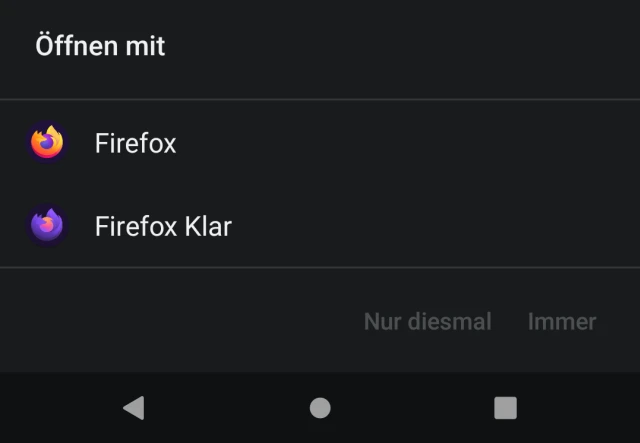
Beim Öffnen eines Links oder einer Datei bietet Ihnen Ihr Android-Smartphone oder -Tablet mehrere Apps an, sofern dafür mehrere zur Verfügung stehen. Sobald Sie einmal sinngemäss «immer mit X öffnen» gewählt haben, fällt diese Wahl natürlich flach. Wie ändern Sie das nachträglich wieder?
Wir haben es uns auf einem reinen Android 12 und auf einem Samsung-Gerät mit Android 13 angeschaut. Es funktioniert auf neueren Geräten mit diesen Android-Versionen ähnlich.
Das Problem: Aber für alle Geräte gilt, dass Sie die Standard-App auf zwei verschiedene Arten ändern können oder sogar tricksen müssen, wenn Sie zum Beispiel jedes Mal gefragt werden wollen, mit welchem Browser ein Link zu öffnen sei. Für welche Arten von Apps welche Möglichkeiten bestehen, zeigen wir auf den Folgeseiten.
Unter Variante 1: Standard-System-Apps wie Anrufer-ID-App, digitale Assistenten, Anrufweiterleitung, Browser-App (nur Wechsel), SMS-App, Start-App (Launcher) und Telefon.
Unter Variante 2: Standard-App für bestimmte Dateitypen, z. B. Bilder.
Unter Variante 3: Was, wenn man bei Weblinks jedes Mal nach dem gewünschten Browser gefragt werden will?
Variante 1: Standard-System-Apps
Es gibt systemnahe Apps, von denen auf den meisten Android-Geräten mindestens eine installiert ist. Das betrifft Apps, die Ihnen anzeigen, wer anruft (Anrufer-ID-App), die Wahl des digitalen Assistenten (sofern Sie einen nutzen), für die Anrufweiterleitung, die Browser-App (nur Wechsel), die SMS-App, den Launcher (Start-App) und die standardmässig zu verwendende Telefon-App.So gehts: Öffnen Sie die Einstellungen-App und gehen Sie darin zu Apps/Standard-Apps. Hier finden Sie die App-Kategorien aufgelistet, für die Sie eine andere als Standard festlegen. Tippen Sie etwa die SMS-App an, können Sie auf eine andere App umschalten, sofern eine weitere installiert ist, die mit SMS etwas anfangen kann.
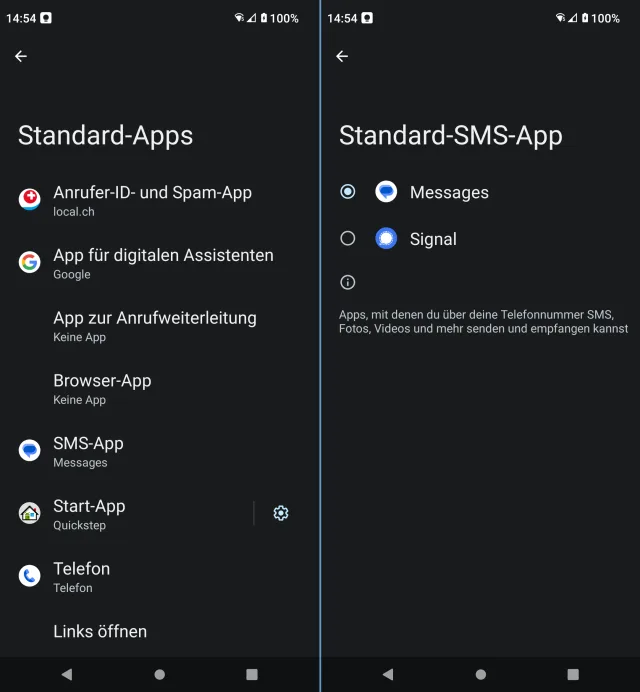
So schalten Sie für bestimmte Aufgaben auf eine andere Standard-App um
Quelle: PCtipp.chVariante 2: Standard-App für bestimmte Dateitypen, z. B. Bilder.
Wie Sie auf der vorherigen Seite gesehen haben, fehlt unter Einstellungen/Apps/Standard-Apps zum Beispiel die Auswahl jener App, in der sich normalerweise Bilder öffnen, wenn Sie diese etwa in einem Android-Dateimanager antippen. Ähnliches kann auch bei anderen Dateitypen vorkommen – wie bei PDFs oder Office-Dokumenten.Beim ersten Öffnen eines Bildes fragt das Gerät normalerweise, in welcher App Sie es öffnen wollen. Sie greifen beispielsweise zur Google-App Fotos. Solange Sie jeweils Nur diesmal wählen, wird das Smartphone beim nächsten Öffnen eines Bildes wieder fragen. Sobald Sie aber einmal zu Immer greifen, wird das Gerät Bilder immer mit jener App – etwa in Fotos – öffnen.
Möchten Sie wieder gefragt werden?
Beobachten Sie, in welcher App sich die betroffenen Dateitypen (etwa Bilder) jetzt öffnen. Gehen Sie in der Einstellungen-App zu Apps und tippen Sie auf den Namen der App, der Sie das standardmässige Öffnen von Bildern wieder entziehen wollen.
Tippen Sie auf Festlegen als Standard (auf Samsung-Geräten) bzw. auf Standardmässig öffnen (Standard-Android). Tippen Sie jetzt hinter Standardwerte löschen auf Löschen bzw. auf den Button Standardeinstellungen löschen.
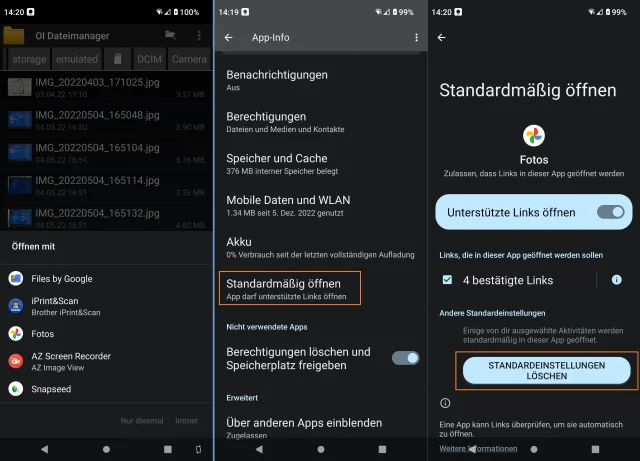
Wenn die Frage (links), mit welcher App z. B. Bilder zu öffnen sind, nicht mehr erscheint, entziehen Sie der App, die sich hierfür vordrängelt, die Einstellung als Standard-App
Quelle: PCtipp.chVariante 3: Spezialfall Webbrowser
Die Variante 1 können Sie selbstverständlich auch nutzen, wenn Sie einfach einen anderen Browser als Standard verwenden wollen. Sind etwa Chrome und Firefox installiert – und Sie möchten stets Firefox benutzen? Öffnen Sie die Einstellungen-App, gehen Sie via Apps zu Standard-Apps und wählen Sie den neuerdings gewünschten Browser aus.Auch für den Browser jedes Mal fragen
Wer jedoch möchte, dass sein Android-Gerät beim Antippen eines Weblinks auch jedes Mal fragt, welcher zu benutzen sei, kann es nur auf älteren Android-Versionen noch mit der Variante 2 probieren. Spätestens seit Android 12 ist damit aber Schluss. Sobald einmal ein Standardbrowser gewählt ist, können Sie auf normalem Weg nicht mehr festlegen, dass Ihr Gerät wieder jedes Mal fragt, wenn Sie etwa in einer Mail einen Weblink antippen.
Das Problem ist Google Chrome. Er wird sich unter Android immer als Standard eintragen, sofern kein anderer Browser als Standardbrowser festgelegt ist. Es gibt keine Einstellung à la «kein Standardbrowser».
Lösung: Sie können das Gerät aber überlisten. Installieren Sie all jene Browser, die Sie benutzen wollen. Falls Sie auch Chrome zur Auswahl haben wollen, installieren Sie aus dem Play Store zusätzlich Chrome Beta.
Setzen Sie Chrome als Standardbrowser, wie in Variante 1 gezeigt. Gehen Sie via Einstellungen/Apps zu Chrome und wählen Sie hier Deaktivieren. Bestätigen Sie die Rückfrage, z. B. mit App deaktivieren.
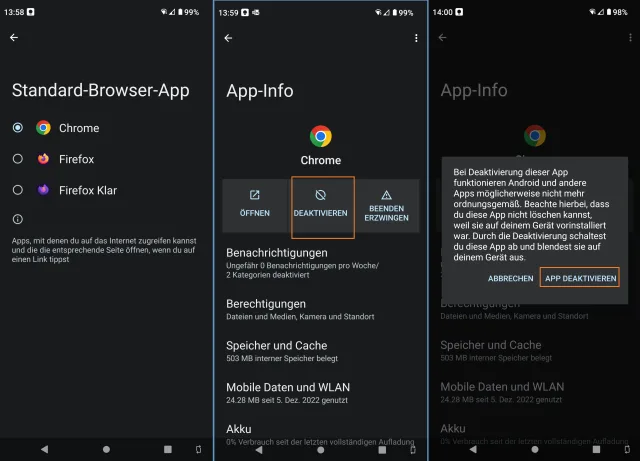
Setzen Sie Chrome als Standardbrowser und deaktivieren Sie ihn anschliessend
Quelle: PCtipp.ch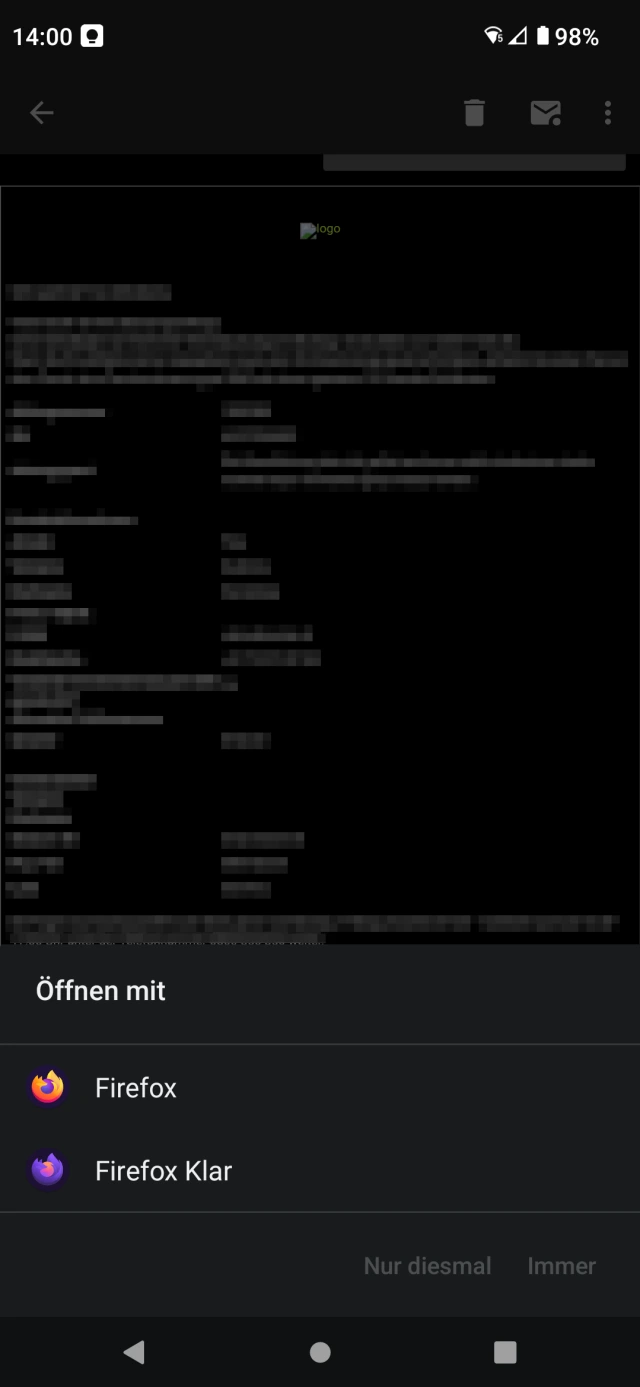
Voilà, mit etwas Überlistung stehen jetzt die gewünschten Browser beim Antippen eines Links zur Wahl
Quelle: PCtipp.chSobald Chrome auf beschriebene Weise erstens als Standard gesetzt und zweitens aus dem Weg ist, wird Ihr Android-Smartphone wieder nach dem gewünschten Browser fragen. Auch da gilt natürlich: Nur solange Sie stets Nur diesmal wählen, wird das Gerät keinen anderen Browser zum Standard erklären.











Kommentare