

Apple-Ecke
Jedem seine eigene Lautstärke bei Apple TV

In vielen Partnerschaften gehen die Meinungen über die optimale TV-Lautstärke weit auseinander. Das Problem wird entschärft, indem beide Kopfhörer tragen, die eine eigene Lautstärke ermöglichen. Und was wäre da besser geeignet als ein Apple TV mit AirPods? Schliesslich finden sich hier alle wichtigen TV-Apps, Streaming-Dienste, YouTube und mehr.
Das erste Paar
Die AirPods lassen sich automatisch mit dem Apple TV verbinden, wenn beide Geräte beim selben Apple-Account angemeldet sind. Sie werden ausgewählt, indem auf der Siri Remote die TV-Taste rechts unter dem Wählrad etwas länger gedrückt wird. Damit öffnet sich das Kontrollzentrum. Die Wahl des Wiedergabegerätes erfolgt über den Bereich Audio, Bild 1. Alles, was über AirPlay erreichbar ist, gibt sich hier ein Stelldichein: HomePods, aber auch Lautsprecher, Macs und mehr.
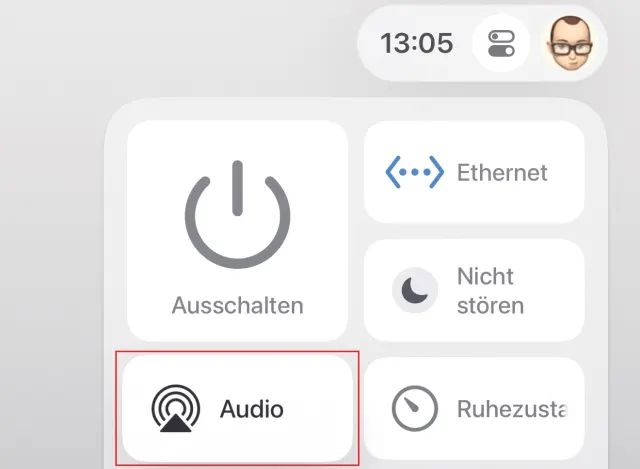
Bild 1: Über diese Schaltfläche wird alles erreicht, was sich mit AirPlay versteht
Quelle: PCtipp.ch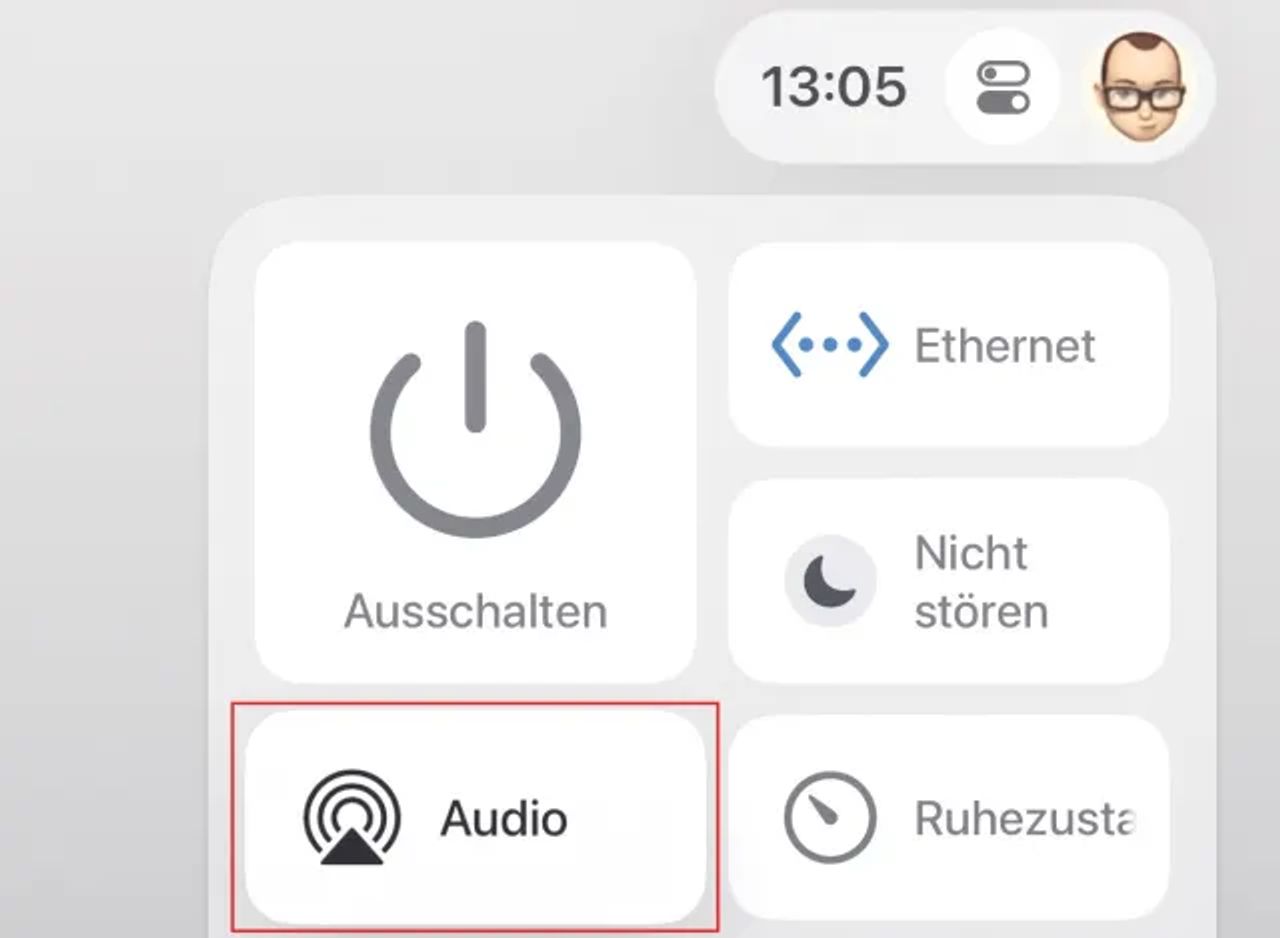
Über diese Schaltfläche lassen sich auch die AirPods auswählen. Allerdings tauchen sie nur auf, wenn sie getragen werden. Einmal ausgewählt, läuft die Steuerung genauso komfortabel ab, wie wir es im Zusammenspiel mit anderen Apple-Geräten kennen. So pausiert ein kurzes Drücken die Wiedergabe. Die Regelung der Lautstärke erfolgt im schlimmsten Fall über das Kontrollzentrum; bestenfalls handelt es sich jedoch um die AirPods Pro, bei denen über die Stiele nach oben und unten gewischt wird.
Das zweite Paar
Nun zum zweiten Paar. Die einfachste Möglichkeit besteht darin, ein weiteres Paar AirPods zu kaufen und sich mit demselben Apple-Account anzumelden. Dann erscheint auch dieses Paar automatisch in der Audio-Ausgabe. Doch das ist nur praktikabel, wenn diese AirPods ausschliesslich am Apple TV verwendet werden – aber nicht mit einem anderen Apple-Gerät funktionieren müssen.
Um hingegen ein «fremdes» Paar zu verwenden, also zum Beispiel dasjenige des Partners, sind zusätzliche Schritte notwendig. Wechseln Sie auf dem Apple TV in die Einstellungen Fernbedienungen und Geräte und dort in den Bereich Bluetooth. Öffnen Sie die Ladeschale der AirPods und aktivieren Sie den Kopplungsmodus. Das kann durch ein etwas längeres Drücken der Taste auf der Ladeschale geschehen oder durch ein doppeltes Tippen auf die LED der AirPods 4.
Gleich darauf taucht das neue Paar in der Liste der Geräte auf und kann verbunden werden, Bild 2. Ab jetzt lassen sich beide Paare gleichzeitig aktivieren und getrennt steuern.
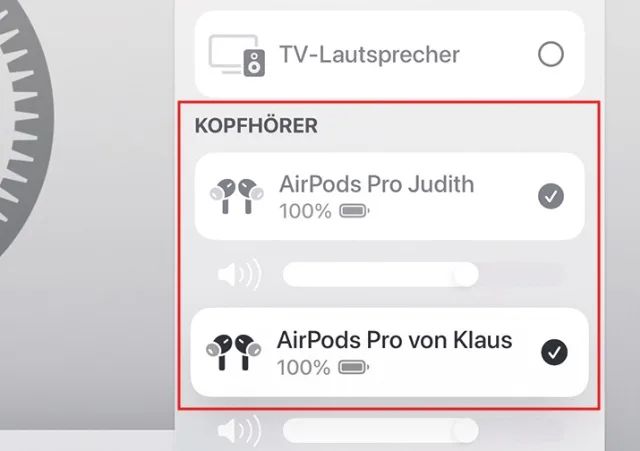
Bild 2: Die Lautstärke lässt sich getrennt regeln, vorzugsweise an den AirPods
Quelle: PCtipp.ch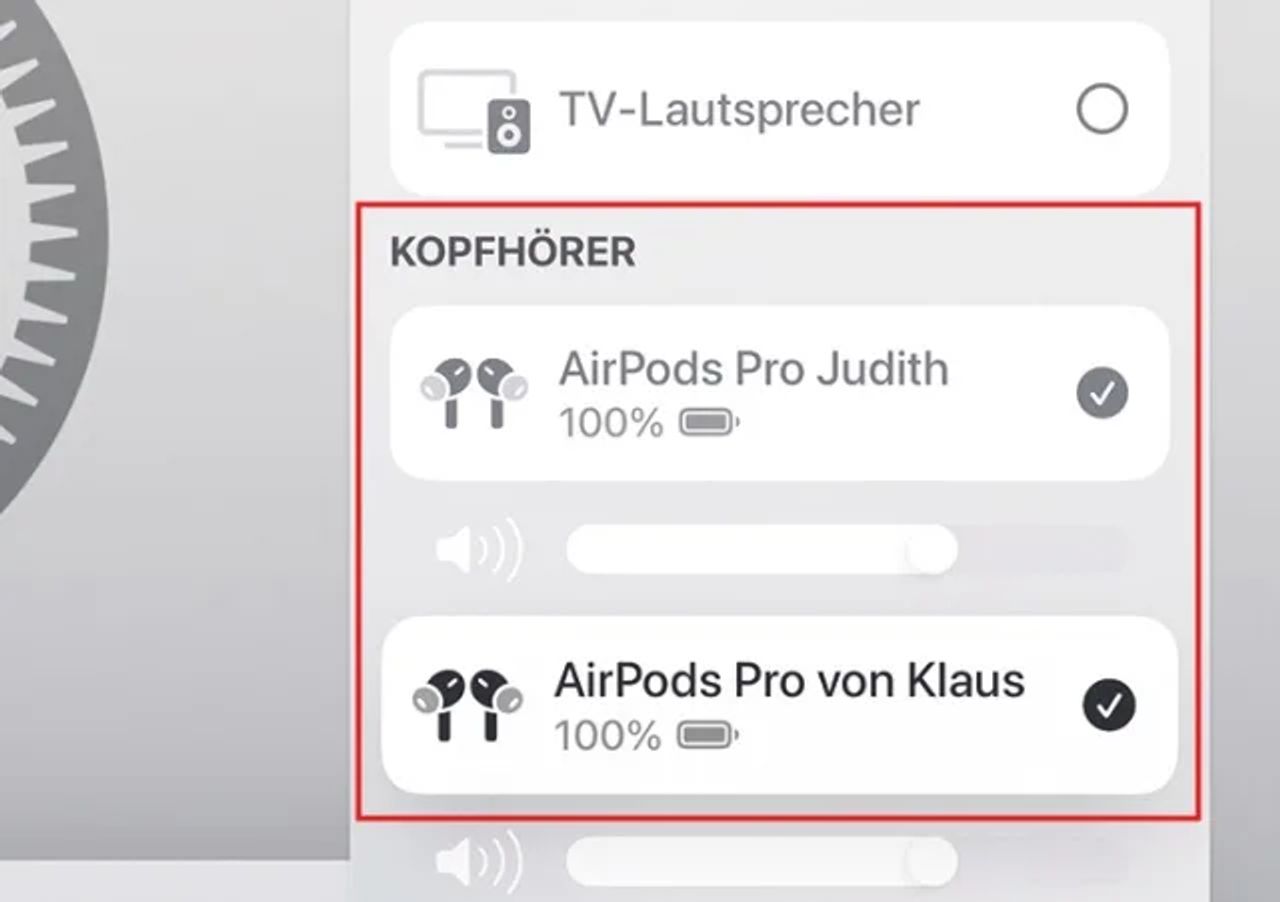
Kleine Ergänzung (offizieller Weg für Paar 2)
Apple beschreibt zusätzlich Audio teilen (Share Audio): Erstes Paar verbinden, dann im Kontrollzentrum auf das Kopfhörer-/Audio-Symbol gehen und Audio teilen wählen. Das zweite kompatible Paar (AirPods oder unterstützte Beats) wird so hinzugefügt – dauerhaft oder nur temporär. Das ist oft schneller als der reine Bluetooth-Weg und gilt für Apple TV 4K. Spatial Audio mit Head-Tracking fällt dabei weg.











Kommentare