

Tipps & Tricks
Sechs Computer-Tricks, die jeder kennen sollte

Einige von uns benutzen den Computer tagtäglich. Dabei wollen wir auch möglichst effizient sein. Ob wir alle SSDs brauchen, um schneller zu sein, muss der Chef der Firma wissen. Wenn Sie in diesem Fall auf einmal schneller arbeiten sollten, wäre es Zeit für eine Lohnerhöhung. Aber Spass beiseite. Es gibt noch viele Tricks, die auch fortgeschrittene Anwender nicht beherrschen, uns aber den PC-Alltag extrem erleichtern. Wir könnten jetzt bei Windows beginnen, uns nur auf Browser-Tipps beschränken und irgendwo bei macOS aufhören. Die Liste wäre unendlich lang – daher wollen wir Ihnen diese Tipps lieber häppchenweise servieren.
«Patzer» zurückspulen
Es klingt zwar langweilig, aber einige der wichtigsten Tastenkombinationen müssen Ihnen wirklich in Fleisch und Blut übergehen. Ein paar Geheimtipps:
Geschlossenen Browser-Tab wieder hervorbringen: Wenn Sie wieder zu einem Browser-Tab zurückkehren möchten, den Sie soeben geschlossen haben, drücken Sie einfach die Tastenkombination Ctrl+Shift+T (bei Mac: CMD+Shift+T).
Wichtigen Browser-Tab geschlossen? Nicht verzagen: Ctrl+T hilft immer
Quelle: nmgzLink in neuem Tab öffnen: Wenn Sie die mittlere Taste der Maus drücken, öffnet sich der markierte Link gleich in einem neuen Tab.
Google-Rückwärtssuche: Wenn Sie Google Chrome benutzen und die Originalquelle eines Bildes ermitteln wollen, drücken Sie einfach gleichzeitig die S-Taste, wenn Sie das Bild mit einem Rechtsklick anpeilen. Google versucht darauf, den Ursprung der Bildquelle zu finden.
Machen Sie Fehler rückgängig: Wussten Sie, dass Sie fast jede Aktion wieder «zurückspulen» können, also auch den soeben gelöschten Ordner? Nicht nur bei Photoshop oder Word ist daher die Tastenkombination Ctrl+Z ein Insider-Tipp.

Die Tastenkombination Ctrl+Z eignet sich nicht nur bei Vertippern in Texteingaben
Quelle: nmgzLesen Sie auf der nächsten Seite: Unformatierten Text kopieren, einmal Gott sein und jemanden zur Verzweiflung bringen
Unformatierten Text kopieren, einmal Gott sein ...
Unformatierten Text kopieren: Wenn Sie von irgendwo Text kopieren, geht das meistens nicht ohne Sonderzeichen und andere Formatierungen. Man muss aber nicht jedes Mal einen Reintext-Editor zur Hand nehmen, zumindest in browserbasierten Anwendungen. Statt der üblichen Kombination Ctrl+V fürs Einfügen des Textabschnitts, nachdem Sie diesen mit Ctrl+C in die Zwischenablage kopiert haben, probieren Sie darin dasselbe einfach mit Zuhilfenahme der Shift-Taste, also mit der Kombination Ctrl+Shift+V anstelle von Ctrl+Shift. Das geht übrigens auch beim Mac (mit CMD statt Ctrl). In Office-Programmen wie z.B. Word greifen Sie hierfür eher zu diesem Mini-Makro.Wenn Sie viel mit Excel unterwegs sind, sollten Sie sich auch die zehn wichtigsten Tastenkürzel für die Microsoft-Tabellenverarbeitung verinnerlichen.
Einmal Gott sein: Wenn Sie einmal eine andere Sortierung der wichtigsten Einstellungen möchten oder eine Systemsteuerungsfunktion unter Windows nicht mehr finden, kann vielleicht der «Gott-Modus» eine Hilfe sein. Führen Sie auf der Desktop-Oberfläche bzw. innerhalb eines Ordners einen Rechtsklick aus und legen über das Kontextmenü einen neuen Ordner an. Ist das geschehen, geben Sie diesem Ordner folgenden Namen – vor die Zeichenfolge kann auch ein beliebiges Wort oder ein Punkt gesetzt werden:
GodMode.{ED7BA470-8E54-465E-825C-99712043E01C}
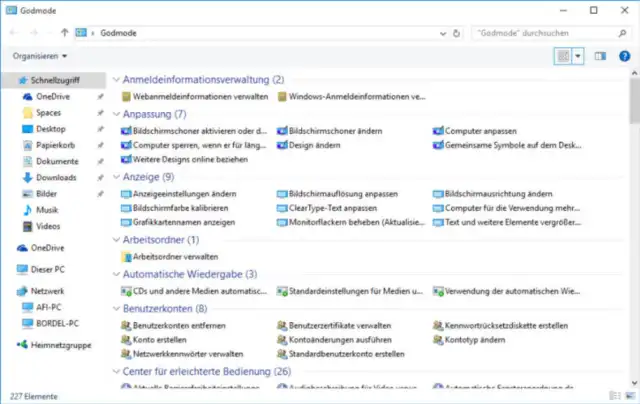
Der «Gott-Modus» kann praktisch sein, wenn man eine wichtige Einstellung nicht mehr findet
Quelle: PCtippJemanden zum Verzweifeln bringen: Wenn Sie Ctrl+Alt und eine der Pfeiltaste drücken, dreht sich der Bildschirm in die entsprechende Richtung. Hinweis: Abhängig von der Grafikkarte, funktioniert das nicht bei allen PCs und nur unter Windows.








Kommentare