

iOS
iOS: Diese Tricks schaffen mehr Privatsphäre
Apple gilt – verglichen mit Datenkraken à la Google oder Facebook – als recht zurückhaltend, was die Datensammelei angeht. Dennoch telefoniert das iPhone gelegentlich nach Hause. Nicht immer ist das für den User sinnvoll. Wir zeigen Ihnen fünf Optionen, die Sie deaktivieren können, um Ihre Privatsphäre zu erhöhen und auch den Batterieverbrauch zu senken.
Tipp 1: passende Werbung ausschalten
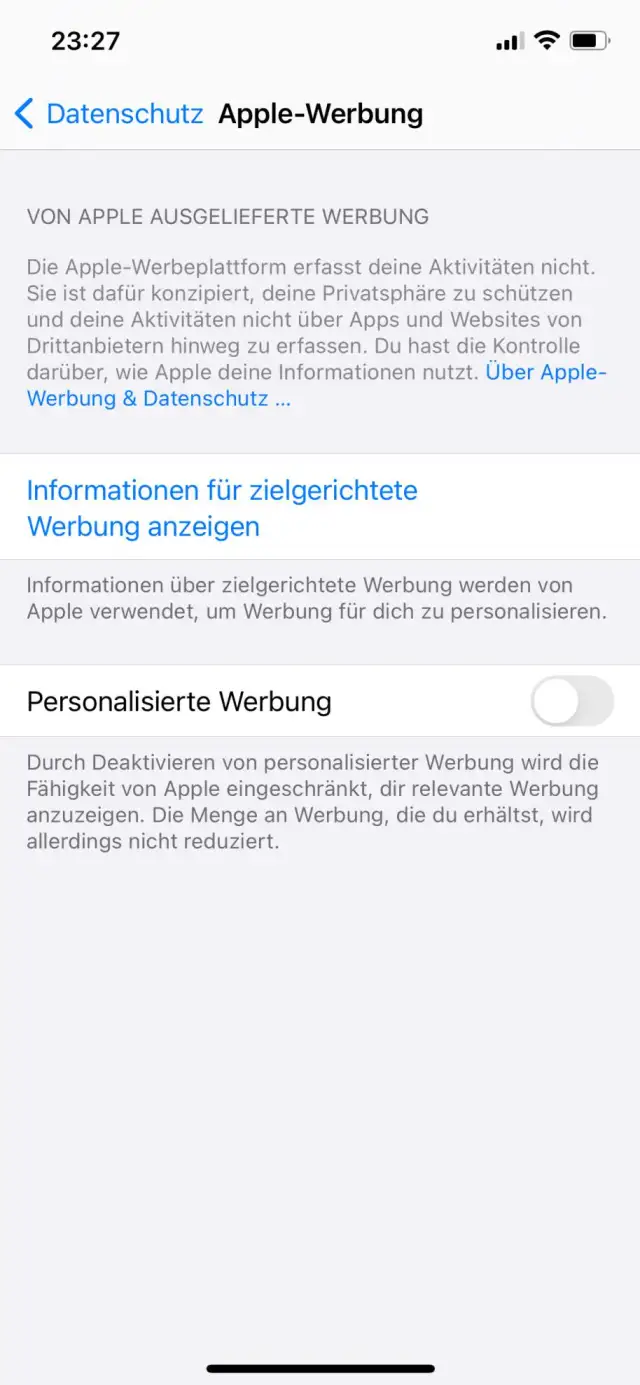
Ich weiss ja nicht, wie es Ihnen geht. Aber mich nervt Werbung auf dem Phone generell. Völlig egal, ob mich das Produkt zufällig interessiert oder nicht. Da ich mein Phone für sehr viele verschiedene Dinge verwende, wird ohnehin selten etwas Passendes angezeigt. Und falls es mich interessiert, google ich nach dem Produkt. Aber auf eine Ad klicke ich eigentlich nie. Daher ist es mir lieber, mir wird irgendeine Werbung angezeigt, dafür wird mein Surfverhalten nicht getrackt. Das geht so:
- Öffnen Sie die Einstellungen auf Ihrem iPhone.
- Tippen Sie auf den Punkt Datenschutz&Sicherheit.
- Danach auf den Punkt Apple-Werbung.
- Deaktivieren Sie den Punkt Personalisierte Werbung.
Tipp 2: Ortsabhängige Hinweise und Vorschläge
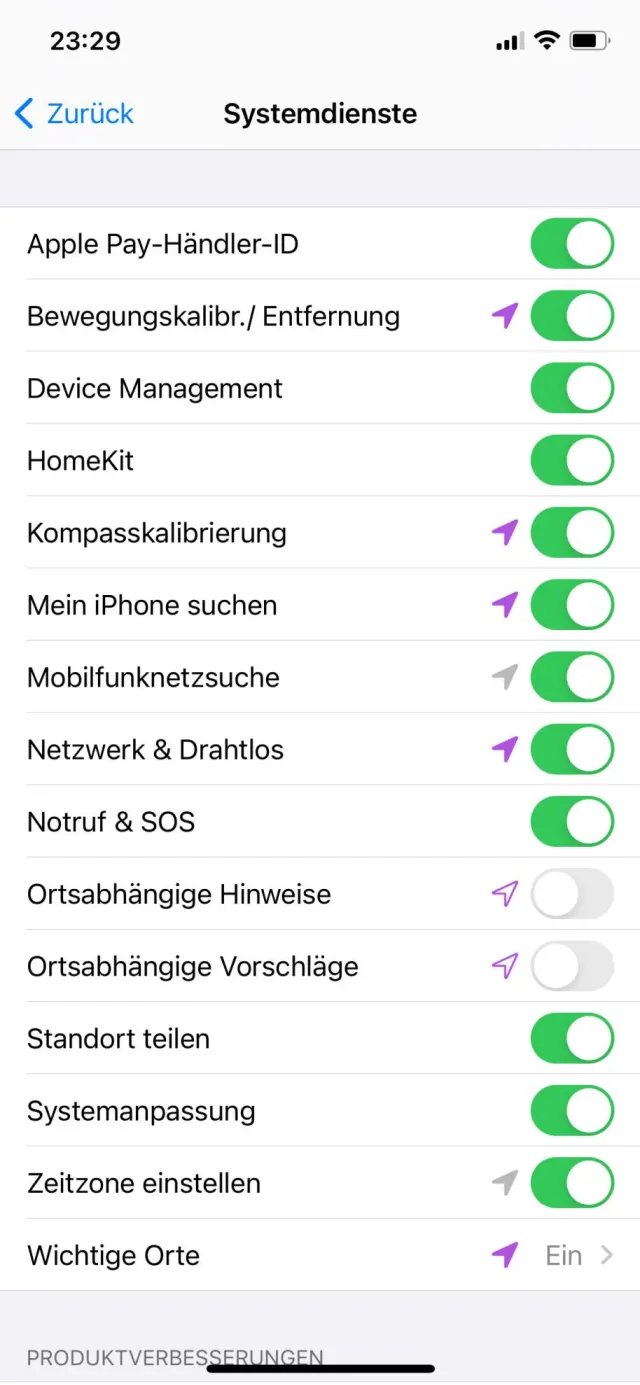
Mithilfe dieser Funktion will Apple Ihnen Werbung zu Ihrem Aufenthaltsort anzeigen, beispielsweise Geschäfte oder Restaurants in Ihrer Umgebung. Beispiel: Zürich HB – In Ihrer Nähe befinden sich 24 Millionen Sprüngli-Filialen (no shit, Sherlock!).
- Öffnen Sie die Einstellungen auf Ihrem iPhone.
- Tippen Sie auf den Punkt Datenschutz&Sicherheit, danach Ortungsdienste.
- Dort scrollen Sie runter und tippen Sie auf den Punkt Systemdienste.
- Deaktivieren Sie den Punkt Ortsabhängige Hinweise und Ortsabhängige Vorschläge.
Tipp 3: wichtige Orte
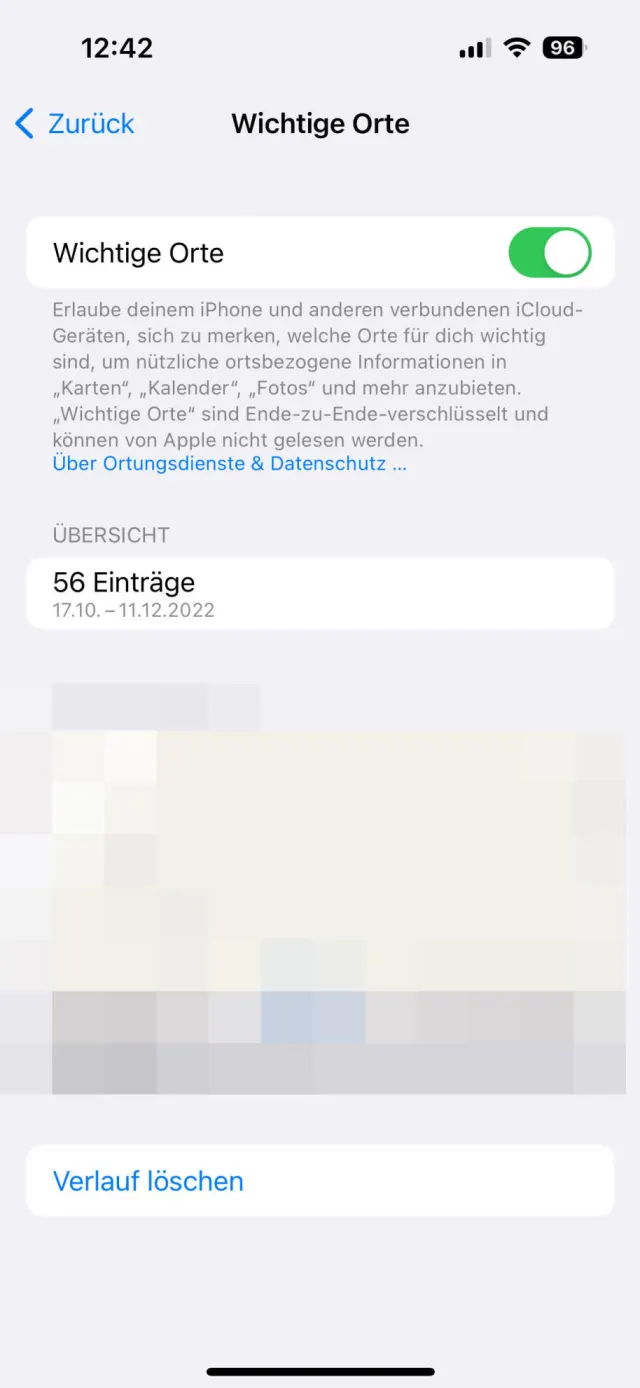
Mit der Funktion Wichtige Orte möchte Apple Ihnen ortsbezogene Informationen liefern, beispielsweise in der Maps-App, der Fotos-App oder Ähnliches. Allerdings entsteht dadurch ein sehr genaues Bewegungsprofil. Dem lässt sich ein Riegel vorschieben.
- Öffnen Sie die Einstellungen auf Ihrem iPhone.
- Tippen Sie auf den Punkt Datenschutz&Sicherheit, danach Ortungsdienste.
- Dort tippen Sie auf den Punkt Systemdienste.
- Tippen Sie auf den Menüpunkt Wichtige Orte.
- PIN oder Gesichtserkennung erfolgt.
- Deaktivieren Sie den Punkt Wichtige Orte.
Tipp 4: Analysedaten
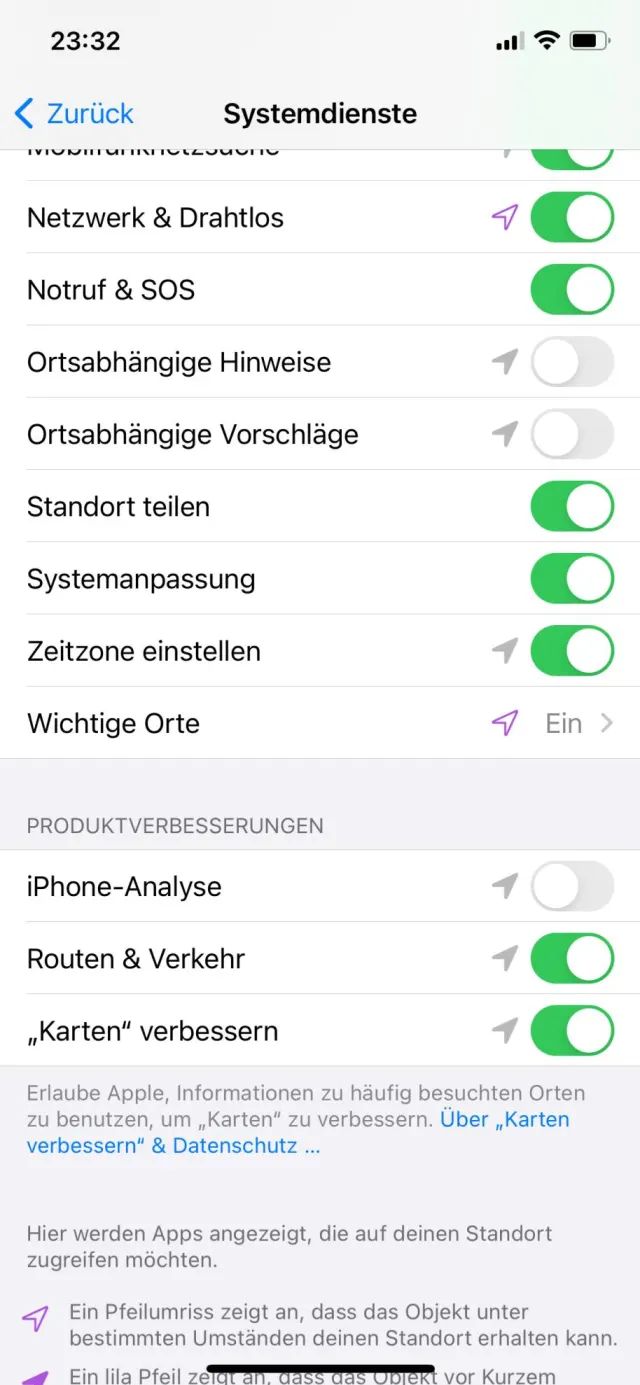
Die Analysedaten dienen Apple dazu, Probleme oder Bugs in der Software zu erkennen. So weit, so verständlich. Allerdings entsteht dadurch ein Nutzungsprofil und Apple erfährt unter Umständen, wie und wofür wir das iPhone gerade benutzt haben. Darum kann auch dies abgestellt werden, wenn Sie wollen.
- Öffnen Sie die Einstellungen auf Ihrem iPhone.
- Tippen Sie auf den Punkt Datenschutz&Sicherheit danach auf Ortungsdienste.
- Tippen Sie auf Systemdienste
- Wählen Sie den Punkt iPhone-Analyse
- Deaktivieren Sie den Punkt iPhone-Analyse.
Tipp 5: Bewegung und Fitness
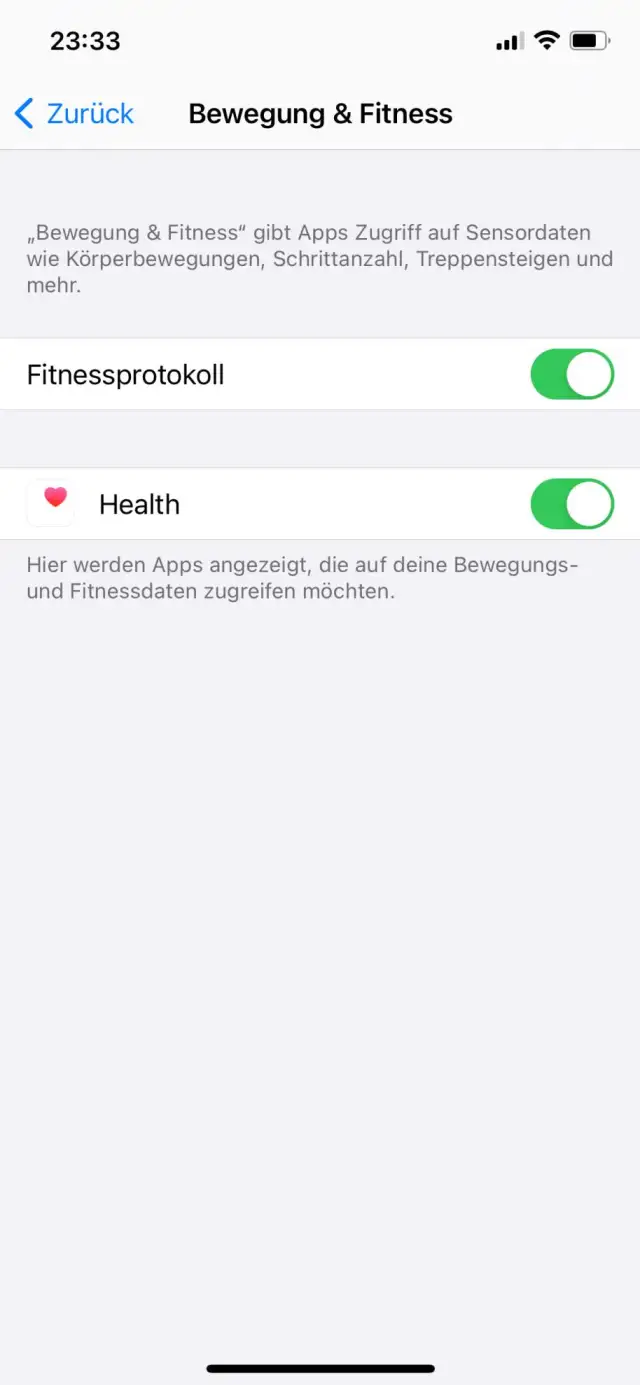
Sehr beliebt ist die Apple-eigene Fitness-App. Sie misst gemachte Schritte, Aufstehvorgänge, Treppensteigen etc. Diese Informationen sind zwar vergleichsweise harmlos, dennoch belastet das Ganze den Akku. Zudem könnten Apps von Drittanbietern (z.B. Fitbit o.ä.) Zugriff auf diese Daten bekommen. Wenn Sie die App ohnehin nicht nutzen, empfiehlt es sich, sie zu deaktivieren.
- Öffnen Sie die Einstellungen auf Ihrem iPhone.
- Tippen Sie auf den Punkt Datenschutz&Sicherheit.
- Scrollen Sie runter und tippen Sie auf Bewegung&Fitness.
- Deaktivieren Sie die Punkte Fitnessprotokoll und Health.
Tipp 6: App-Tracking kontrollieren
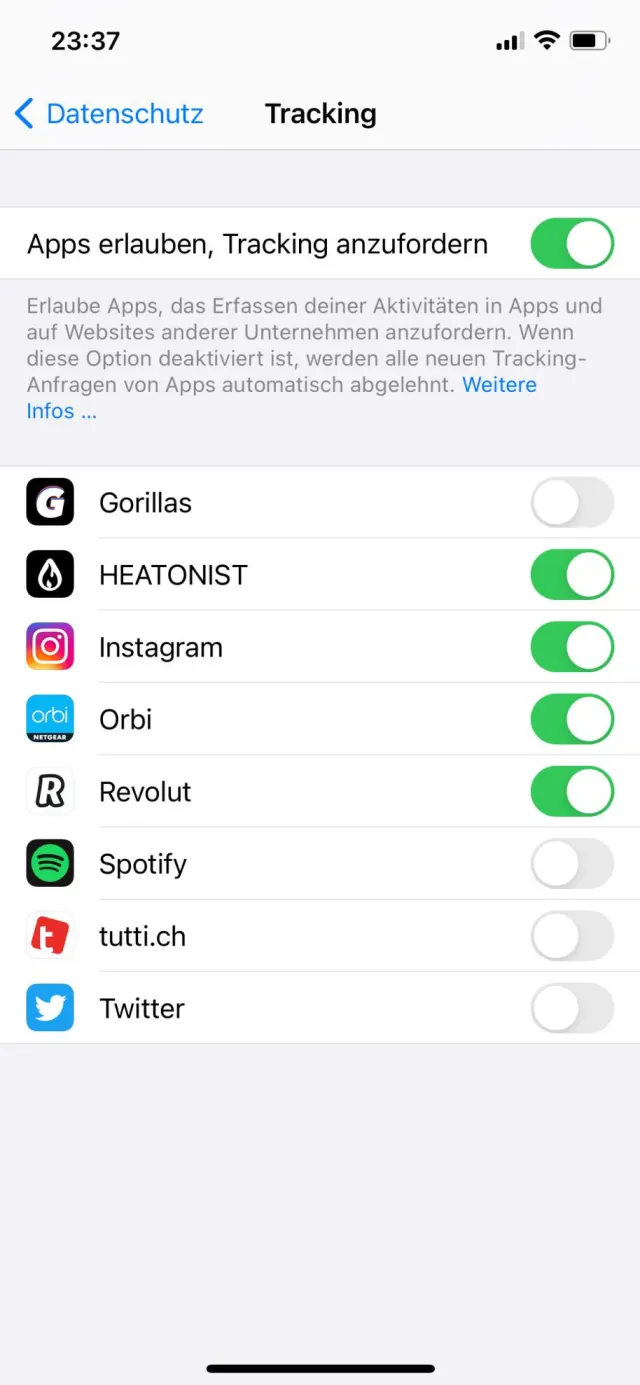
Statt den App-Entwicklern einfach freie Hand beim Schnüffeln zu geben, erfragt iOS seit iOS 14 erst, ob die besagte App das Nutzerverhalten tracken darf. Manchmal, aber selten, ist dies eine Voraussetzung dafür, dass die App richtig funktioniert. Auch wenn wir schnell schnell eine App benötigen, schauen wir nicht richtig, welcher App wir da jetzt das Tracking gestatten. Wie gut, dass man das auch im Nachhinein noch erlauben oder widerrufen kann.
- Öffnen Sie die Einstellungen und tippen Sie auf Datenschutz&Sicherheit
- Wählen Sie den Punkt Tracking.
- Hier sehen Sie nun, welche Apps tracken und welche das dürfen oder eben nicht. Mit einem Tipper auf den Schieberegler, können Sie dies aktivieren oder deaktivieren.









Kommentare