

Alles auf dem Schirm
Mac-Tipp: mehrere Monitore

Einige Macs, wie der neuste Mac Studio, befeuern bis zu acht Bildschirme gleichzeitig (Test). In den meisten Fällen sind die Arbeitsplätze weit weniger dramatisch ausgerüstet. Üblicherweise hängen zwei Displays an einem Mac mini oder ein MacBook wird durch ein weiteres Display ergänzt. In jedem Fall gilt: Sobald mehr als eines angeschlossen ist, werden entsprechende Funktionen eingeblendet.
Die Einrichtung
Die erste Aufgabe besteht darin, die Anordnung korrekt zu beschreiben. Der Mauszeiger kann das eine Display verlassen und taucht im anderen wieder auf. Aber das funktioniert nur dann intuitiv, wenn macOS weiss, wie die Bildschirme angeordnet sind.
Öffnen Sie die Systemeinstellung Displays, wo auf der rechten Seite alle angeschlossenen Monitore gezeigt werden. Ein internes MacBook-Display wird nur angezeigt, wenn sein Deckel nicht geschlossen ist. Klicken Sie auf die Schaltfläche Anordnen:

Jedes erkannte Display wird hier automatisch aufgeführt
Quelle: PCtipp.chDie neuen Displays werden in einem neuen Bereich gezeigt. Ordnen Sie sie so an, wie sie auf dem Schreibtisch stehen. In diesem Fall steht ein MacBook Air rechts von einem Studio Display:
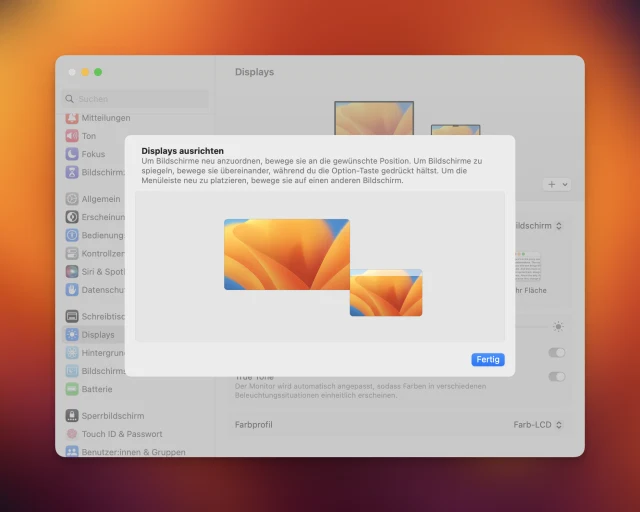
So sind die Displays angeordnet; und jetzt weiss es auch der Mac
Quelle: PCtipp.chDabei fällt auf, dass eines der beiden Displays einen helleren Streifen am oberen Rand zeigt. Das ist die Menüleiste. Verschieben Sie diese Leiste zu jenem Display, das als «Hauptdisplay» gelten soll. Dabei ist die Menüleiste eigentlich immer auf allen Displays zu sehen – doch nur auf einem Display ist auch das Dock abgebildet:
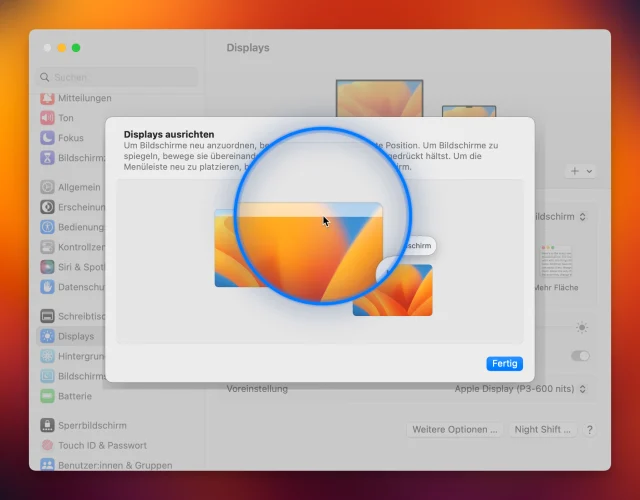
Das Display mit der Leiste gibt den Ton an
Quelle: PCtipp.chFast noch wichtiger: Wenn Sie zum Beispiel auf dem grossen Display den Notizblock öffnen und das MacBook trennen, dann erscheint er natürlich auf dem kleinen Display; denn sonst wäre er ja nicht mehr erreichbar. Sobald Sie jedoch das MacBook wieder verbinden, taucht der Notizblock abermals auf dem grossen Display auf.
Individuelle Anpassungen
Diese symbolische Darstellung kann noch mehr. Je nachdem, welches der beiden Mini-Displays angeklickt wurden, ändern sich die Einstellungen. So kann die Helligkeit oder der Abbildungsmassstab separat justiert werden.
In der Systemeinstellung Hintergrundbild sind die Miniaturen ebenfalls zu sehen, damit jedes Display auf Wunsch seinen eigenes Wallpaper bekommt:
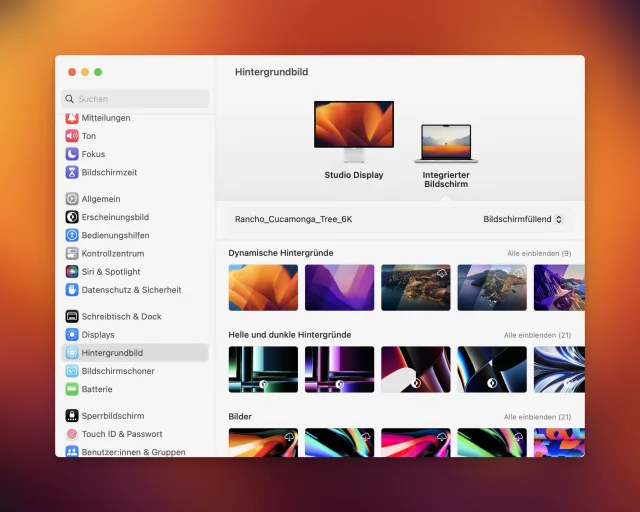
Der Hintergrund wird für jedes Display separat festgelegt
Quelle: PCtipp.ch










Kommentare