

Tipps & Tricks
Outlook: Adressen aus AutoVervollständigung löschen
Lösung: Auch E-Mail-Adressen können mal ändern. Zum Beispiel, wenn die Person, der Sie schreiben, einen neuen Mailprovider oder Arbeitgeber hat. Wie verhindern Sie aber, dass Outlook Ihnen immer wieder eine veraltete Adresse vorschlägt?
Einzelne Adresse soll weg
Schon seit früheren Outlook-Versionen gilt: Sobald ein solcher Eintrag erscheint, fahren Sie per Pfeiltaste drauf und drücken schlicht die Del- bzw. Delete-Taste (DE-Tastaturen: Entf). Seit Outlook 2010 können Sie dahinter auch per Maus aufs X klicken, um den Eintrag zu löschen.
Falls das nicht klappt, versuchen Sie es mit der Tastenkombination Shift+Delete (Umschalt+Entf). Das funktioniert übrigens nicht nur in Outlook, sondern auch in verschiedenen anderen E-Mail-Programmen, die Adressen autovervollständigen. Darüber hinaus gilt das sogar für falsch eingetippte Webadressen in Ihrem Webbrowser; sprich im Firefox oder im Internet Explorer.
Es sollen alle weg
Wollen Sie gleich alle automatisch gespeicherten Adressen in Outlook auf einen Schlag löschen? Das geht natürlich auch; dabei wird Ihr normales Adressbuch nicht tangiert. Sie sollten aber auf jeden Fall darin die Einträge korrigieren, wenn Ihre Kollegen Ihnen entsprechende Änderungen melden.
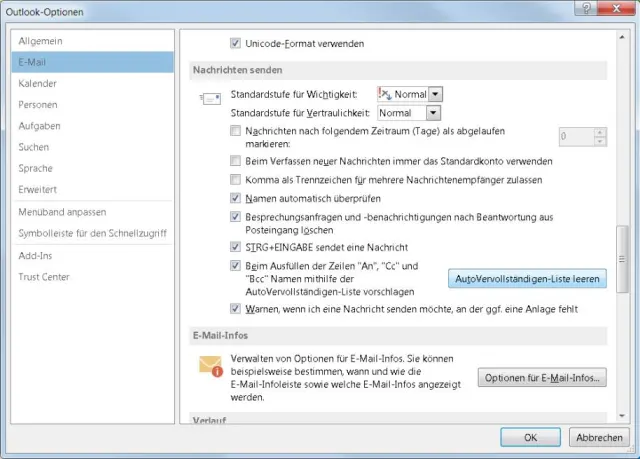
In aktuellen Outlook-Versionen wie z.B. Outlook 2013 ist das Löschen der AutoVervollständigen-Einträge ein Leichtes. Öffnen Sie Datei/Optionen und wechseln Sie in der linken Spalte zu E-Mail. Scrollen Sie im rechten Teil ein ganzes Stück herunter, bis Sie zu «Nachrichten senden» stossen. Hier gibts eine Schaltfläche AutoVervollständigen-Liste leeren. Benutzen Sie sie, dann werden die Einträge gelöscht.
Die Outlook-Optionen zum Löschen der AutoVervollständigen-Einträge
Quelle: PCtipp.chIn früheren Outlook-Versionen mussten Sie hierfür die entsprechende *.nk-Datei aus Ihrem Benutzerprofil entfernen. Wo diese liegt, steht in diesem Kummerkasten-Artikel: Outlook: Früher eingetippte Adressen löschen. Vielleicht wollen Sie stattdessen das Gegenteil: Die Adressen nicht löschen, sondern exportieren oder weiterverarbeiten. Dazu finden Sie hier die passenden Tipps: AutoVervollständigen-Adressen exportieren.










Kommentare