

Tipps & Tricks
Word: Einem Befehl oder Makro eine Tastenkombination zuweisen
Sehr viele Befehle werden in Word mit einer Tastenkombination unterstützt, damit man nicht dauernd zur Maus greifen muss. Das bedeutet, dass Sie z.B. Ctrl+P (DE-Tastaturen: Strg+P) drücken können, um den Druckdialog aufzurufen.
Eine Tastenkombination gibts aber nicht für jeden Befehl, den Word kennt, sondern nur für die gängigsten – und auch nicht für selbst aufgezeichnete Makros.
Sie können aber vorhandenen Befehlen oder Ihren Makros sehr einfach eine Tastenkombination zuweisen. Und sogar eine bestehende Tastenkombination ändern.
Gehen Sie zu Datei/Optionen/Menüband anpassen oder klicken Sie mit rechts auf einen beliebigen Word-Menüband-Reiter und wählen Menüband anpassen. Im unteren Teil des neuen Fensters finden Sie hinter «Tastenkombinationen» eine Schaltfläche Anpassen. Jetzt haben Sie das Dialogfenster Tastatur anpassen vor sich.
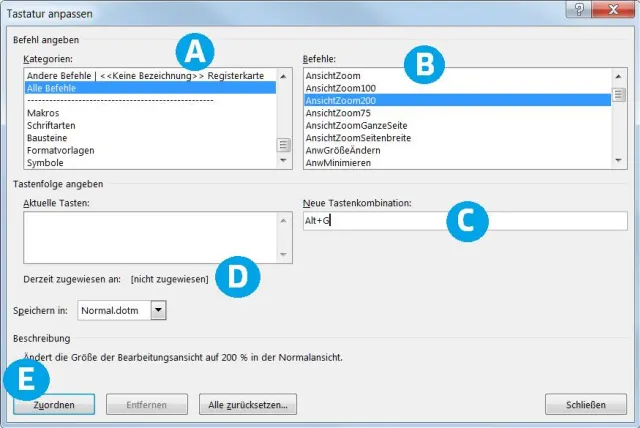
Ist der Befehl in einem der Menüband-Register schon vorhanden? Dann wählen Sie im Bereich Kategorien das Menüband aus, in welchem der Befehl steckt. Ist es ein Befehl, den Sie im Menüband nirgends gefunden haben, scrollen Sie in Kategorien herunter und greifen zu Alle Befehle. Ist es hingegen ein Makro, das Sie künftig per Tastenkombi ausführen wollen, klicken Sie Makros an, siehe (A) im folgenden Screenshot.
Über diesen Weg weisen Sie einem Befehl oder Makro ein Tastenkürzel zu
Quelle: PCtipp.chIm Feld Befehle wählen Sie in der Liste den gewünschten Befehl oder den Makronamen aus (B). Klicken Sie nun ins Feld Neue Tastenkombination. Drücken Sie in diesem Feld direkt das gewünschte Tastenkürzel, also beispielsweise Alt+G, falls dies das Kürzel ist, das Sie dem Befehl zuweisen wollen. Sie sehen hinter «Derzeit zugewiesen an» (D) direkt, ob das gedrückte Kürzel in Word bereits eine andere Aufgabe erfüllt. Wenn «[nicht zugewiesen]» steht, ist alles paletti. Falls jedoch etwas gefunden wird (z.B. «Geviertstrich»), müssen Sie kurz nachdenken: Brauchen Sie die Funktion überhaupt, dem Ihr Tastenkürzel bisher zugeordnet war? Und brauchen Sie für die bisherige Funktion ein Tastenkürzel? Falls Sie eins von beiden verneinen können, spricht nichts dagegen, das bisher besetzte Tastenkürzel einer neuen Funktion zuzuweisen.
Klicken Sie auf Zuordnen (E), auf Schliessen und auf OK. Schon können Sie den gewünschten Befehl mit dem neuen Tastenkürzel aufrufen.











Kommentare