

Upgrade-Tipps
PC effizient aufrüsten
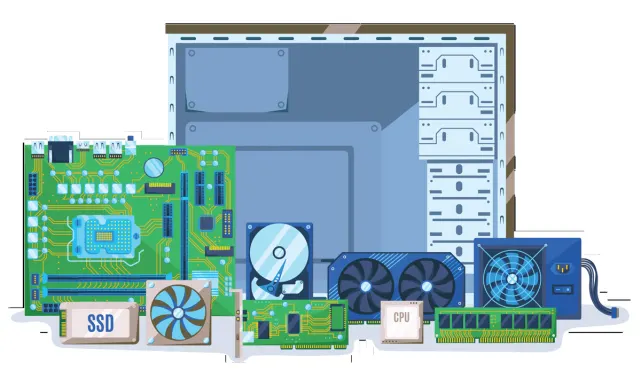
Reparieren und Aufrüsten liegen wieder im Trend. Nach Jahren von Unibody-Smartphones und versiegelten Laptops kommen zunehmend Geräte auf den Markt, die man auch öffnen und verändern kann. Desktop-PC-Besitzer kennen diese Vorteile bestens. Sogar die meisten Mac-Desktops kann man wenigstens teilweise aufrüsten. Beim guten alten Midi-Tower geht das ohnehin. Wo lohnt sich das Upgrade am meisten?
Was man bei jedem Upgrade nie vergessen darf, ist das Zusammenspiel aller Komponenten – einerseits wegen der Kompatibilität, ohne geht bekanntlich nichts, aber auch wegen allfälliger Flaschenhälse. Die beste Grafikkarte bringt nichts, wenn die Spieldateien von der alten Festplatte nicht schnell genug laden. Entsprechend führen Upgrades oftmals zu Folgekosten, etwa wenn die Stromversorgung für die neueren Komponenten nicht mehr reicht. Es ergibt also Sinn, stets das gesamte System im Blick zu behalten.
Nutzspeicher (SSD)
Upgrade-Nutzen: gross
Kosten: mittel
Die mit Abstand grössten Temposprünge hat in den vergangenen Jahren der Nutzspeicher gemacht. Weg von der klackernden Festplatte und hin zu ultraschnellen und erst noch komplett stillen SSDs. Auch die Preise sind mittlerweile auf einem gesunden Niveau angelangt, sodass sich ein SSD-Upgrade auch für Sparfüchse lohnt. Aber aufgepasst: SSD ist nicht gleich SSD, Bild 1. Das ist gleichermassen etwas gefährlich, aber auch wichtig für bestehende SSD-Besitzer. Es gibt nämlich auch dort Upgrade-Potenzial.
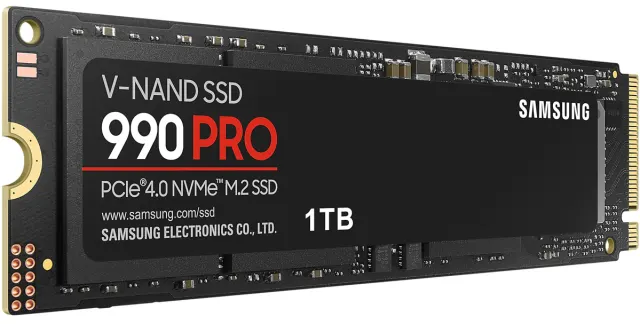
Bild 1: SSD ist nicht gleich SSD. Eine M.2 hat die Form eines RAM-Riegels und ist ein klares Upgrade zur klassischen SATA-SSD
Quelle: PCtipp.chDie Feinheiten sind etwas komplexer, aber im Groben kann man aktuelle SSDs in zwei Gruppen einteilen: SATA-SSDs und die neueren M.2-SSDs. Erstere sind eine klassische Übergangstechnologie, während Letztere die moderne Form darstellt. SATA-SSDs verwenden SSD-Technologie für das Speichern, sind in der Bauform und beim Anschluss allerdings noch an die Limits der HDD-Infrastruktur gebunden. Sie verwenden die gleichen 2,5-Zoll-Gehäuse wie Laptop-HDDs und sind per SATA-Kabel am Mainboard angeschlossen. Das macht sie zwar schneller als HDDs, aber nicht so flink wie die Technologie könnte. Dafür sind SATA-SSDs auch günstiger, Bild 2
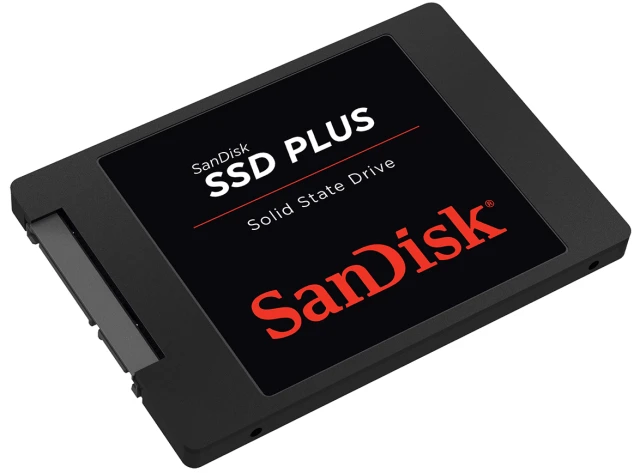
Bild 2: Die SATA-SSD kommt in der Form einer herkömmlichen Festplatte
Quelle: PCtipp.chDie neueren M.2-SSDs sind nicht mehr für die HDD-Infrastruktur gebaut, sondern eine komplette Neuentwicklung. M.2 steht dabei für die Bauform, die einem RAM-Riegel ähnelt. Angeschlossen werden die meisten dieser Riegel an einem schmalen PCIe-Steckplatz. Für die Übertragung kommt das NVMe-Interface zum Einsatz. Der Wechsel von einer HDD auf eine SATA-SSD ist ein grosser Temposprung, derjenige von einer SATA-SSD auf eine M.2-SSD ebenfalls. Der Wechsel von HDD auf M.2-SSD ist eines dieser Upgrades, das einem auch nach Monaten immer noch ein breites Grinsen ins Gesicht zaubert. Das kann man sogar machen, wenn es gar nicht unbedingt nötig ist.
PCtipp empfiehlt: Kompatibilität prüfen und danach gleich eine M.2-SSD bestellen, es lohnt sich auf alle Fälle.
Arbeitsspeicher (RAM)
Upgrade-Nutzen: mittelKosten: klein
Arbeitsspeicher ist wahrscheinlich das einfachste Upgrade, das man machen kann – einerseits, weil die Installation sehr simpel ist, andererseits, weil es vergleichsweise wenig kostet. RAM ist günstig geworden und geblieben. Ein oder zwei Riegel sind schnell bestellt, es gibt wenige Kompatibilitätshürden und der Einbau dauert wenige Minuten. Das Upgrade bringt nicht so viel wie bei einer SSD, kann sich aber bemerkbar machen. Gerade Power-User und Multitasker profitieren stark von viel und schnellem RAM, Bild 3.
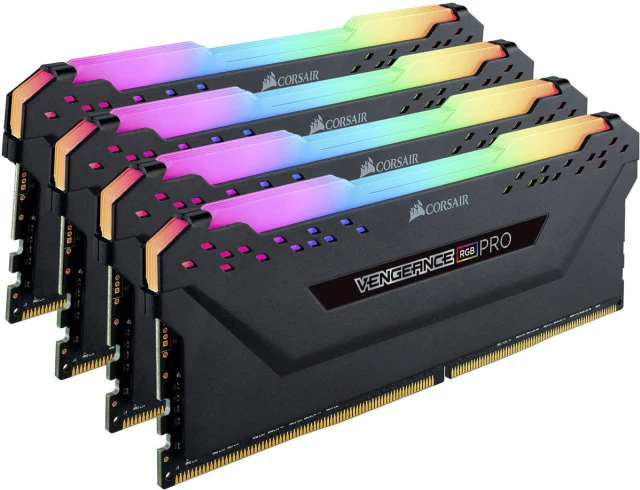
Bild 3: RAM ist günstig, einfach zu verbauen und kann einiges ausmachen
Quelle: PCtipp.chAktuell sind 16 GB ein guter Wert für Allround-Nutzer. Wer mit Games, Videoschnitt oder ähnlich intensiven Arbeiten zu tun hat, kann gerne auch 32 GB verbauen. Noch mehr ist fast nur noch für Profis lohnenswert und benötigt ein entsprechendes Restsystem, damit es sich lohnt.
Wichtig sind der RAM-Typ (DDR4, DDR5) und das Tempo (meist in MHz angegeben). DDR5 ist neuer und besser als DDR4, allerdings auch teurer und nicht mit den bestehenden DDR4-Slots kompatibel. Lohnenswert ist das Upgrade hier überwiegend für Hochleistungssysteme. Für die meisten Allrounder-Geräte reicht DDR4 mit guter Taktzahl problemlos aus. Hier sind 3200 MHz zum Standard für die DDR4-Mittelklasse geworden. Darüber geht es in den High-End-Bereich. DDR5 beginnt bei 4800 MHz; höhere Werte gehen schnell ins Geld.
PCtipp empfiehlt: Für Multitasker bietet ein RAM-Upgrade viel Nutzen für wenig Geld; sei es bei der Menge an Arbeitsspeicher oder beim Tempo.
Grafikkarte (GPU)
Upgrade-Nutzen: mittelKosten: gross
Die Gründe für die horrenden Grafikkartenpreise der letzten Jahre sind vielfältig: die Corona-Pandemie, Störungen auf internationalen Handelslinien, Spannungen zwischen diversen Handelspartnern, rasante technologische Fortschritte, neue Anwendungsfelder und Zielgruppen, digitales Aufrüsten, ein Quasi-Monopol durch Nvidia und so weiter. Fakt ist: Bei einem neuen High-End-Desktop geht schnell mal ein Drittel des Kaufpreises für die GPU drauf. Grundsätzlich könnte man auf sinkende Preise spekulieren und warten, das wäre aber ein anderes Thema, Bild 4.
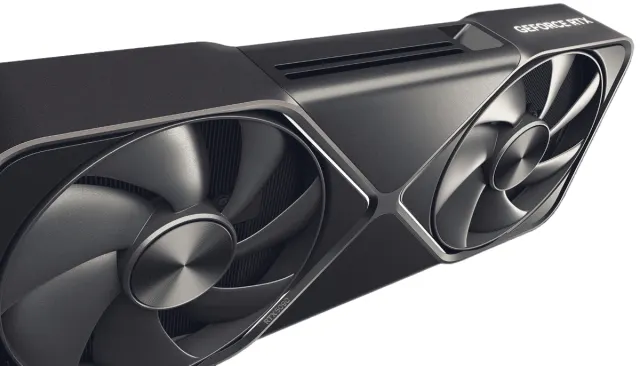
Bild 4: Die Grafikkarte kostet mehr als mancher Laptop, macht aber auch einen grossen Unterschied
Quelle: PCtipp.chAls rein technisches Upgrade ergibt die GPU dann Sinn, wenn man sie auch braucht. Klingt logisch und ist es auch. Wer viel mit Games, Videobearbeitung, 3D-Software und ähnlichen Dingen beschäftigt ist, für den ist eine aktuelle GPU das eigentliche Herzstück des Rechners, mehr noch als die CPU. Eine neue GPU kann einem 4 bis 5 Jahre alten Arbeitsgerät gut noch einmal weitere 4 bis 5 Jahre schenken, sofern die GPU zentral für die meisten Arbeiten ist. Auch viele lokal installierte KI-Anwendungen laufen auf Nvidia-Technologie und verwenden grösstenteils die GPU für Berechnungen. Wie genau die aufkommenden NPU-Prozessorchips (Neural Processing Units), die auf KI-Berechnungen spezialisiert sind, das verändern werden, ist bisher nicht klar.
Wichtig beim Upgrade ist vorwiegend die Grösse der Karte. Die sollte schliesslich ins Gehäuse passen. Die zweite essenzielle Kennzahl ist der Stromverbrauch, denn keine andere Komponente kann eine Stromversorgung so leicht überladen wie eine Grafikkarte.
PCtipp empfiehlt: Wenn man sie viel braucht, ist die GPU das wichtigste Bauteil des PCs und darf gerne aktuell gehalten werden – sofern man es sich leisten kann.
Weitere Bauteile
Neben den genannten Komponenten kann man natürlich auch noch andere aufrüsten. Bei den meisten lohnt es sich allerdings nicht besonders. Hier einige Gründe dafür:
- Die CPU ist zwar ein grosses und lohnenswertes Upgrade, aber mühsam auszutauschen und stark mit dem Mainboard verknüpft. Ein CPU-Wechsel bedingt oftmals einen Mainboard-Wechsel, manchmal sogar neues RAM, und dann ist man schon auf halbem Weg zu einem komplett neuen PC.
- Die Stromversorgung wechselt man eigentlich nur bei einem Defekt oder wenn man mehr Power für ein anderes Upgrade benötigt. Sonst ist ein Upgrade selten interessant.
- Ähnlich verhält es sich beim Case und der Lüftung. Ein Aufrüsten ist meistens nur bei Defekten, als Reaktion auf andere Hardware-Upgrades oder für spezielle Bauprojekte wirklich notwendig.










Kommentare