Anzeige
Anzeige
Anzeige
Lesedauer 3 Min.

PDF in Graustufen umwandeln

Vielleicht haben Sie ältere Dokumente als PDF eingescannt. Und weil die teils etwas vergilbt sind, möchten Sie diese lieber in Graustufen umwandeln. Das ist ganz einfach.

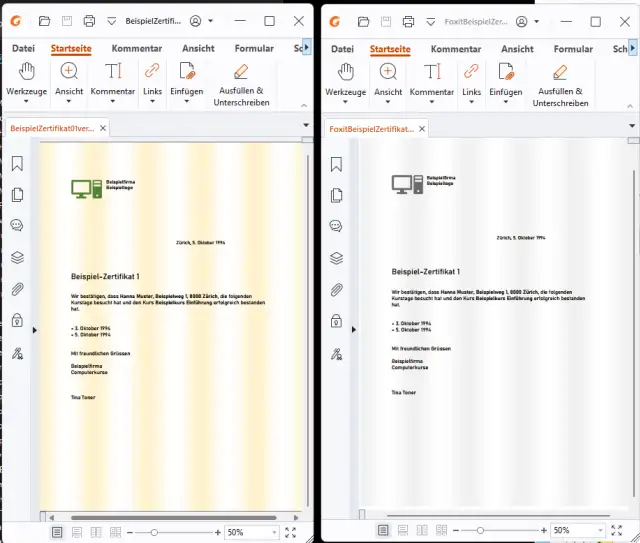
Unser absichtlich mit gelblichen Streifen ausgestattetes Beispieldokument links, und rechts dasselbe in Graustufen

© (Quelle: PCtipp.ch)

Sie haben Dokumente eingescannt, denen man ihr Alter schon etwas ansieht. Vergilbte Ränder und Ähnliches fallen weniger auf, wenn Sie die Dokumente in Graustufen umwandeln. Natürlich könnten Sie dies einfach nochmals mit Graustufen neu einscannen. Manche Scanner-Software hat vielleicht sogar automatische Funktionen für diese Zwecke. Falls dies aber keine Option ist, hilft dieser Tipp. Ich zeige es am Beispiel des Foxit Readers, aber prinzipiell dürfte dies mit jedem PDF-Betrachter praktisch gleich funktionieren.

Wichtig: Kopieren Sie die Originaldateien zuerst in einen separaten Ordner. Hantieren Sie nur mit diesen Arbeitskopien, damit die Originale unangetastet bleiben.

Lösung: Öffnen Sie das PDF, zum Beispiel im Foxit Reader. Gehen Sie zu Datei/Drucken. Als Drucker wählen Sie einen PDF-Drucker aus, etwa Microsoft Print to PDF (oder einen anderen PDF-Treiber).

Wichtig: Klicken Sie auf Eigenschaften, anschliessend auf Erweitert. Hier könnten Sie die Papiergrösse auf A4 stellen, denn manchmal ist das USA-übliche Letter-Format voreingestellt. Falls Sie hier etwas ändern mussten, übernehmen Sie die Änderung mit OK. Verwenden Sie oben das Kästchen Als Graustufen drucken. Klicken Sie auf OK und geben Sie einen Speicherort und einen Dateinamen ein. Das Dokument wird erstellt.
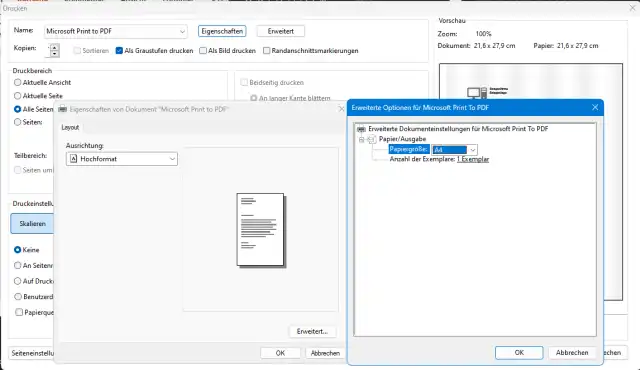
Prüfen Sie auch das Papierformat. Meistens passt «A4 Hoch»

© Quelle: PCtipp.ch

Zusatztipp: Müssen Sie gleich mehrere Dateien behandeln? Der Foxit Reader kann dies etwas beschleunigen. Prüfen Sie zuerst, ob es bei der ersten Datei zufriedenstellend geklappt hat.

Unter Datei finden Sie auch Batch-Druck. Stellen Sie auch hier den PDF-Drucker ein und legen Sie via Eigenschaften/Erweitert das A4-Format fest. Aktivieren Sie Als Graustufen drucken. Bei Skalierung greifen Sie zu Keine. Klicken Sie auf Dateien hinzufügen und wählen Sie die Files aus. Sie können mehrere markieren. Sobald alles sitzt, klicken Sie auf OK. Auch hier müssen Sie einen Ordner auswählen und für jede Datei einen Namen angeben.
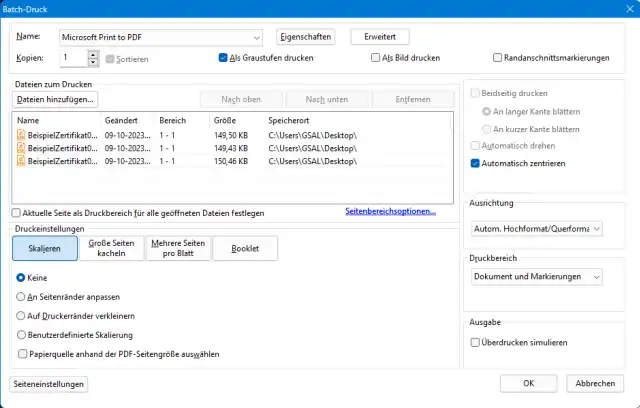
Der Foxit Reader kann auch mehrere Dateien hintereinander behandeln

© Quelle: PCtipp.ch

Kommentare

PDF Office
Anzeige
Anzeige

Neueste Beiträge

Honor: Neue Oberklasse mit zwei Modellen der 600-Serie
Die neuen Honor-Smartphones 600 und 600 Pro sollen in der Oberklasse mit schnellen Snapdragon-Prozessoren und umfangreichen KI-Funktionen der Kameras punkten.
3 Minuten
6. Mai 2026
Stromverbrauch und Effizienzpotenziale von Rechenzentren in der Schweiz
2024 betrug der Stromverbrauch der Rechenzentren in der Schweiz 2,1 TWh, was ungefähr 3,6 Prozent des Gesamtverbrauchs entspricht. Bis 2030 wird ein Anstieg des Stromverbrauchs der inländischen Rechenzentren auf 2,5 bis 3,2 TWh erwartet. 
3 Minuten
ggs netz übernimmt sämtliche Kommunikationsnetze der GIB-Solutions
Die ggs netz ag übernahm per 1. Mai 2026 sämtliche Kommunikations-netze der GIB-Solutions AG. Mit der Transaktion kommen rund 10’000 Digitalanschlüsse hinzu. Die übernommenen Netze werden künftig über die neu gegründete Tochtergesell-schaft ggs plus ag betrieben.
3 Minuten

Das könnte Sie auch interessieren

Apple-Ecke
Lineár Calendar: das ganze Jahr im Blick
Wer kennt sie nicht, die Jahreskalender im Büro: Sie zeigen einen schnellen Überblick darüber, was in diesem Jahr noch kommen wird.
2 Minuten
28. Apr 2026
Outlook-Tipps
Das neue Outlook
Microsoft hat seine beliebte E-Mail- und Organisations-Software Outlook komplett überarbeitet. Wir zeigen Ihnen Schritt für Schritt, wie Sie die neue Version einrichten, bedienen und optimal auf Ihre Bedürfnisse anpassen.
9 Minuten
10. Apr 2024
Sicherheitstipps
So wird Windows sicher
Nutzen Sie unsere Konfigurationstipps und sichern Sie damit Ihr Windows besser ab. Meist reichen bereist ein paar Klicks oder ein Häkchen aus. Die folgende Anleitung führt Sie Schritt für Schritt durch alle wichtigen Schutzoptionen. 
8 Minuten
17. Apr 2026
Anzeige
Anzeige
Anzeige
Anzeige
Anzeige
Anzeige

Kommentare