

Downloads
Test: Input Director
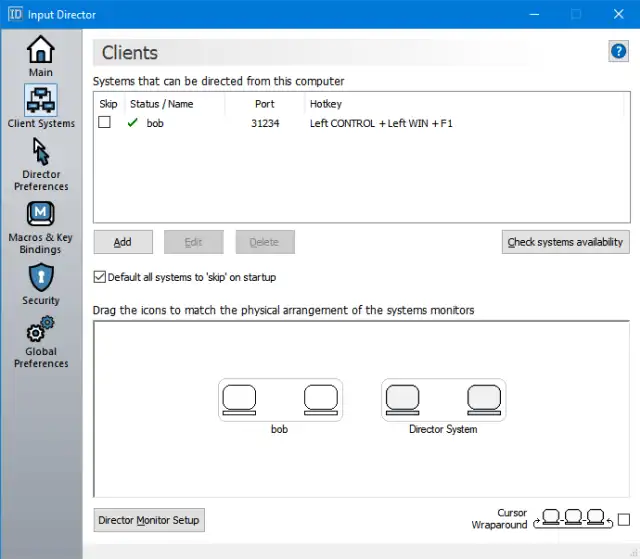
Wer schon einmal mehrere PCs an einem Tisch benutzt hat, kennt das Problem: Für jeden Rechner braucht es eine eigene Tastatur und Maus. Nach spätestens fünf Minuten ist man konfus. Bluetooth-Tastaturen und Mäuse können dieses Problem zum Teil lösen, indem, sie einfach zwischen mehreren verbundenen Geräten hin und her wechseln können. Was aber, wenn man keine Bluetooth-Tastatur verwenden möchte und lieber bei seiner teuren mechanischen Gaming-Tastatur bleibt?
Mit Input Director lässt sich das Problem lösen. Die Software verknüpft Rechner im gleichen Netzwerk miteinander und sendet Inputdaten von einem PC auf den anderen. Ein Beispiel: Sie verwenden PC 1 als Hauptrechner, benützen nebenher aber noch ihren alten Tower und einen Laptop für unterwegs. Sie installieren auf allen drei Geräten Input Director und richten den Haupt-PC als Master und die beiden anderen PC als Slaves ein. Sie können damit Maus und Tastatur des Haupt-PCs einfach auch auf den anderen Rechnern verwenden.
Das Interface von Input Director wirkt auf den ersten Blick etwas kompliziert, ist aber für den Alltagsgebrauch sehr einfach. Im Tab «Main» starten oder beenden Sie Input Director. Zudem sehen Sie unter «System Information» Ihren Hostnamen und Ihre interne IP-Adresse. Diese benötigen Sie, um Geräte zu verbinden.
Im Tab «Master Configuration» können Sie neue Slave-Geräte hinzufügen und die Monitore entsprechend Ihrer Position in der Realität verschieben. In der «Slave Configuration» stellen Sie ein, welche Rechner auf Ihren Input Director zugreifen dürfen. Hier ist es sinnvoll, nur explizit den einen Master-PC in Ihrem Netzwerk zuzulassen. In den drei weiteren Tabs gibt es generelle Optionen, die Sie nach Geschmack einstellen können. Für die reine Funktionalität von Input Director sind diese Tabs nicht notwendig.
Beachten Sie zudem: Input Director verwendet Ihr LAN, um die Input-Daten auf einen anderen PC zu senden. Ist Ihr Netzwerk, beispielsweise durch Downloads, stark belastet, beginnt Input Director zu ruckeln.
Hinweis: Ein weiteres kostenloses Tool für denselben Zweck ist Microsoft Mouse without Borders.






Kommentare