

Downloads
Tool der Woche: MyPhoneExplorer 2
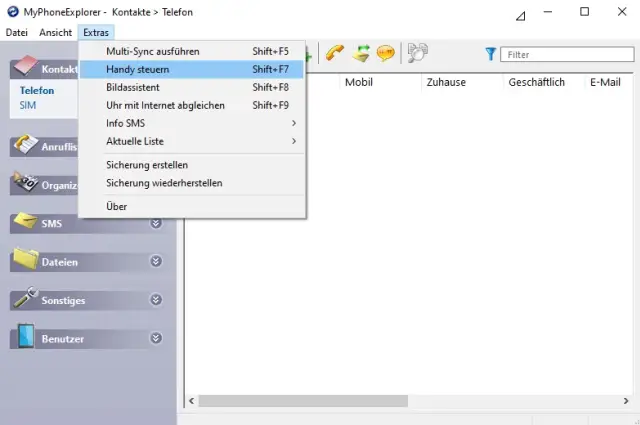
Kleines Tool, grosse Wirkung: Das knapp 19 Megabyte grosse Programm bietet viele interessante Funktionen im Zusammenspiel mit Handy und PC. So können Sie etwa Ihre Apps und Kontakte auf dem Computer abspeichern – für alle Fälle. Dazu benötigen Sie lediglich eine Verbindung über USB, ein WLAN oder Bluetooth. Aber es geht noch weit mehr: Mit MyPhoneExplorer lassen sich SMS schreiben und verschicken, sowie sämtliche Daten auf dem Computer archivieren, um auf dem Handy Platz zu schaffen. Und: MyPhoneExplorer kann die Daten des Smartphones auch gleich mit den meisten gängigen PIM-Anwendungen («Personal Information Management», also Organizer-Anwendungen) synchronisieren. Unterstützt werden unter anderem Outlook (ab Version 2003), Thunderbird, Lotus Notes uvm.
Unter «Extras» lässt sich das Smartphone steuern
Quelle: PCtipp.chHier weitere, wichtige Funktionen:
- SMS-Versand direkt vom PC aus
- Gespräche am PC annehmen und Anruffunktionen steuern
- Benachrichtigungen am PC einsehen
- Komfortabler Backup-Assistent
- Foto-Sync: Mit einem Klick die Fotos vom Handy auf den PC sichern
- Datei-Sync: Ganze Verzeichnisstrukturen mit dem PC synchron halten
- Bildschirm des Handys auf den PC spiegeln, via USB-Kabel kann das Smartphone auch direkt gesteuert werden
- Texteingabe: Verwenden Sie Ihre PC-Tastatur, um Texte auf dem Handy einzutippen
- Zugriff auf die Zwischenablage des Handys
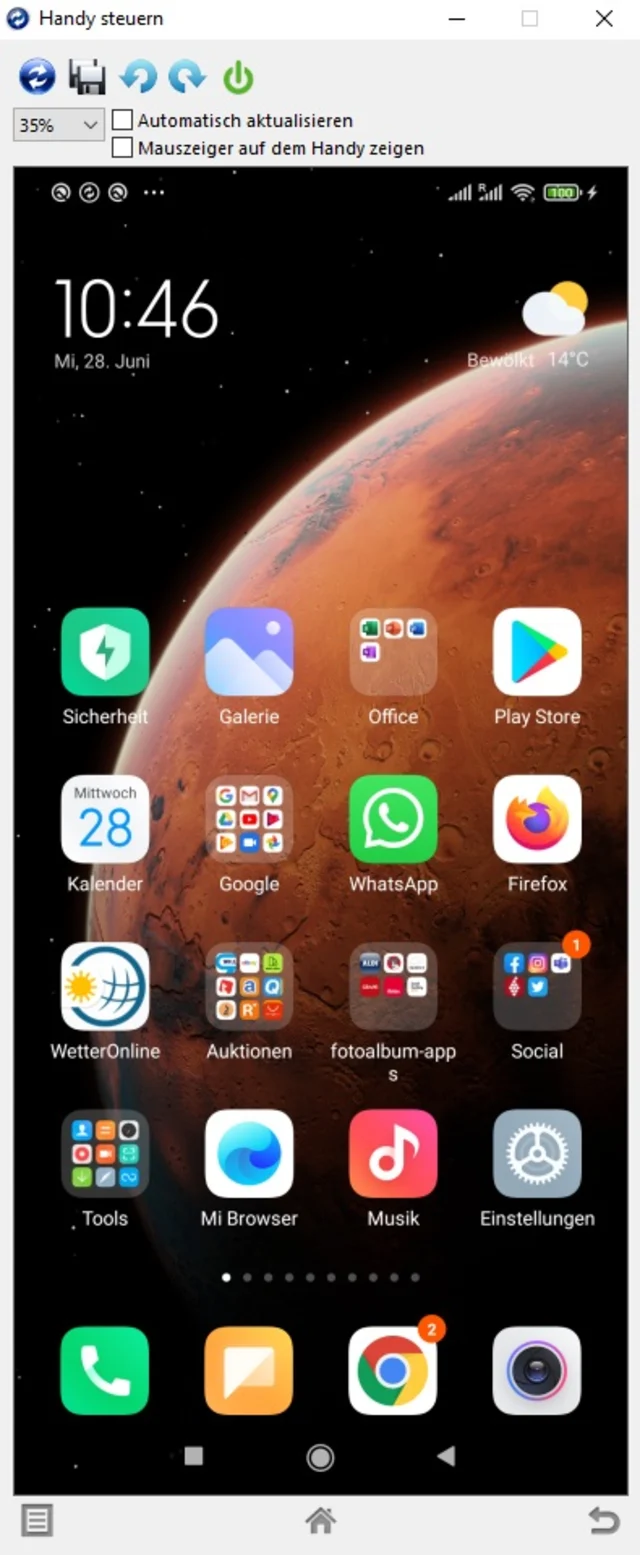
Der «gespiegelte» Handy-Bildschirm
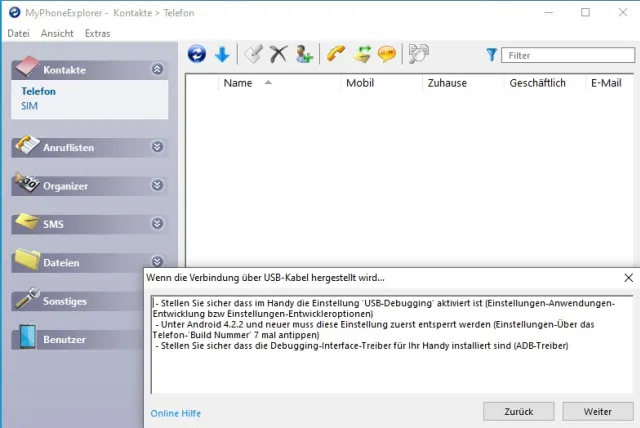
Quelle: PCtipp.chErste Schritte: Installieren Sie das Tool auf dem Windows-PC. Um nun den Bildschirm des Handys auf dem PC zu spiegeln und via USB-Kabel direkt zu steuern, wird unter dem Menüpunkt Extras auf Handy steuern geklickt. Hierfür müssen Sie unter Umständen beim Handy USB-Debugging aktivieren. Schauen Sie dazu auf der Homepage des Handyherstellers nach. Oft hilft hier auch eine kurze Recherche im Internet weiter. Meistens müssen Sie dies über die Entwickleroptionen aktivieren, wie unter anderem hier erklärt.
Erledigt? Dann sollte ein Screen auf dem PC-Bildschirm erscheinen, der dem aktuellen Handy-Bildschirm entspricht. Zu den weiteren Features des Verwaltungsprogramms zählt auch die Option, das Handy aus dem «Stand-by»-Modus aufzuwecken. Dazu klickt man, im Fall der Fälle, im gespiegelten Screen auf den grünen Ein-Button (siehe Screenshot). Ausserdem lässt sich der Screen auch in seiner Grösse ändern. Wers noch mobiler mag: Der Hersteller bietet auch eine portable Funktion an, allerdings dann mit beschränkten Funktionen. Hier gehts zum Download der Freeware. Tipp: Auf der Webseite kann für den Erhalt der Gratisversion gespendet werden.








Kommentare