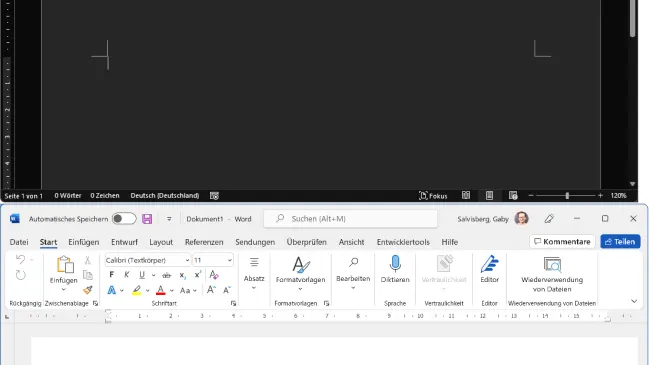
Auf dem PC wollen Sie für Word, Excel & Co. den Dunkelmodus, auf dem Notebook nicht (oder umgekehrt). Wie verhindern Sie, dass Office diese Einstellung synchronisiert? Spoiler: gar nicht. Aber es gibt eine Art «Workaround».
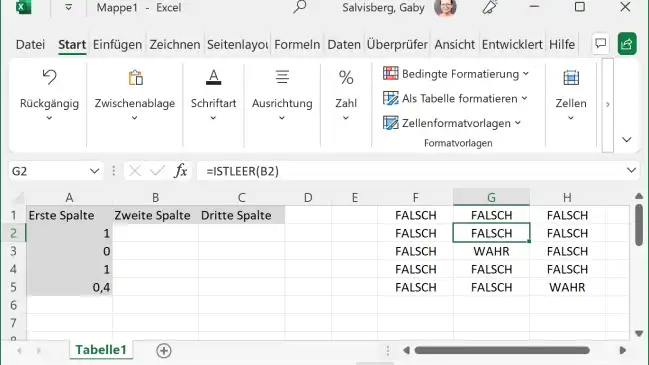
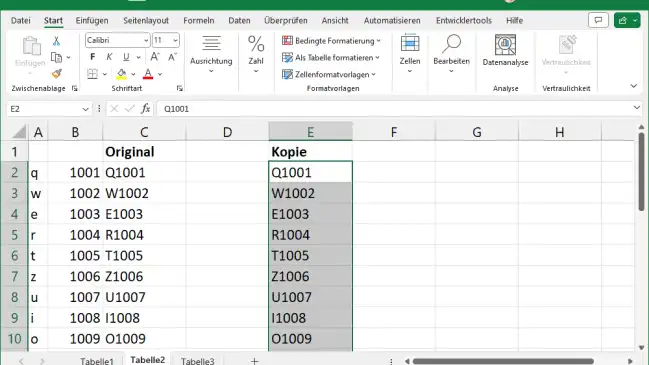
Soll Excel Zellen formatieren, die nicht leer sind, kommt es stark darauf an, welche Art von «leer» Sie haben wollen. Leer ist nämlich nicht gleich leer.
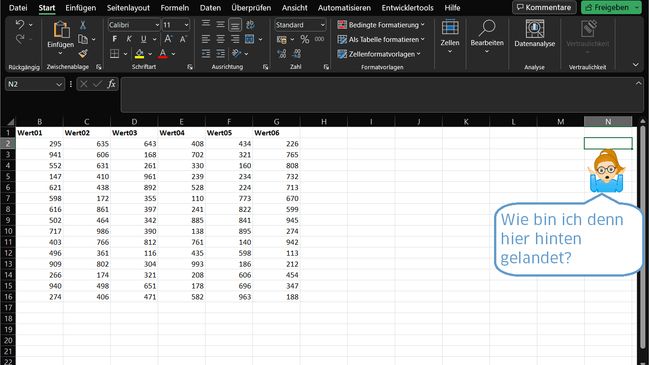
Sie drücken in Excel die Tab-Taste, in der Erwartung, dass die Markierung einfach in die nächste Spalte springt. Stattdessen befördert Excel Sie plötzlich in eine weit entfernte Spalte.
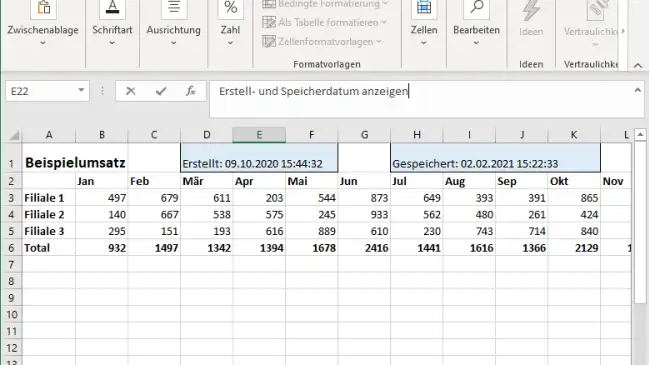
Sie würden gerne in Excel in je einer Zelle das ursprüngliche Erstelldatum und das letzte Speicherdatum Ihrer Arbeitsmappe anzeigen. Hier können nur zwei kleine Makros helfen. Aber das ist recht einfach.
Die Office-Programme Word, Excel und Powerpoint speichern Dokumentänderungen standardmässig alle paar Sekunden automatisch. Wer das nicht will, findet hier die Tipps zum Ausschalten der AutoSave-Funktion und zum Wiederherstellen des ursprünglichen Dokumentinhalts.
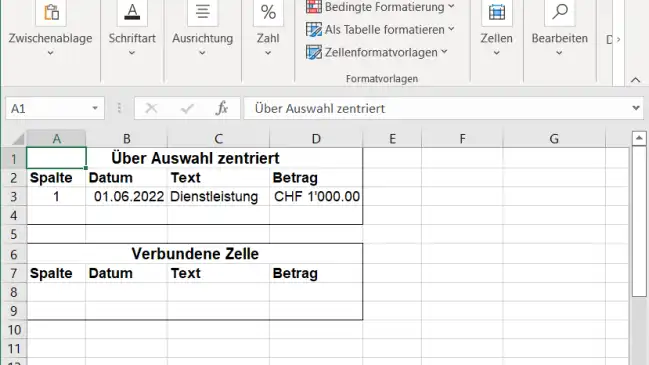
Wenn eine Überschrift über einer Handvoll Spalten zentriert werden soll, greifen viele zum Verbinden dieser Zellen – und zentrieren die Überschrift in der verbundenen Zelle. Es gibt aber eine bessere Lösung, die weniger Probleme bereitet.
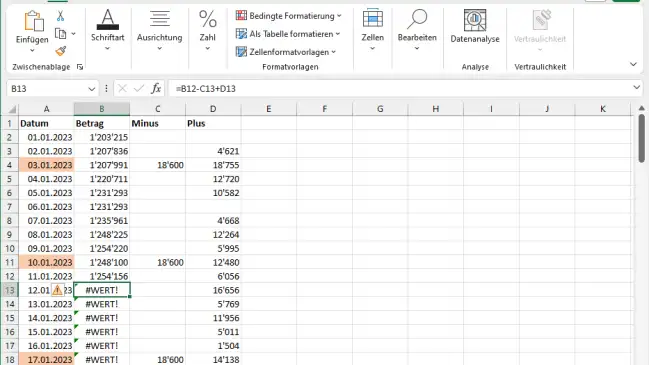
In einer Tabellenspalte führen Sie eine simple Addition durch, die auch leere Zellen enthalten kann. Eigentlich simpel genug. Aber was, wenn Excel hier überraschend #WERT-Fehler ausspuckt?
Mit diesem Tipp zeichnen Sie via Einfügen/Formen einen exakten Kreis oder ein exaktes Quadrat in Word oder Excel, anstelle eines unklar definierten Rechtecks oder einer Ellipse.
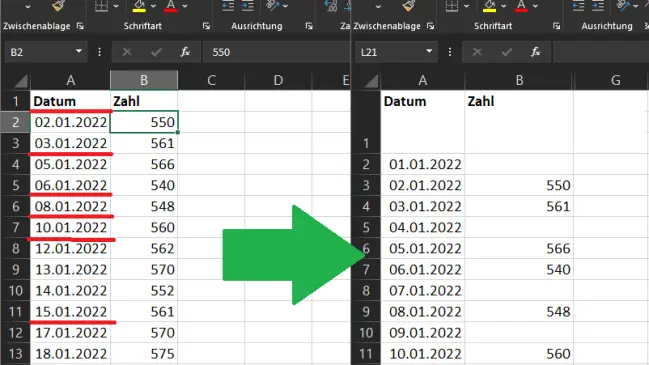
Sie haben eine Liste mit Kalenderdaten und einem zugehörigen Wert. Nur: An manchen Tagen wurden keine Werte erfasst. Etwa für ein Diagramm möchten Sie aber die Tage vollständig haben, auch wenn für manche davon keine Werte vorliegen.




Kommentare