

̶F̶i̶f̶t̶y̶ Zwei Shades of «leer»
Excel: Welches «leer» meinen Sie bei der bedingten Formatierung?
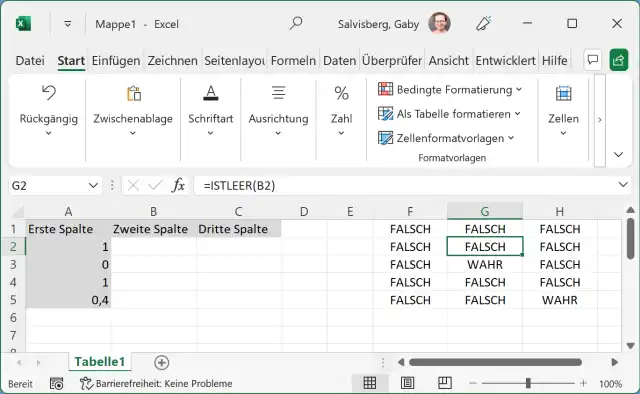
Lösung: Markieren Sie den Bereich, in dem sich die zu hervorhebenden Zellen befinden. Im Reiter Start gehts im Bereich Formatvorlagen via Bedingte Formatierung zu Neue Regel. Nun ist die Regel je nach Wunsch eine andere.
Variante 1: «Keine leeren Zellen»: Sollen einfach alle nichtleeren Zellen grau werden? Wählen Sie Nur Zellen formatieren, die enthalten und greifen Sie unten im Ausklappmenü zu Keine leeren Zellen. Klicken Sie auf Formatieren und wählen Sie via Ausfüllen die gewünschte Farbe.
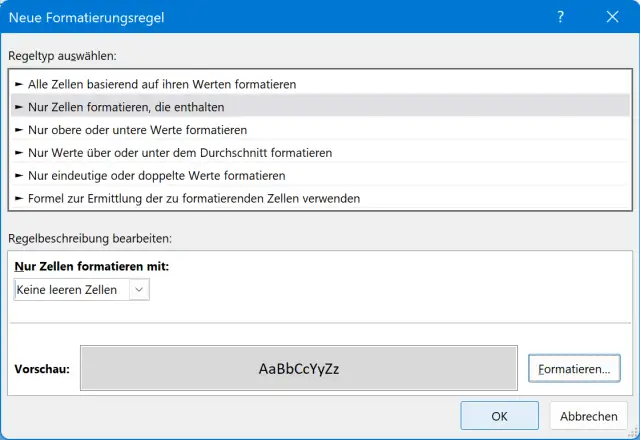
Eine sehr einfache bedingte Formatierung
Quelle: PCtipp.chAufgepasst! Hiermit färbt Excel die Zellen ein, die nur offensichtlich nicht leer sind, die also Texte, Zahlen oder sichtbare Formelresultate enthalten. Das kann so gewünscht sein – oder auch nicht. Wir haben in unserer Beispieltabelle im Bereich A1 bis C5 (siehe Screenshot) in den meisten Zellen einmal absichtlich einen «unsichtbaren» Inhalt eingefügt. B2 zum Beispiel ist nicht wirklich leer, weil es ein Leerzeichen enthält. Wirklich leer sind hier nur B3 und C5. Dennoch zeigt die bedingte Formatierung alle Zellen von B2 bis C5 als leer an.
Leer oder nicht? Nicht alle Zellen, die hier weiss geblieben sind, sind wirklich leer
Quelle: PCtipp.chWirklich nicht leer: Eine Zelle kann auch nicht leer sein, obwohl sie gar keinen Wert zeigt. So zum Beispiel ein Leerzeichen, ein einzelner Apostroph (') oder eine Formel, die zu einem leeren Wert führt. Möchten Sie, dass wirklich alle Zellen eingefärbt werden, die irgendetwas enthalten, und sei es bloss ein Leerzeichen?
In diesem Fall entfernen Sie die alte Regel (Bedingte Formatierung/Regeln löschen/Regeln im gesamten Blatt löschen). Markieren Sie den Bereich, der eingefärbt werden soll, falls die Zellen etwas enthalten. Gehen Sie via Bedingte Formatierung zu Neue Regel und klicken Sie auf Formel zur Ermittlung der zu formatieren Zellen verwenden. Klicken Sie auf Formatieren und legen Sie via Ausfüllen die gewünschte Füllfarbe fest.
Im Feld «Werte formatieren, für die diese Formel wahr ist», tippen Sie folgende Formel ein, wobei anstelle von A1 allenfalls die erste Zelle in Ihrem markierten Bereich stehen muss:
=(ISTLEER(A1)=FALSCH)
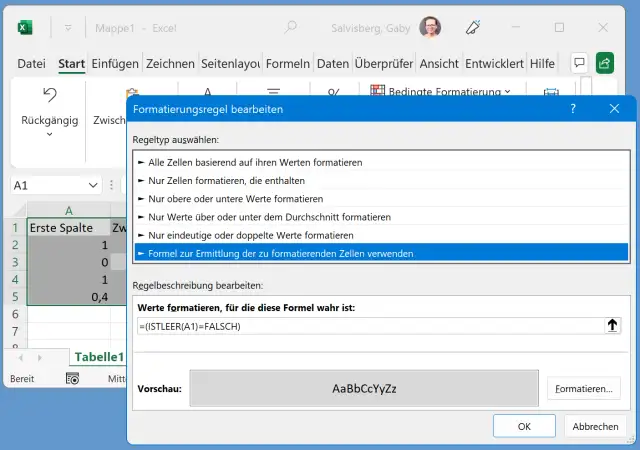
Diese Formel formatiert nur die Zellen, die wirklich nicht leer sind
Quelle: PCtipp.chKlicken Sie auf OK, entsteht ein anderes Bild als vorher. In unserer Beispieltabelle sind nur B2 und C5 wirklich leer. Und damit werden mit der zweiten Lösung auch nur genau die beiden Zellen nicht eingefärbt.
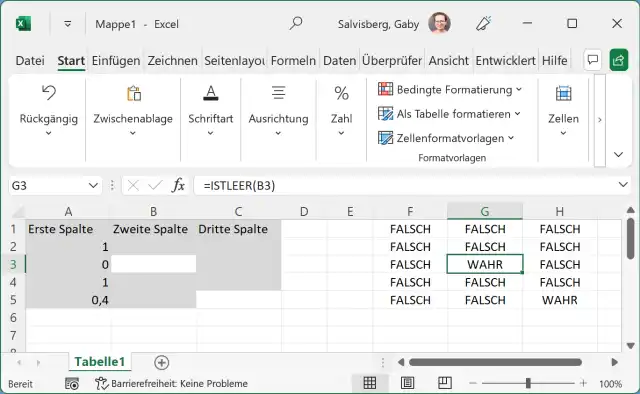
Jetzt bleiben nur noch die zweiwirklichleeren Zellen ungefärbt
Quelle: PCtipp.chUnd LibreOffice Calc? Die zweite Variante – nach dem Schema =(ISTLEER(A1)=FALSCH) – funktioniert auch hier und färbt ebenfalls alle Zellen ein, die irgendetwas enthalten. Die erste Variante «Keine leeren Zellen» steht in LibreOffice nicht zur Verfügung. (PCtipp-Forum)











Kommentare