

News
Von Android aufs iPhone: So übertragen Sie Ihre WhatsApp-Chats
Die mobilen Betriebssysteme Android und iOS sind derzeit das Mass aller Dinge. Auch in der Schweiz. Gemäss Comparis hatte iOS zum Ende des Jahres 2014 einen Marktanteil von 56 Prozent, Android einen Anteil von 39 Prozent in der Schweiz.
Unter gewissen Smartphone-Besitzern ist der Streit um das beste mobile Betriebssystem schon fast zur Religionsfrage mutiert. Allerdings haben beide Systeme eine Gemeinsamkeit: WhatsApp gehört sowohl bei iOS als auch bei Android zu den beliebtesten Apps überhaupt. Weltweit werden 50 Milliarden Mitteilungen pro Tag versendet.
Was aber, wenn ein Android- oder iOS-Jünger zum jeweils anderen System «konvertieren» will? Ein Transfer der wertvollen Chatlogs aus WhatsApp gestaltet sich nämlich recht tricky. PCtipp zeigt in einer zweiteiligen Serie eine Schritt-für-Schritt-Anleitung, wie Sie Ihre WhatsApp-Dialoge und -Medien nicht nur sichern, sondern auch auf ein Gerät mit anderem OS transferieren können.
Weil das Newsportal 20 Minuten bei Android-Usern eine geringere Loyalität zu ihrem OS festgestellt haben will, gibt es die «Android zu iPhone»-Anleitung zuerst.
Das Android-Backup
Alle Android-Benutzer kommen in den Genuss eines automatischen Backups. Die App selbst erstellt nachts gegen vier Uhr eine Sicherheitskopie des kompletten Chatverlaufs. Diese wird unter dem Pfad WhatsApp/Databases unter dem Dateinamen msgstore.db.crypt8 gespeichert. Im WhatsApp-Menüpunkt Einstellungen werden jeweils Datum und Zeitpunkt des letzten Backups aufgeführt. Möchten Sie nun ein manuelles Backup erstellen, geht das so:
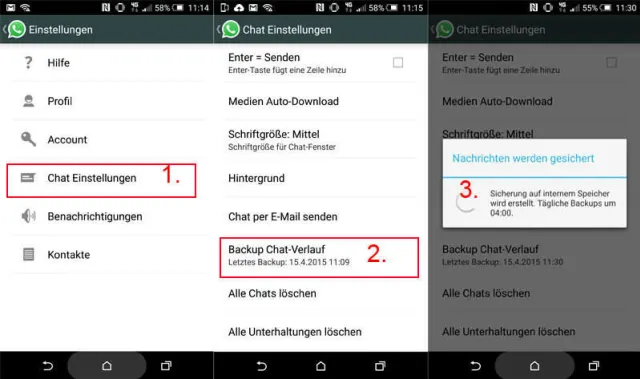
1. Rufen Sie in WhatsApp den Menüpunkt Einstellungen/Chateinstellungen auf.
2. Tippen Sie auf den Punkt Backup Chat-Verlauf.
3. Nun wird das manuelle Backup erstellt.
4. Im Dateimanager (unter Samsung/Eigene Dateien) den Menüpunkt WhatsApp/Databases auswählen. Dann erreicht man die Backup-Dateien.
5. Die Backup-Dateien kann man jetzt über die Share-Funktion per E-Mail oder Social Media weiterleiten.
6. Bei einer Neuinstallation von WhatsApp benachrichtigt die App den Nutzer über Backup-Funde. Mit einem Klick auf Wiederherstellen kann man das gewünschte Backup auswählen und wieder einspielen.
Lesen Sie auf der nächsten Seite: Android-Backup auf iPhone
Android-Backup auf iPhone
Android-Backup auf iPhone
In einem nächsten Schritt wollen wir unsere Chatlogs nun auf das neue iPhone übertragen. Facebook, als Besitzer von WhatsApp, bietet aber keine App-interne Transferlösung an, weswegen wir auf externe Tools zurückgreifen müssen. Dazu bietet sich beispielsweise ein Programm mit dem schlichten Namen Android WhatsApp to iPhone Transfer an.
Um die Chatlogs mittels dieses Programms aufs iPhone transferieren zu können, müssen eine Reihe von Vorbereitungen getroffen werden.
1. iTunes, das Managing-Programm fürs iPhone, muss installiert sein.
2. Das Tool Android WhatsApp to iPhone Transfer muss installiert sein (kostenfreie Demo-Version kann beim PCtipp hier heruntergeladen werden).
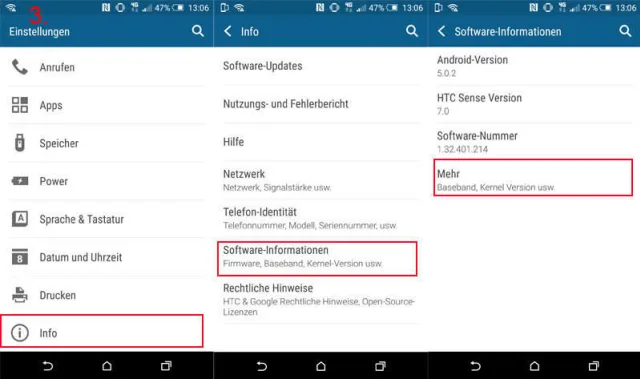
3. Beim Android-Smartphone muss unter Einstellungen/Info/Software-Informationen/Mehr/Build-Nummer der Developper-Modus freigeschaltet werden.
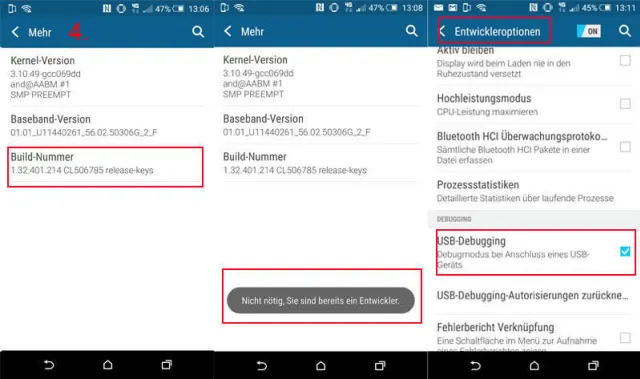
4. Anschliessend findet sich unter Einstellungen ein neu erschienener Menüpunkt namens Developper Optionen. In diesem Menü setzen Sie ein Häkchen bei USB debugging (siehe Screenshots).
5. Schliessen Sie nun Ihr Android-Smartphone und das iPhone an Ihren Computer an.
6. Es erscheint die Frage, ob Sie das zuvor aktivierte USB-Debugging zulassen möchten. Beantworten Sie diese Frage mit Ja.
7. Starten Sie nun das zuvor heruntergeladene Transfer-Tool.
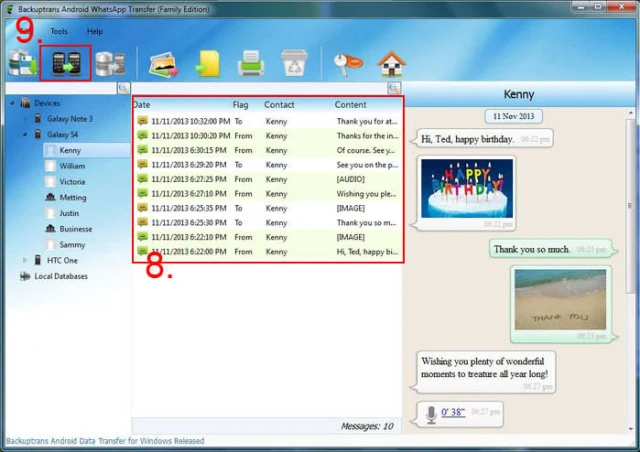
8. Unter dem Menüpunkt File wählen Sie nun die Chatverläufe aus, die Sie auf Ihrem iPhone haben möchten.
9. Klicken Sie auf das Android-to-iPhone-Icon. Wahlweise können Sie die Chatverläufe mit oder ohne versendete Mediadateien transferieren.
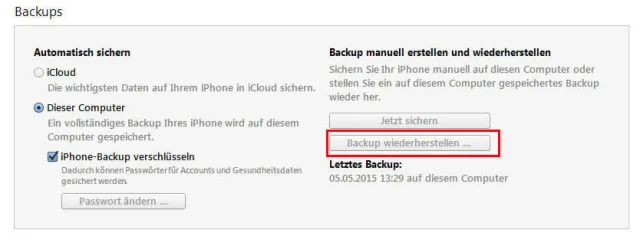
10. Wenn Sie WhatsApp nun auf Ihrem iPhone installieren, erscheint wieder die Meldung, dass ein Backup gefunden wurde. Sie können es nun wiederherstellen.










Kommentare