

Raffinesse im Detail
10 Tipps für die Apple Watch
Screenshots erstellen
Im Folgenden sehen Sie zahlreiche Screenshots, die ausserdem in der Abbildung einer Apple Watch stecken. Hier eine kurze Beschreibung, wie sie gemacht werden.
Die Screenshot-Funktion muss auf der Apple Watch zuerst aktiviert werden. Öffnen Sie dazu die Einstellung Allgemein (1). Blättern Sie nach unten zu Bildschirmfotos (2) und aktivieren Sie die Funktion (3). Wenn Sie fortan die Krone und die Seitentaste gleichzeitig drücken, erstellt die Apple Watch einen Screenshot und speichert ihn in der Fotos-App auf dem iPhone.
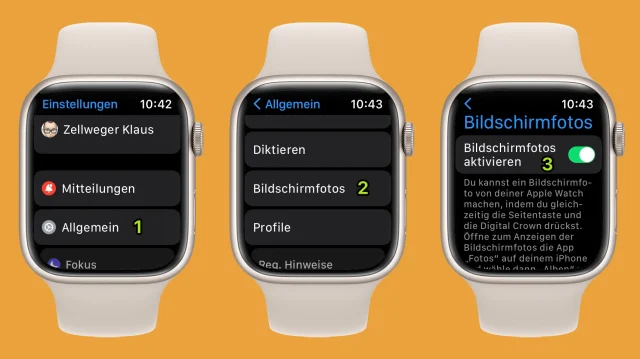
Die Screenshot-Funktion muss ausdrücklich aktiviert werden
Quelle: PCtipp.chUm die Screenshots mit einer Apple Watch zu «rahmen», gibt es mehrere Möglichkeiten. Ich verwende dazu einen Kurzbefehl von Apple-Fan Federico Viticci, den Sie unter dieser Adresse kostenlos herunterladen. Es braucht allerdings ein wenig Zeit, sich einzulesen. Wenn Sie eine schlüsselfertige Lösung bevorzugen, empfehle ich die kostenlose App Mockview. Sie speichert die Bilder mit einem kleinen, sehr dezenten Wasserzeichen, das sich jedoch mit einem In-App-Kauf für 9 Franken jährlich entfernen lässt. Danach fehlt nur noch die Zusammenführung der einzelnen Abbildungen in einer beliebigen Grafiksoftware.
Taschenrechner für die Runde
Der Taschenrechner für die Apple Watch funktioniert erstaunlich gut, trotz seiner winzigen Taste. Eine praktische Funktion ist allerdings ein wenig versteckt: die Möglichkeit, das prozentuale Trinkgeld zu berechnen und den Gesamtbetrag durch die Anzahl der Gäste in der Runde zu teilen.Öffnen Sie dazu die Einstellungen auf der Apple Watch und blättern Sie zum Bereich Rechner. Hier schalten Sie von Prozent zu Trinkgeldfunktion um (1), damit in der Rechner-App das Symbol €% eingeblendet wird (2). Geben Sie den Betrag, das Trinkgeld und die Anzahl der Gäste ein, damit die Apple Watch ganz unten den fälligen Anteil anzeigt (3).

Die Funktion ist in den USA vermutlich nützlicher als hier; aber wer weiss, wozu sie gut ist
Quelle: PCtipp.chBlitzartig gefunden
Um ein verlegtes iPhone schnell zu finden, öffnen Sie das Kontrollzentrum der Apple Watch und tippen Sie auf das iPhone-Symbol, damit dieses einen Laut von sich gibt. Wenn Sie das Symbol jedoch nicht nur antippen, sondern gedrückt halten, schaltet sich auch der LED-Blitz zu. Je dunkler, umso praktischer.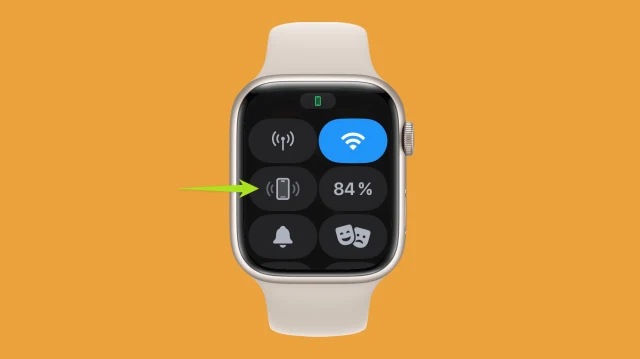
Gedrückt halten, um das Licht zu sehen
Quelle: PCtipp.chApps bei Laune halten
Wird eine App aufgerufen und so stehen gelassen, dann wechselt die Apple Watch nach einer Weile zurück zum Zifferblatt – und die App muss erneut gestartet werden. Am einfachsten wechseln Sie zur zuletzt geöffneten App, indem Sie die Krone zweimal drücken.Oft wäre es besser, wenn der Wechsel zum Zifferblatt gar nicht erst stattfindet. Wie lange das dauern soll, ändern Sie in der Einstellung Allgemein unter Zur Uhr zurück (1). Doch manchmal wünscht man sich Ausnahmen nur für eine bestimmte App. So verwalte ich auch meine Einkaufslisten im unanständig-hübschen Aufgabenplaner Things, der während des gesamten Einkaufs einfach offenbleiben soll. Tippen Sie in dieser Einstellung auf die App Ihrer Wahl (2) und legen Sie über die Schaltfläche Eigene eine individuelle Zeit fest (3).
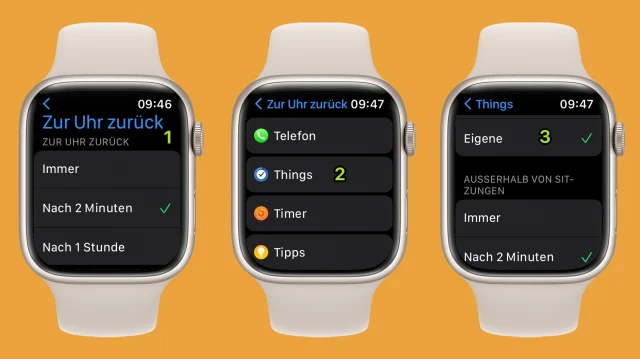
Für jede App gibt es die richtige Zeit
Quelle: PCtipp.chDie Taschenlampe
Wer zur nachtschlafenden Stunde heimkehrt und die Familie nicht wecken möchte, lässt die Lichtschalter unangetastet. Die Apple Watch bietet stattdessen eine effiziente Taschenlampe, bei der einfach das Display auf die maximale Helligkeit heraufgesetzt wird.Starten Sie dazu die Taschenlampe über das Kontrollzentrum (1). Das Display leuchtet jetzt in voller Stärke und in Weiss. (2) Wischen Sie nach links, um weitere Darstellungen aufzurufen: In der zweiten Variante blinkt die Lampe, während in der letzten Stufe das Display rot leuchtet (3). Ideal, um einander bei einem Nachtspaziergang im Auge zu behalten, ohne dass die Lampe zu sehr stört. Ausserdem bleiben die Pupillen geweitet, sodass Sie im Dunkeln besser sehen. Um die Lichtshow abzuschalten, drücken Sie einmal die Krone.
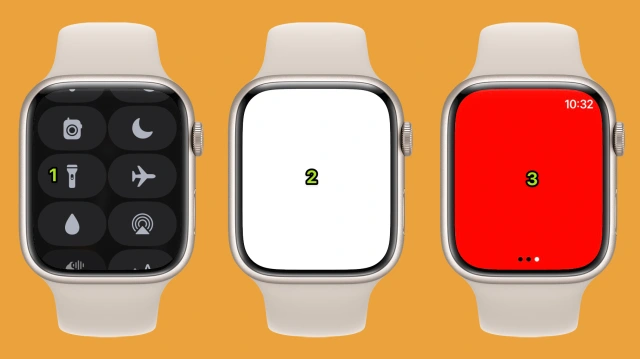
Im Dunkeln unheimlich nützlich: die Taschenlampe in verschiedenen Geschmacksrichtungen
Quelle: PCtipp.chBesser ablesen
Die Oberfläche der Apple Watch ist von mustergültiger Klarheit. Aber auch das hilft nichts, wenn die Augen nicht mehr so richtig wollen. Deshalb lässt sich die Schriftgrösse sehr subtil verändern, ohne dass dabei der Gesamteindruck getrübt wird.Öffnen Sie die Einstellungen und dann den Bereich Anzeige & Helligkeit (1). Hier steuern Sie die Helligkeit – und weiter unten einige andere Parameter. Ausserdem lassen sich die Texte fett auszeichnen (2). Und wenn Sie auf die Schaltfläche Textgrösse tippen, lässt sich der Schriftgrad in den meisten Apps in feinen Stufen skalieren, indem die Krone gedreht wird. (3)
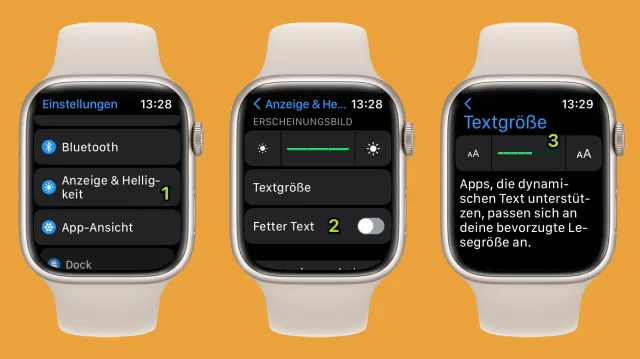
Die Feineinstellungen beim Text tragen massgeblich dazu bei, dass Sie sich mit der Apple Watch wohlfühlen
Quelle: PCtipp.chSchiebung bei den Zifferblättern
Vielleicht mögen Sie die vielen Zifferblätter auf der Apple Watch – aber einige mehr als andere. Dabei lässt sich die Reihenfolge direkt am Handgelenk ändern.Drücken Sie auf das aktuelle Zifferblatt, wie Sie es für die Anpassungen immer machen (1). Wenn die verkleinerte Darstellung eingeblendet wird, drücken Sie auch diese etwas länger (2). Jetzt lässt sich das Zifferblatt an die gewünschte Position schieben (3).
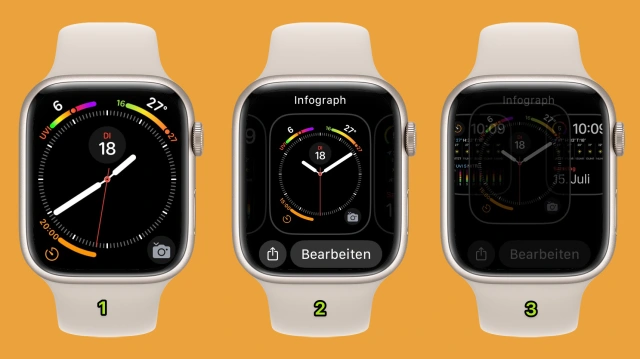
Die Reihenfolge der Zifferblätter lässt sich ohne iPhone ändern
Quelle: PCtipp.ch(Und nein, auch im zehnten Anlauf erstellte die Apple Watch keinen besser abgestimmten Screenshot, als jenen ganz rechts.)
Zeit zurechtbiegen
Manche von uns benötigen einfach ein wenig mehr Ansporn, um pünktlich zu sein. Die Apple Watch hilft dabei all jenen, die es nur auf den letzten Drücker schaffen. Öffnen Sie die Einstellungen und dort den Bereich Uhr (1.) Tippen Sie auf die oberste Schaltfläche (2) und geben Sie ein wenig Vorlauf, wie es für Sie am besten passt (3). Nun wird die Zeit auf dem Zifferblatt um diesen Wert vorgestellt. Nicht betroffen sind Alarme, Wecker und andere Erinnerungen, die sich weiterhin pünktlich melden.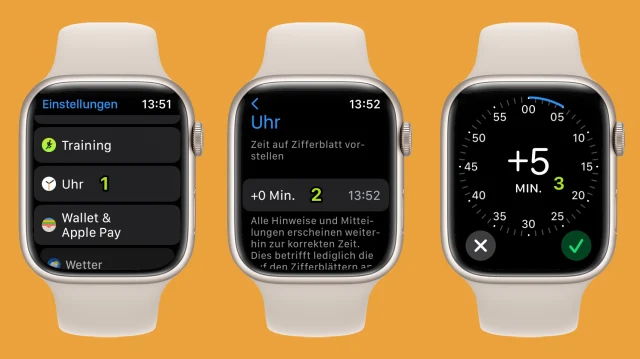
Eine kleine Zeitverschiebung hilft oftmals auf die Sprünge
Quelle: PCtipp.chBeim nächsten Ton ist es …
Die Zifferblätter Micky Maus und Minnie Maus sprechen mit ihrer typischen Cartoon-Stimme die Uhrzeit vor, wenn das Zifferblatt einmal angetippt wird. Alle anderen Zifferblätter schweigen. Doch der Schein trügt. Halten Sie zwei Finger etwas länger auf das Zifferblatt gedrückt, damit eine niedergeschlagene Siri die Zeit vorliest. Das funktioniert mit jedem Zifferblatt.
Die Vorlesung startet mit einem doppelten Tippen
Quelle: PCtipp.chApp-Ansicht ändern
Und zum Schluss noch ein Tipp im Namen der Übersicht. Die Apple Watch zeigt ab Werk die Apps in einem wirren Raster, das eine Übersicht sinnlos erschwert. Vielleicht gefällt Ihnen eine alphabetisch sortierte Liste besser? Öffnen Sie die Einstellungen und blättern Sie zum Bereich App-Ansicht. Hier wechseln Sie zwischen Rasterdarstellung und Listendarstellung.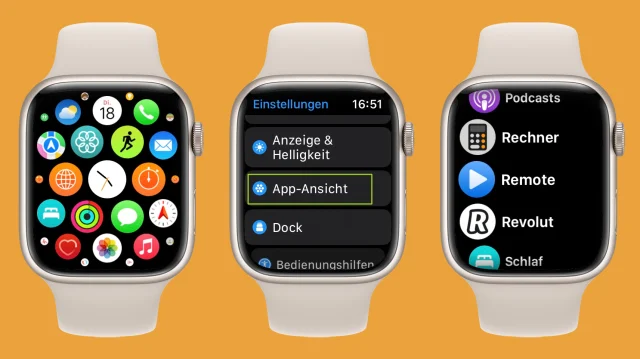
Eine alphabetisch sortierte Liste ist vielleicht nicht so schick, aber deutlich praktischer
Quelle: PCtipp.ch










Kommentare