Anzeige
Anzeige
Anzeige
Lesedauer 3 Min.

AdGuard for Safari: mehr Stille im Netz

Zu den grössten Frustrationen im Web gehören aufdringliche und teilweise sogar gefährliche Werbung sowie das Tracking durch Social-Media-Kanäle. AdGuard for Safari sorgen Sie für Ruhe diesbezüglich.
© (Quelle: Apple)

Zu den grössten Frustrationen im Web gehören aufdringliche und teilweise sogar gefährliche Werbung sowie das Tracking durch Social-Media-Kanäle. Die unsäglichen Cookie-Warnungen der EU spotten ­sowieso jeder Beschreibung. Doch für dieses Ungemach gibt es eine Abhilfe – und eine kostenlose noch dazu: AdGuard for Safari filtert das unerwünschte Beigemüse aus den Webseiten. Wie der Name schon andeutet, handelt es sich dabei um eine Safari-Erweiterung, die ihre Wirkung nicht in einem anderen Browser wie Chrome oder Edge entfaltet.

AdGuard installieren

Laden Sie AdGuard for Safari kostenlos unter der Internetadresse go.pctipp.ch/3370 aus dem Mac App Store. Beim ersten Start der Anwendung werden Sie aufgefordert, der Filterung der Webseiten zuzustimmen. Klicken Sie auf die Schaltfläche Einstellungen öffnen, damit in Safari der Bereich Erweiterungen in den Einstellungen gezeigt wird. Hier aktivieren Sie alle Kontrollkästchen, Bild 1. Und das war es auch schon.

Bild 1: Die Filter werden in Safari aktiviert

© Quelle: PCtipp.ch

Feinabstimmung

Bleibt die Definition dessen, was neben Werbung sonst noch gefiltert werden soll. Kehren Sie zu AdGuard for Safari zurück. Das Startfenster hat sich bereits weiterentwickelt und zeigt Möglichkeiten, um zusätzliche Filter zu aktivieren. Klicken Sie auf den Bereich Filter, Bild 2 A, und aktivieren Sie zusätzlich folgende beiden Regelsammlungen B.

Bild 2: Diese Regeln kommen manuell hinzu

© Quelle: PCtipp.ch
  • Soziale Widgets: Unterdrückt die Symbole für Facebook, Instagramm, X & Co. und verhindert das Tracking durch diese Plattformen.
  • Belästigungen: Unterdrückt die Cookie-Warnungen, auf jeder Website lauern.

AdGuard deaktivieren

Bei allen Werbeblockern kann es vorkommen, dass eine Seite nicht mehr richtig funktioniert. Das äussert sich zum Beispiel darin, dass die Seite scheinbar nicht reagiert. Das kann daran liegen, dass eine Cookie-Warnung weggefiltert wird, aber die Website darauf besteht, dass sie abgenickt wird. Zum Glück sind solche Hindernisse jedoch eher selten.

  • Temporäre Abschaltung: Um AdGuard lediglich für den aktuellen Aufruf einer Seite zu deaktivieren, halten Sie die Option-Taste gedrückt, während Sie auf den geschwungenen Pfeil ganz rechts in der Adressleiste klicken, Bild 3 A. Damit wird die Seite ohne Inhaltsblocker erneut geladen – und damit auch alle Elemente, die Sie sonst nicht sehen wollen.
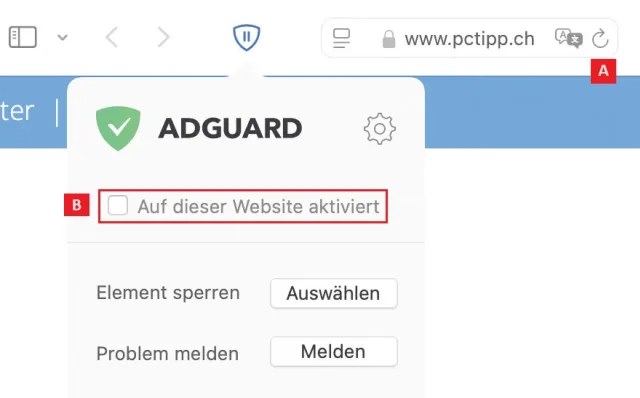
Bild 3: Die Filter lassen sich auch abschalten

© Quelle: PCtipp.ch

  • Seiten ausschliessen: Vielleicht möchten Sie aber auch eine Seite unterstützen und deshalb Werbung zulassen. Einige Seiten wie «blick.ch» erkennen wiederum Inhaltsblocker und fordern, dass diese ausgeschaltet werden. In diesem Fall rufen Sie die betroffene Seite auf, klicken auf das AdGuard-Symbol in der Safari-Leiste und deaktivieren die Option Auf dieser Website aktiviert B. Danach wird die Seite automatisch neu geladen.
  • Kommentare

    Apple Mac Social Media Safari
    Anzeige
    Anzeige

    Neueste Beiträge

    Gartner nennt die zehn wichtigsten Technologietrends für 2027
    Das Analystenhaus Gartner hat die zehn bedeutendsten strategischen Technologietrends für 2027 vorgestellt. Im Mittelpunkt stehen spezialisierte KI-Modelle, die Kontrolle autonomer KI-Agenten und digitale Souveränität.
    3 Minuten
    Video-Tipps
    So faszinierende Videos drehen
    Video ist das Leitmedium unserer Zeit. Allerdings ist die Produktion guter Inhalte gar nicht so simpel. Wir zeigen Ihnen einige effiziente, aber einfache Tricks, mit denen Sie Videos besser filmen und bearbeiten.
    11 Minuten
    TWINT Rechnung für einfacheres digitales Bezahlen lanciert
    Mit TWINT Rechnung können Kunden QR-Rechnungen ab sofort direkt mit der TWINT App bezahlen und den Zahlungstermin innerhalb der Zahlungsfrist selbst bestimmen.
    3 Minuten

    Das könnte Sie auch interessieren

    Backup-Infos
    In welcher Datei liegen eigentlich Ihre Browser-Bookmarks?
    Beim Backup würden Sie von Ihrem Webbrowser gerne nur die Lesezeichen bzw. Favoriten sichern. Aber wo sind die auf Windows-Systemen gespeichert? Wir zeigen es für Google Chrome, Microsoft Edge (alt und neu), Mozilla Firefox und Internet Explorer.
    5 Minuten
    16. Okt 2020
    Software-Tipps
    10 Gratis-Tools für Windows
    Nicht jede nützliche Software muss Geld kosten. Mit den richtigen Freeware-Programmen erweitern Sie Windows um praktische Funktionen und erledigen viele Aufgaben schneller, einfacher und komfortabler.
    7 Minuten
    20. Okt 2026
    Windows-Tipps
    Windows beschleunigen
    Bestimmt kennen Sie das Phänomen: Windows wird im Laufe der Zeit immer träger. Doch es gibt Mittel und Wege, um die Bremsen zu lösen und neuen Schwung in Ihr Betriebssystem zu bringen. Wir helfen Ihnen Schritt für Schritt dabei.
    4 Minuten
    14. Okt 2026
    Anzeige
    Anzeige
    Anzeige
    Anzeige
    Anzeige
    Anzeige

    Kommentare