
Anzeige
Anzeige
Anzeige
Lesedauer 2 Min.

Adobe Reader: PDF-Ausschnitt gezoomt ausdrucken

Wenn Sie PDFs aus gescannten Büchern drucken, ist oft nur etwa 2/3 der Seite bedruckt; der Rest ist schwarz vom Scanner. Sie würden deshalb lieber nur einen Teil von jeder Seite drucken, diesen dafür grösser.

Blenden Sie im Adobe Reader erst dieses Werkzeug ein, dann lässt sich damit der zu druckende Teil auswählen

© Quelle: PCtipp.ch

Lösung: In den aktuellen Versionen des Adobe Readers sollte es folgendermassen klappen.

Öffnen Sie die PDF-Datei im Adobe Reader. Rechtsklicken Sie auf die Symbolleiste. Im Kontextmenü aktivieren Sie unter Auswählen und Zoomen-Werkzeuge anzeigen den Punkt Zoom-Auswahlrahmen.

Blenden Sie im Adobe Reader erst dieses Werkzeug ein, dann lässt sich damit der zu druckende Teil auswählen

© Quelle: PCtipp.ch

Es erscheint ein neues Icon (gepunktetes Quadrat mit Lupe). Klicken Sie auf dieses. Wählen Sie nun den gewünschten Bereich aus.

Falls jetzt noch Objekte im Fenster sind, die Sie nicht auf dem Papier haben wollen, passen Sie das Adobe-Reader Fenster so an, dass Die darin nur noch das sehen, was Sie drucken möchten.

Klicken Sie jetzt aufs Drucken-Symbol. Bei Zu druckende Seite klappen Sie den Punkt Weitere Optionen auf. Aktivieren Sie dort Aktuelle Ansicht. Unten bei «Ausrichtung» wählen Sie noch das Papierformat, z.B. Hochformat.
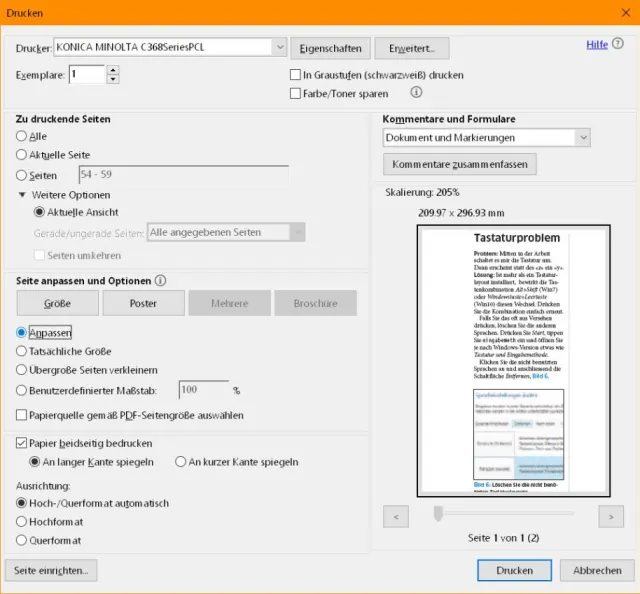
Druckdialog im Adobe Reader; wählen Sie Aktuelle Ansicht sowie Anpassen.

© Quelle: PCtipp.ch

Soll es gezoomt sein, klicken Sie bei Seite anpassen und Optionen auf Anpassen, dann sollte es automatisch passend zoomen. Nun stellen Sie noch den Rest wunschgemäss ein (z.B. Graustufen oder Toner sparen) und klicken zum Schluss unten auf die Schaltfläche Drucken.

Ältere Version

Ist noch eine alte Version des Adobe Readers installiert? Unter diesem ging es so: Öffnen Sie im Adobe Reader unter Werkzeuge/Auswählen und zoomen den Zoom-Auswahlrahmen. Damit markieren Sie den gewünschten Teil, der dann gezoomt ins Adobe-Fenster gestellt sind.
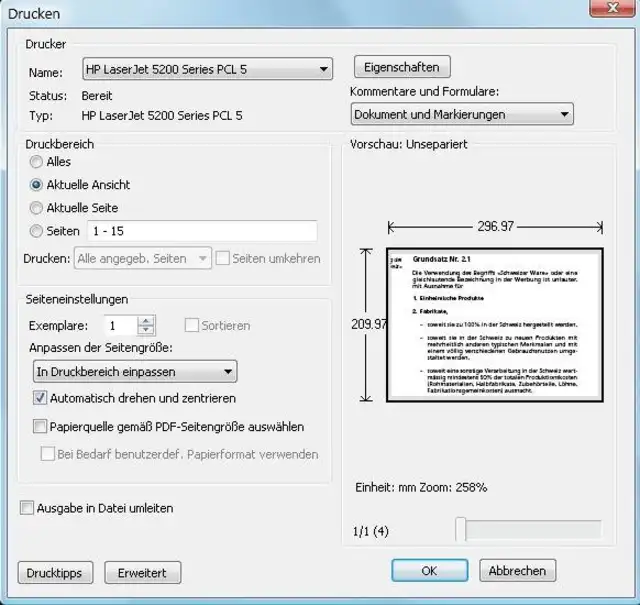
Der Druckdialog des Adobe Reader 9.3

© Quelle: PCtipp.ch

Jetzt gehen Sie zu Datei/Drucken und wählen im Druckdialog unter «Druckbereich» die Option «Aktuelle Ansicht». Damit sollte das funktionieren.

Update 6.9.2019: an neusten Adobe Reader angepasst. (PCtipp-Forum)

Kommentare

PDF Kummerkasten Software Software & Tools
Anzeige
Anzeige

Neueste Beiträge

E-Voting
Zulassungen für die Abstimmung vom 14. Juni 2026 erteilt
Im Nachgang zum Vorfall in Basel-Stadt anlässlich des Urnengangs vom 8. März 2026 haben die Kantone St.Gallen, Graubünden und Thurgau ihre E-Voting-Prozesse überprüft und zusätzliche Massnahmen ergriffen.
3 Minuten
19. Apr 2026
Neue Gigaset-Serie setzt auf einfache Bedienung
Mit der EASY-500-Serie erweitert Gigaset sein Angebot an Festnetztelefonen mit Fokus auf einfache Bedienung. Die Modelle richten sich an Nutzer mit erhöhtem Unterstützungsbedarf und bleiben für den Fachhandel ein beratungsgetriebenes Zusatzgeschäft.
2 Minuten
20. Apr 2026
Datendiebstahl bei einer Mietbewerbung über gefälschtes Online-Formular
Ein ansprechendes Wohnungsinserat auf einer echten Immobilienplattform führt Interessierte auf eine gefälschte Webseite. Dort sollen sie im Rahmen einer angeblichen Bewerbung zahlreiche persönliche Daten und Dokumente einreichen.
3 Minuten
20. Apr 2026

Das könnte Sie auch interessieren

Windows-Pflege
CCleaner: ja oder nein?
Die Wartungs-Software CCleaner hält sich seit Jahren und ist bei vielen Anwendern beliebt. Doch braucht es dieses Tool heute noch? Und wenn ja, welche Version empfiehlt sich – die Free-Variante oder die kostenpflichtige Pro-Fassung?
6 Minuten
25. Mär 2026
Fünf tolle Tricks für Firefox
Fünf clevere Tricks für deutlich mehr Spass mit Firefox.
1 Minute
30. Mär 2026
Sicherheitstipps
Ist Biometrie sicher?
Viele Anwender nutzen Biometrie, um zum Beispiel das Smartphone per Gesichtserkennung oder das Notebook mittels Fingerscanner zu entsperren. Aber ist das wirklich sicher? Und wo lauern die Fallen?
9 Minuten
Anzeige
Anzeige
Anzeige
Anzeige
Anzeige
Anzeige

Kommentare









