
Anzeige
Anzeige
Anzeige
Lesedauer 2 Min.

Adobe Reader: Screenshots mit fester Auflösung erstellen
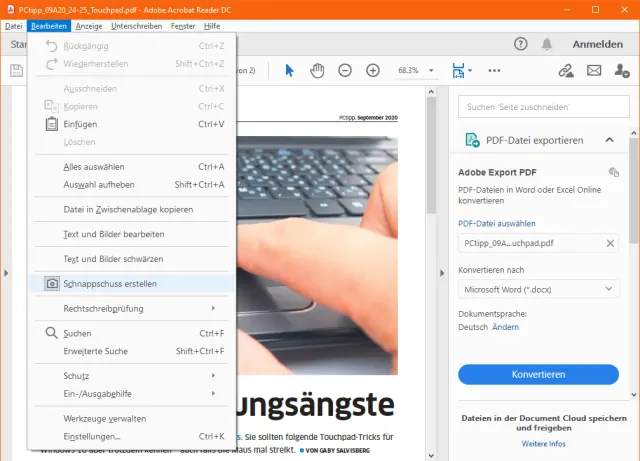
Adobes PDF-Betrachter hat eine nützliche Screenshot-Funktion an Bord. Knipsen Sie damit jeden beliebigen PDF-Ausschnitt in der gewünschten Auflösung.

Hier starten Sie die Schnappschussfunktion im Adobe Acrobat Reader DC

© Quelle: PCtipp.ch

Wer Screenshots von PDFs anfertigen möchte, muss dazu keine separaten Tools einsetzen. Stattdessen lässt sich eine interne Funktion des Adobe Acrobat Readers nutzen. Darüber hinaus verleiht eine wenig bekannte Einstellung dem Ganzen noch den letzten Schliff.

Lösung: Die Funktion zum Erstellen eines Bildschirmfotos erreichen Sie über das Menü Bearbeiten/Schnappschuss erstellen.

Hier starten Sie die Schnappschussfunktion im Adobe Acrobat Reader DC

© Quelle: PCtipp.ch

Danach verwandelt der Cursor sich in eine Art Fadenkreuz. Wählen Sie den Bereich, den Sie aufnehmen wollen, aus, indem Sie mit der linken Maustaste ins Dokument klicken, diese gedrückt halten und die Markierung auf die gewünschte Grösse aufziehen. Sobald Sie die Maustaste loslassen, befindet sich der Inhalt in der Windows-Zwischenablage und lässt sich mit einem beliebigen Grafikprogramm weiter bearbeiten. So können Sie zum Beispiel nebenher via Start das Windows-Zeichenprogramm Paint öffnen und den geknipsten Ausschnitt mittels Ctrl+V (Strg+V) einfügen. Ein Druck auf Escape beendet den Screenshot-Modus.
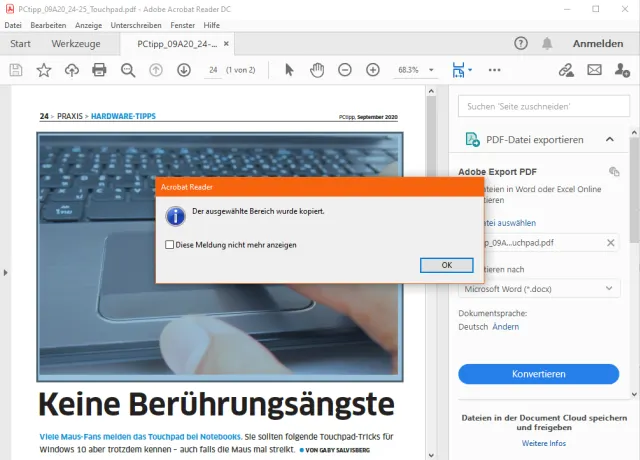
Schnappschuss wurde erstellt

© Quelle: PCtipp.ch

Sollte die angefertigte Bildschirmaufnahme unscharf sein, lässt sich in den Einstellungen eine bestimmte Auflösung vorgeben. Öffnen Sie das Menü Bearbeiten/Einstellungen und gehen Sie links zur Kategorie Allgemein. Wenn Sie im rechten Teil des Fensters die Checkbox «Feste Auflösung für Bilder des Schnappschuss-Werkzeugs verwenden» aktivieren, können Sie den Wert für die Pixel pro Zoll anpassen. Der Standardwert beträgt 72 Pixel.
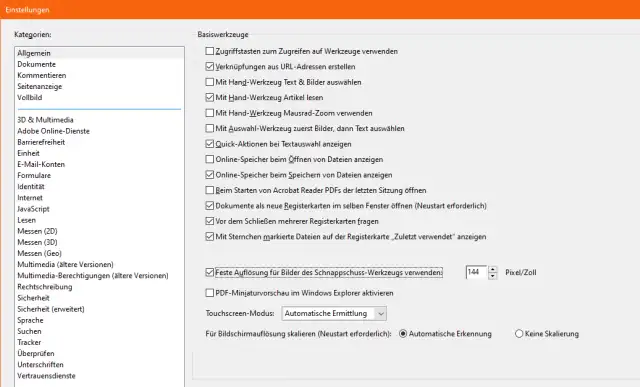
Adobe Reader: Einstellungen zu den Schnappschüssen

© Quelle: PCtipp.ch

Dieser Tipp funktioniert mit Adobe Acrobat Reader DC für Windows. In anderen Versionen kann die Vorgehensweise abweichen.


Ursprung: 24.04.2015, Update für aktuelle Reader-Version 2020.012.20048 unter Windows 10: 23.10.2020.

Kommentare

PDF Adobe Software & Tools
Anzeige
Anzeige

Neueste Beiträge

Amazon plant offenbar ein eigenes Smartphone
Amazon entwickelt offenbar ein eigenes Smartphone. Das berichtet Reuters unter Berufung auf Insider im Unternehmen. Es wäre der zweite Anlauf in diesem Segment für den Web-Riesen.
2 Minuten
23. Mär 2026
Sunrise passt Roaming-Optionen an
Sunrise packt neu mehr Leistung in die Roaming-Optionen für beliebte Reiseziele in Europa, Nordamerika und vielen weiteren Ländern – zu gleichen oder tieferen Preisen.
3 Minuten
23. Mär 2026
«ZüriA»
Stadt Zürich lanciert eigene KI-Assistenz
Seit Kurzem steht den Mitarbeitenden der Stadt Zürich mit «ZüriA» eine KI-Assistenz zur Verfügung, die die Bearbeitung von internen, vertraulichen und streng vertraulichen Informationen ermöglicht.
2 Minuten
18. Mär 2026

Das könnte Sie auch interessieren

Apple-Watch-Tipps
Alles für die Gesundheit auf der Apple Watch
Die Apple Watch ist gespickt mit Funktionen, die sich der Überwachung der Gesundheit verschreiben. Damit wird die smarte Uhr zum Schutzengel aller Altersklassen, denn sie kann gesundheitliche Probleme erkennen, bevor sie problematisch werden.
10 Minuten
16. Mär 2026
Windows-Fotos
Fotos gratis bearbeiten
Die bei Windows mitgelieferte Foto-App eignet sich nur für einfachste Aufgaben? Falsch. Microsoft hat sie um nützliche Funktionen wie OCR-Texterkennung und KI-Retuschen erweitert. Der PCtipp gibt Tipps zur optimalen Bedienung.
8 Minuten
12. Mär 2026
Schweizer Bibliotheken
So funktioniert die Bücher-Ausleih-Plattform «Swisscovery»
Mitte November hat «Swisscovery» einen neuen Bestellprozess und weitere Funktionen erhalten. PCtipp erklärt, wie die Ausleih-Plattform funktioniert.
6 Minuten
17. Nov 2022
Anzeige
Anzeige
Anzeige
Anzeige
Anzeige
Anzeige

Kommentare








