

Smart-Home-Tipps
Alexa findet die smarte Lampe nicht – so klappts
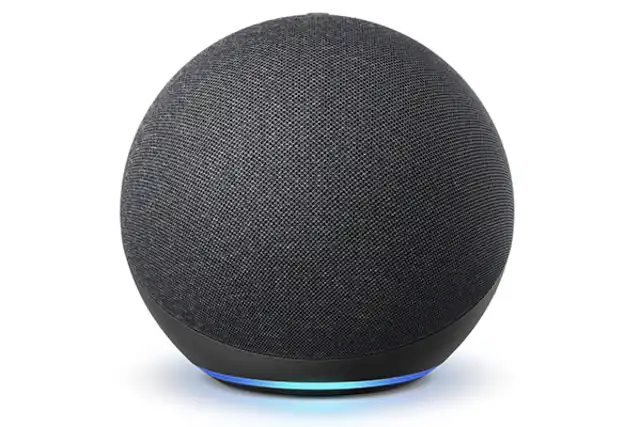
Die vierte Generation der Alexa-Smart-Speaker namens Echo hat neu einen integrierten Zigbee-Smart-Home-Hub an Bord. Damit sollte eine schnellere und einfachere Einrichtung von kompatiblen Smart-Home-Geräten möglich sein. Sollte.
PCtipp testet derzeit einen Echo samt einer einzelnen (bluetoothfähigen) Philips-Hue-Birne. Und hat das mal ausprobiert. Und dabei klappte die Suche nach der smarten Lampe weder via Alexa-App, noch per Sprachbefehl zu Händen des smarten Lautsprechers: «Alexa, such nach meinen Geräten». Die Assistentin fand: «Ich konnte keine neuen Smart Home Geräte finden». Ja, genau. Auch manuelles Hinzufügen via Handy-Bluetooth führte nur zu einer Fehlermeldung.
Zum Vergleich: Diese Hue-Birne (befindet sich in einer ganz gewöhnlichen Lampe) wurde via Philips-Hue-App ohne Probleme erkannt.
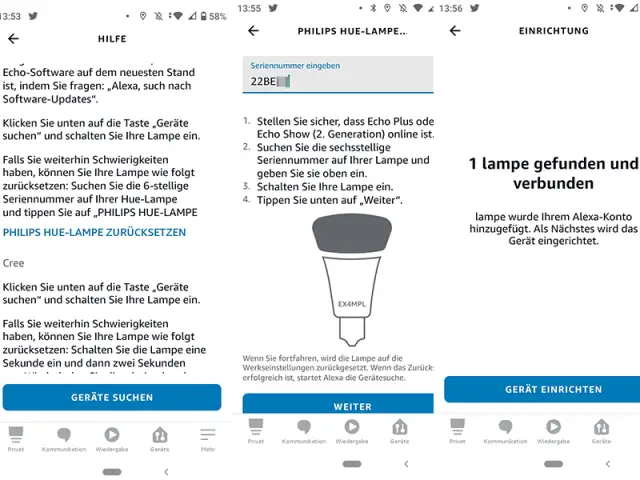
Setzen Sie die Birne/Lampe zurück, falls Alexa sie nicht erkennt
Quelle: Screenshots/PCtipp.chFalls Sie ebenfalls dieses Problem mit der smarten Technik haben, können Sie Folgendes unternehmen:
- Öffnen Sie die Alexa-App auf Ihrem Smartphone.
- Tippen Sie auf die Registerkarte Geräte.
- Wählen Sie das Plus-Zeichen und Gerät hinzufügen (Echo, Smart Home und Zubehör).
- Tippen Sie auf Lampe und wählen Sie den Hersteller (wie bisher).
- Tippen Sie, wie bisher, auf Geräte suchen.
- Wenn Sie den schon gewohnten Screen mit der Meldung «Keine neuen Geräte gefunden» sehen, tippen Sie auf «Hilfe beim Verbinden erhalten».
- Scrollen Sie nach unten, bis Sie den Bereich Lampen verbinden sehen. Dort finden Sie Philips Hue-Lampe zurücksetzen. Tippen Sie darauf.
- Auf der Glühbirne (oder Lampe) befindet sich eine sechsstellige Seriennummer. Notieren Sie diese.
- Zurück in der Alexa-App, tippen Sie nun diese Seriennummer ein. Folgen Sie den Instruktionen der App.
- In unserem Beispiel begann die Birne nach Tippen auf Weiter mehrmals zu flackern, während sie zurückgesetzt wurde.
- Nun können Sie das Gerät, also die Lampe, einrichten. Zudem können Sie die Hue-Lampe noch einer Gruppe hinzufügen (oder direkt eine neue Gruppe erstellen), wenn gewünscht.
- Voilà, es werde Licht. Um die Alexa-Steuerung zu testen, können Sie übrigens sagen: «Alexa, gute Nacht» sowie anschliessend «Alexa, es werde Licht».











Kommentare