

Tipps & Tricks
Android/Samsung: Hilfe, falsche Tastenkombination gedrückt!

Bei Android-Smartphones aus der Samsung-Galaxy-Reihe kann es sich im Falle von Fehlern lohnen, entweder einen Werksreset zu machen oder die Cache-Partition zu leeren.
Wichtig: Das Folgende gilt fürs Samsung Galaxy S5 und wohl einige weitere Galaxy-Geräte. Wenn Sie ein anderes Android-Gerät besitzen, werden möglicherweise andere Tastendrücker nötig sein.
Für das eine kann, für das andere muss man sogar einen speziellen Boot-Modus wählen, in den Sie nur gelangen, wenn Sie exakt Folgendes tun:
- Schalten Sie das Gerät komplett aus, indem Sie länger auf die Ein/Aus-Taste drücken, Ausschalten wählen und warten, bis es abstellt.
- Nun folgt Fingerakrobatik: Drücken und halten Sie mit der linken Hand gleichzeitig die Home- und die Lauter-Taste. Drücken und halten Sie nun mit der rechten Hand den Ein/Aus-Knopf, bis das Gerät kurz vibriert, dann können Sie den Ein/Aus-Knopf loslassen. Sobald das Samsung-Logo erscheint, können Sie auch die anderen beiden Knöpfe loslassen. Jetzt sollten Sie ein Boot-Menü sehen.
Das normale Boot-Menü eines Galaxy S5
Quelle: PCtipp.chWenn Sie aber anstelle der Lauter-Taste versehentlich die Leiser-Taste erwischt haben (die untere Hälfte des Lautstärkeknopfs), dann geraten Sie ganz woanders hin. Dies ist nämlich der Boot-Modus, der Ihnen anbietet, ein sogenanntes Custom OS (auch Custom ROM genannt) zu installieren. Sie kommen aus diesem Modus wieder raus, indem Sie – wie auf dem Display angegeben – einmal die Leiser-Taste drücken («Volume down: Cancel»).
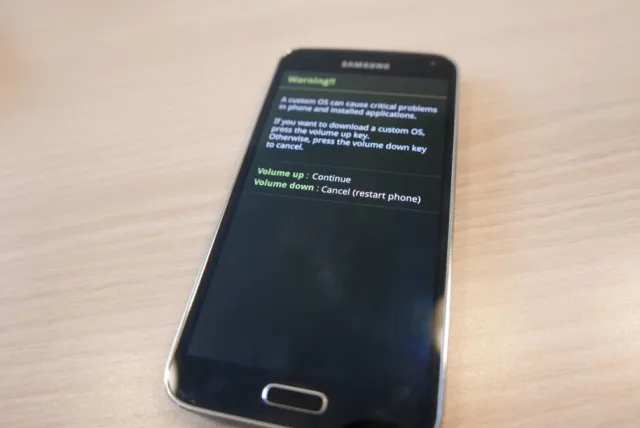
Hier sind Sie falsch: Sie wollen jetzt kein Custom OS installieren
Quelle: PCtipp.chFalls Sie nun wieder falsch drücken und versehentlich anstelle der Leiser-Taste den oberen Teil des Lautstärkeknopfs erwischen (jener ist die Lauter-Taste), geraten Sie in den Modus, in dem Sie dem Gerät eine andere, von irgendwo heruntergeladene Android-Version einverleiben könnten. Das ist nicht ratsam, weil dadurch das Gerät Schaden nehmen kann und Sie unter Umständen die Garantie verlieren. Aber wie kommen Sie von hier wieder raus, jetzt, wo das Gerät davor warnt, irgendwas abzuschalten?
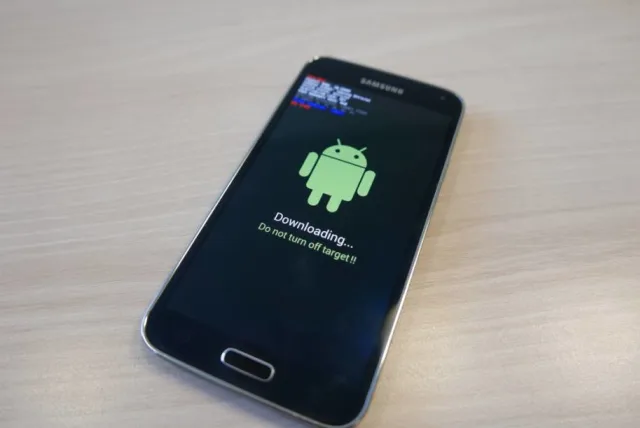
Hilfe, verfranst – wie kommen Sie da wieder raus?
Quelle: PCtipp.chNatürlich soll man das Gerät nicht abwürgen, wenn es eine andere Betriebssystemversion installiert. Aber da Sie vermutlich kein Custom OS heruntergeladen haben und das Gerät auch sonst keine Installationsquelle für ein Custom ROM findet, tut es in diesem Moment in der Regel nichts, ausser zu warten. Booten Sie also das Gerät nochmals neu: Versuchen Sie es erst, indem Sie die Ein/Aus-Taste etwas länger drücken. Dann sollte das Gerät einen normalen Neustart hinlegen. Wenn das nicht klappt, versuchen Sie, das ursprünglich gesuchte Boot-Menü aufzurufen – einfach diesmal richtig: Home- und Lauter-Taste (oberer Teil des Lautstärkeknopfs!) sowie Ein/Aus-Taste gleichzeitig gedrückt halten, beim Vibrieren die Ein/Aus-Taste loslassen, danach die anderen zwei Knöpfe.
Im Boot-Menü selbst sind auch für den fortgeschrittenen Anwender nur diese Punkte relevant:
Reboot system now leitet einen Neustart ein. Das ist im Zweifelsfall immer die beste Option.
Power off schaltet das Gerät aus. Auch das dürfte eine Option sein, falls Sie sich erst in ein paar Stunden wieder mit dem Gerät befassen wollen. Die zwei weiteren Punkte:
Wipe data/factory reset: Das ist der Werksreset. Er löscht alle Daten vom Gerät und setzt es in den Auslieferzustand zurück. Sie werden dann auf dem Gerät alle Konten wieder hinzufügen, alle Apps neu installieren und die Updates neu aufspielen müssen. Allenfalls auf dem Gerät abgelegte Musikstücke oder Bilder sind dann ebenfalls weg. Zum Werksreset kommen Sie übrigens auch einfacher: Gehen Sie im ganz normal gestarteten Gerät zu Einstellungen/Sichern und zurücksetzen/Auf Werkseinstellungen zurücksetzen.
Wipe cache partition: Dies leert lediglich die Cache-Partition, in der einige Apps Daten zwischenlagern. Es kann bei gewissen Fehlern helfen, etwa wenn Sie fehlerhaft funktionierende Apps haben oder wenn das Gerät zu träge reagiert.
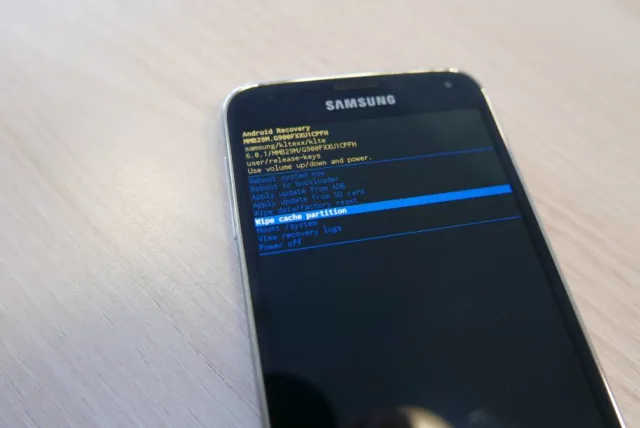
Boot-Menü mit ausgewähltem «Wipe Cache Partition»-Befehl
Quelle: PCtipp.chWie auf dem Display zu lesen, gibts hier sogar eine Bedienungsanweisung: «Use volume up/down and power». Die bedeutet, dass Sie in diesem Menü mit der Lauter/Leiser-Taste den Auswahlbalken zum gewünschten Punkt bewegen und diesen durch Drücken der Ein/Aus-Taste ausführen können.











Kommentare