

Erst starten, sobald nötig
AnyDesk- oder TeamViewer-Dienst nicht automatisch starten
AnyDesk und TeamViewer sind nützliche Fernsupport-Anwendungen. Etwa in Unternehmungen werden diese von IT-Admins benutzt, um auf den Rechnern der Benutzer Wartungsarbeiten durchzuführen oder um Probleme zu lösen. Dadurch muss der IT-Support nicht bei jedem User persönlich antraben.
Für die private Nutzung sind die erwähnten Anwendungen kostenlos und erfüllen denselben Zweck. So hat etwa die Autorin auch schon AnyDesk und TeamViewer verwendet, um auf dem PC eines Bekannten die eine oder andere Fehlermeldung zu beheben.
Falls Sie AnyDesk oder TeamViewer fix installieren, legen diese erstens eine Verknüpfung in einen schwer zu findenden Autostart-Ordner und erstellen zusätzlich in Windows einen eigenen Dienst, der im Hintergrund dauernd weiterläuft. Jeder gestartete Dienst belegt Systemressourcen. Ausserdem ist das Missbrauchspotential von dauernd laufenden Fernzugriffs-Programmen recht hoch. Darum empfehlen wir, die Programme und Dienste nur bei Bedarf zu starten; also dann, wenn Sie tatsächlich jemandem aus der Ferne helfen oder wenn – umgekehrt – eine Ihnen bekannte Person tatsächlich bei Ihnen auf den Desktop schauen soll.
Autostart-Verknüpfung löschen
Zunächst soll das Programm selbst nicht automatisch starten. Wir zeigen es am Beispiel von AnyDesk; es funktioniert aber bei TeamViewer ähnlich.
Dass die Anwendung selbst gerade läuft, sehen Sie daran, dass unten rechts im Infobereich deren Icon zu sehen ist. Hier zum Beispiel das rotweisse AnyDesk-Symbol. Es könnte auch ein blau-weisses TeamViewer-Symbol sein.
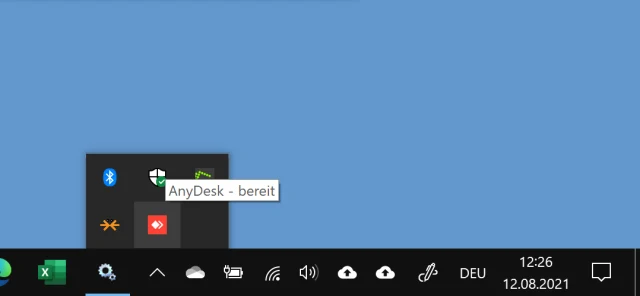
Die AnyDesk-Anwendung wartet darauf, dass jemand von aussen auf sie zugreift
Quelle: PCtipp.chUm die Anwendung zu schliessen, klicken Sie im Infobereich mit rechts auf ihr Symbol und wählen Sie Beenden oder Schliessen. Bestätigen Sie die Rückfrage mit OK, wird das Programm geschlossen und das Icon verschwindet. Beim nächsten PC-Start ist es jedoch wieder da. Dies, weil AnyDesk (es könnte auch TeamViewer sein) eine Verknüpfung in den globalen Autostart-Ordner legt.
Öffnen Sie ein Explorer-Fenster. Im Reiter Ansicht aktivieren Sie Ausgeblendete Elemente, damit versteckte Dateien und Ordner ebenfalls erscheinen. Tippen Sie in der Adresszeile die Zeichenfolge shell:startup (ohne Leerzeichen) ein und drücken Sie Enter. Es öffnet sich der Autostart-Ordner Ihres Benutzerkontos. Der liegt in einem Ordner wie z.B. C:\Users\IhrName\AppData\Roaming\Microsoft\Windows\Start Menu\Programs\Startup. Falls Sie hier eine Verknüpfung zu AnyDesk oder TeamViewer sehen, löschen Sie diese.
Meistens liegt die Startverknüpfung jedoch im Autostart-Ordner für «Alle Benutzer». Tippen Sie in der Adresszeile folgendes ein (es hat nur bei «Start Menu» ein Leerzeichen) und drücken Sie Enter:
C:\ProgramData\Microsoft\Windows\Start Menu\Programs\StartUp Falls Sie in Ihrem eigenen Autostart-Ordner die Verknüpfung nicht entdeckt haben, dann werden Sie im Fall von AnyDesk und TeamViewer spätestens hier fündig. Löschen Sie die Verknüpfung.
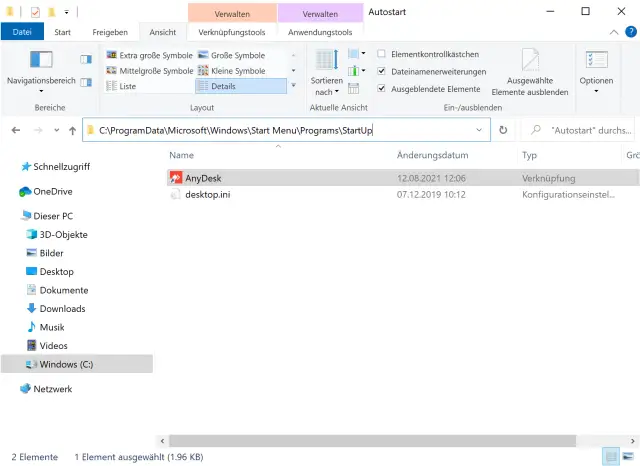
Löschen Sie die AnyDesk-Verknüpfung (oder TeamViewer)
Quelle: PCtipp.chDas ist jedoch nur die halbe Miete, denn TeamViewer und AnyDesk richten auch einen Windows-Dienst ein, der im Hintergrund einfach weiterläuft. Wie Sie den stilllegen und nur noch bei Bedarf starten lassen, lesen Sie auf der nächsten Seite.
Dienst nicht automatisch starten
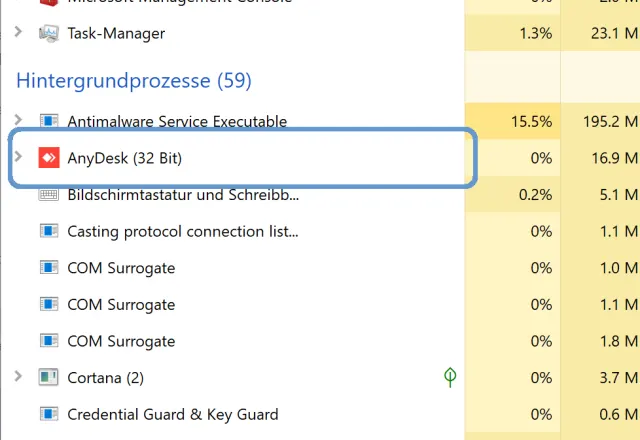
Sie haben wie auf der vorherigen Seite beschrieben das Programm via Infobereich beendet und die Autostart-Verknüpfung gelöscht. Dennoch ist z.B. AnyDesk (oder TeamViewer) weiterhin in den Windows-Prozessen im Taskmanager zu sehen.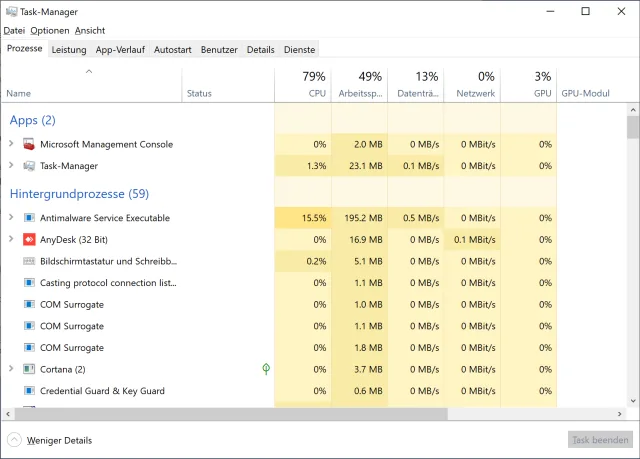
AnyDesk läuft ja immer noch im Hintergrund, wie hier im Taskmanager zu sehen
Quelle: PCtipp.chDer Grund dafür ist, dass AnyDesk und TeamViewer nebst der Autostart-Verknüpfung auch noch einen Dienst installieren, der automatisch gestartet wird. Es ist aber kein Problem, ihn so einzurichten, dass er erst gestartet wird, wenn Sie selbst die zugehörige Anwendung starten.
Klicken Sie auf Start, tippen Sie Dienste ein und öffnen Sie Dienste. Hier entdecken Sie den AnyDesk-Service (es könnte stattdessen auch TeamViewer sein). In der Spalte «Status» heisst es «Wird ausgeführt» und in der Spalte «Starttyp» steht «Automatisch».

Der AnyDesk-Dienst wird wegen des Starttyps «Automatisch» bei jedem Windows-Start automatisch ausgeführt, egal, ob er gebraucht wird oder nicht
Quelle: PCtipp.ch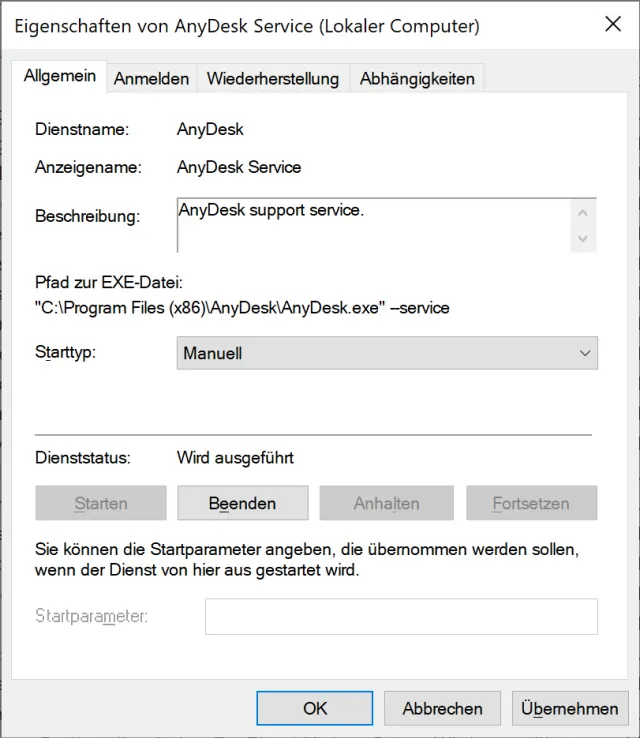
Schalten Sie den Starttyp auf «Manuell» um und «Beenden» Sie den gestarteten Dienst
Quelle: PCtipp.chWenn Sie nun AnyDesk oder TeamViewer nur gestartet haben wollen, wenn es wirklich gebraucht wird, schalten Sie den Dienst auf manuellen Start um. Klicken Sie hierfür in der Liste der Dienste doppelt auf den AnyDesk- oder TeamViewer-Dienst. Schalten Sie im Ausklappmenü «Starttyp» von Automatisch auf Manuell um. Um den Dienst sofort zu beenden, klicken Sie darunter auf die Beenden-Schaltfläche. Klicken Sie auf OK.
Zurück im Taskmanager werden Sie feststellen, dass AnyDesk oder TeamViewer nun nicht mehr aktiv ist. Die erforderlichen Dienste werden erst dann geladen, wenn Sie das jeweilige Programm ganz bewusst selbst starten.
Damit Sie es bei Bedarf einfacher finden, klicken Sie auf Start, tippen Sie AnyDesk oder TeamViewer ein. Klicken Sie mit rechts aufs gefundene Programm und wählen Sie entweder An Start anheften oder An Taskleiste anheften. So haben Sie es im Bedarfsfall schnell gestartet.











Kommentare