

Was Session kann
App-Test: Session – Private Messenger
Die meisten Messenger verlangen zwingend nach Ihrer Handy-Nummer. Für Privatsphärefreunde gibt es nun den Messenger Session. Session verzichtet auf eine Telefonnummer. Es wird auch nicht nach Zugriff auf Ihre Kontakte gefragt. Session ist also noch mehr auf die Privatsphäre fokussiert als Threema.
Session ist als Desktop-Version (Windows, macOS, Linux) sowie für Android und iOS erhältlich. Momentan gibt es den Messenger nur auf Englisch.
Was Session kann
Wie bei anderen Messengern kann man Nachrichten schreiben sowie Emojis, Fotos, Dateien und Sprachnachrichten verschicken. Was fehlt sind Sticker und GIFs, (Video-)Telefonie oder Zeichnen (z.B. wie bei Wire).
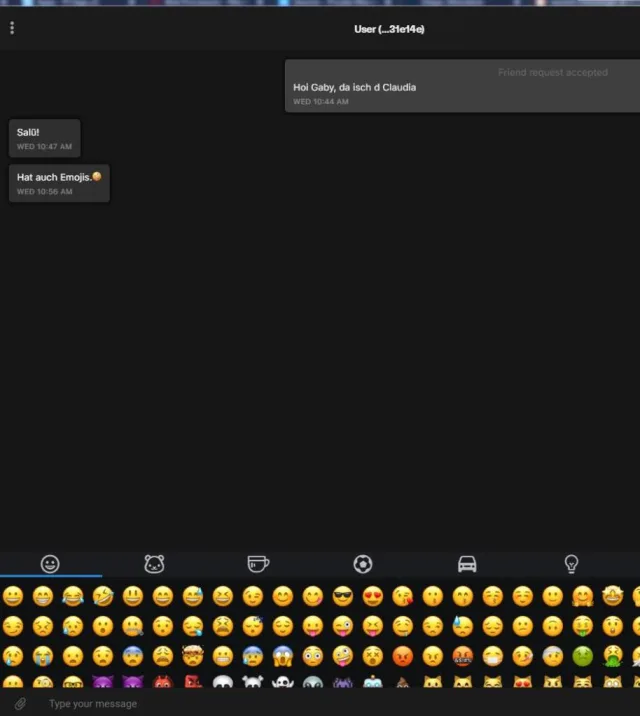
Emojis gibts auch beim Session-Messenger
Quelle: Screenshot/PCtippErste Schritte
PCtipp hat zuerst die Desktop-Version installiert und eine Session ID erstellt.
- Klicken Sie auf Create Session ID (eine lange Ziffern- und Zahlenfolge).
- Klicken Sie auf Continue.
- Hier können Sie einen Kontaktnamen eingeben und nochmals auf Continue klicken.
Links finden Sie: Session, Chats, Gruppen, Kontakte und Einstellungen. Um jemandem zu schreiben, klicken Sie unter Chat auf New Session. Hier können Sie entweder dessen Session ID (laaange Ziffern- und Zahlenfolge) eingeben oder nach Display Name suchen.
Hinweis: Mit der Smartphone-Version kann man – weil es praktischer ist –, deren QR-Code scannen – Threema-Nutzer werden das kennen.

So sieht die Desktop-Version von Session aus
Quelle: Screenshot/PCtippAnschliessend nutzte PCtipp die Android-Version. Um ein Handy mit Ihrer am Desktop erstellten Session ID zu verwenden, gehen Sie folgendermassen vor:
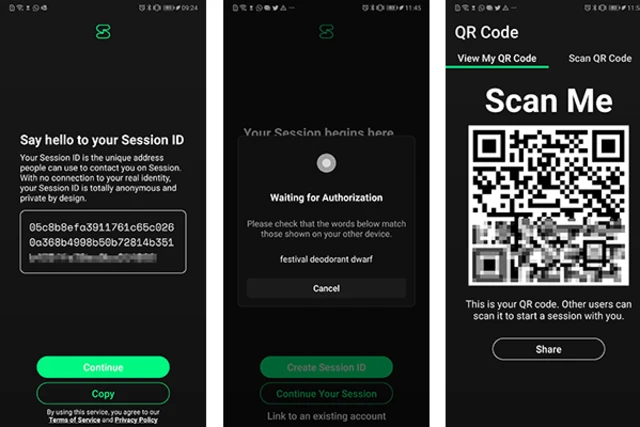
Android-Version von Session inkl. Pairing
Quelle: Screenshot/PCtipp- Installieren Sie die App auf dem Smartphone.
- Auf dem Desktop gehen Sie via Einstellungen zu Devices. Klicken Sie auf Link New Device. Ein QR-Code erscheint. Damit pairen Sie Ihr Handy mit der Desktop-Version.
- Auf dem Smartphone klicken Sie auf Link to an existing account. Oben tippen Sie auf den Tab Scan QR Code. Halten Sie die Kamera des Handys über den QR-Code auf dem Desktop-Monitor.
Falls das nicht funktioniert, probieren Sie es erneut. Nach drei Versuchen klappte es bei uns. Auf dem Smartphone-Display wird nun erscheinen: Waiting for Authorizaton plus ein paar Wörter, die auf dem Desktop ebenfalls erscheinen müssen.
- Zurück auf dem Desktop: Klicken Sie auf Allow Pairing. Sie können Ihrem Handy einen Namen geben und danach auf OK klicken.
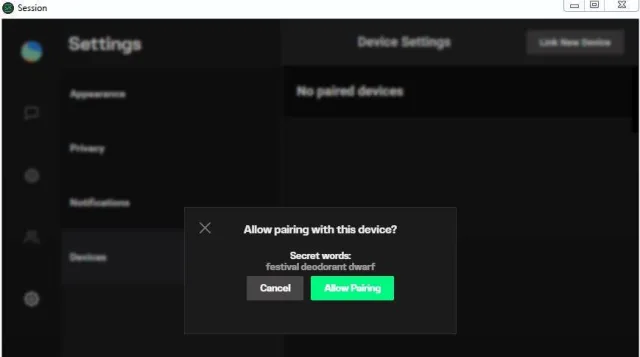
Wer mehr als ein Gerät verwenden möchte, muss es erst pairen
Quelle: Screenshot/PCtippWenn Sie über das Handy einen neuen Kontakt hinzufügen möchten, können Sie z.B. den QR-Code scannen, wie man das von Threema kennt. Hierzu klickt man auf das Plus-Symbol, dann auf den Tab Scan QR-Code. Den eigenen QR-Code (oder die lange Session ID) findet man oben links unter Settings (Konto-Symbol) und dann oben rechts, indem man auf das kleine QR-Code-Symbol tippt. Falls Sie die Session ID einfügen oder nach dem Namen suchen, klicken Sie anschliessend auf Next.
Ist dies einmal gelungen, kann man sich Nachrichten schreiben. Wie von anderen Messengern gewohnt, können Sie Emojis verschicken.
Fazit: Der Vorteil ist, dass Sie keine Handy-Nummer angeben müssen, was sehr gut für die Privatsphäre ist. Negativ fand ich, dass Session nur auf Englisch verfügbar und – selbst wenn man Threema gewohnt ist – das Handling zu Anfang recht kompliziert ist. Da man sich von WhatsApp z.B. auch (Video-)Anrufe gewohnt ist, wirkt Session derzeit noch nicht so ausgereift.










Kommentare