

Home-Office
Auflösung im Windows-Remotedesktop ändern

Derzeit ist vielerorts Home-Office angesagt. Das erfordert für viele Anwender das Arbeiten über eine Windows-Remotedesktop-Sitzung. Nun ist der private PC vielleicht aber eher fürs Gamen ausgelegt. Daher thront auf Ihrem Heimbüro-Schreibtisch ein ultrabreiter Monitor.
Sobald die Remotedesktop-Session aufgebaut ist, übernimmt jene automatisch die Bildschirmbreite Ihres richtigen Monitors. Nun gibts aber einige Anwender, die in der Remote-Session nicht im Vollbild arbeiten wollen, weil sie gleichzeitig lokale Anwendungen wie Browser, Officeprogramme, Slack und ähnliches benutzen. Und da stösst man auf ein Problem: Sie können die Remote-Session zwar sehr einfach in eine Fensteransicht umschalten. Aber der Bildschirm innerhalb dieses Fensters bleibt wie er ist: 3840 Pixel breit, wie Ihr richtiger Bildschirm. Da scrollt man sich einen Wolf!
Während die Verbindung aufgebaut ist, können Sie keine Auflösung ändern. Es wird ebenfalls fehlschlagen, wenn Sie versuchen, das direkt auf dem Remote-Server via Rechtsklick auf den Desktop und etwas wie Bildschirmauflösung zu bewerkstelligen. Das ist in der Session nicht erlaubt: «Die Anzeigeeinstellungen können nicht über eine Remotesitzung geändert werden». Na, danke, Windows.

Computer says nooo! Innerhalb der Remote-Session ist kein Ändern der Auflösung möglich
Quelle: pctipp.chLösung: Trennen und beenden Sie die Verbindung. Klicken Sie wieder aufs Remotedesktop-Symbol, z.B. auf jenes in Ihrer Taskleiste. Warten Sie jetzt noch mit dem Verbinden. Klappen Sie unten im Verbindungsdialog übers kleine Dreieck Optionen einblenden auf. Wechseln Sie in den Reiter Anzeige. Bei Anzeigekonfiguration entdecken Sie einen Schieberegler. Über diesen können Sie jetzt die gewünschte Auflösung festlegen. Versuchen Sie es je nach Bildschirm mit etwas um die 1440 × 900 Pixel herum.
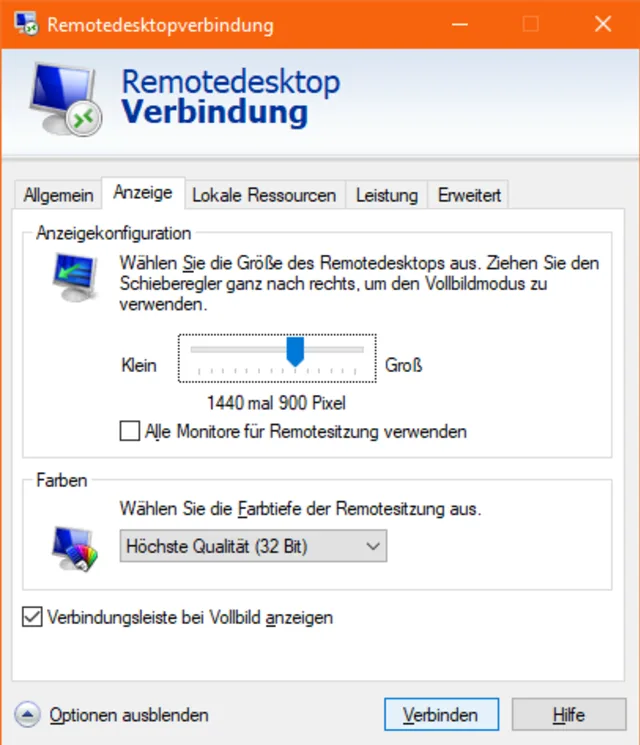
Stellen Sie die gewünschte Auflösung vor dem Verbinden ein
Quelle: pctipp.chWenn Sie jetzt auf Verbinden klicken, wird sich die Remote-Session mit der festgelegten Auflösung in einem Fenster öffnen.










Kommentare