

Tipps & Tricks
«Aus eins mach viele!» – eine Gmail-Adresse für alles

Seit E-Mail-Dienste fast überall kostenlos sind, legen sich die meisten Anwender mehr als eine Adresse zu. Vielleicht sollen die Vereinsaktivitäten vom Rest getrennt werden. Oder man möchte die Hauptadresse von Spam freihalten. Vielleicht geht es aber auch nur darum, jene Rechnungen automatisch am richtigen Ort abzulegen, die immer häufiger per E-Mail verschickt werden.
Für solche und ähnliche Anliegen eignet sich eine Gmail-Adresse perfekt. Ohne Aufwand lassen sich beliebig viele Alternativen aus derselben Adresse generieren. Mehr noch: Dadurch lassen sich die einzelnen Abwandlungen auch kinderleicht filtern.
Anatomie einer Gmail-Adresse
Nehmen wir an, die reguläre Gmail-Adresse lautet peter.muster@gmail.com. Bei fast jedem anderen Dienst wäre diese Adresse in Stein gemeisselt. Bei Gmail fängt der Spass jedoch erst an, denn das einzig sichere ist die Zeichenkette petermuster – und die darf auf zwei Arten variieren.
Punkte. In unserem Beispiel lautet der Teil vor dem @-Zeichen «peter.muster», aber der Punkt besitzt keine Relevanz. Der Name könnte genauso gut pet.er.muster oder petermuster lauten. Für Gmail ist das alles dasselbe – und alle Varianten landen im selben Postfach.
Erweiterungen. Es wird aber noch besser, denn jede Adresse kann mit dem Pluszeichen um einen Zusatz erweitert werden. Die Adresse peter.muster+klub@gmail.com ist dieselbe, wie peter.muster@gmail.com. Sie müssen diese Erweiterungen nirgends speichern oder in einer Einstellung angeben, sondern können diese nach Lust und Laune hinzufügen.
Alle roten Elemente können nach eigenen Ermessen verwendet werden
Quelle: PCtipp.chBeide Abwandlungen sind für zwar den Empfang einerlei und lassen sich nach Beliebigen kombinieren. Gmail registriert jedoch die unterschiedliche Schreibweise sehr wohl. Und das wiederum bietet eine Möglichkeit, die E-Mails aufgrund ihrer Merkmale in der Adresse automatisch zu filtern oder zu löschen.
Nächste Seite: Adressen filtern
Adressen filtern
Adressen filtern
Gmail kann eingehende E-Mails automatisch nach bestimmten Kriterien filtern und verarbeiten, in unserem Beispiel wäre das die modifizierte Adresse. Bauen wir unser letztes Beispiel ein wenig aus. Herr Muster lässt sich Rechnungen gerne elektronisch als PDF schicken. Diese Rechnungen sollen automatisch in einem Ordner gesammelt werden. Am Ende des Monats werden sie dann kontrolliert und bezahlt, aber bis dann möchte Herr Muster nichts davon sehen und wissen. Der Prozess dieser Filterung besteht aus drei Schritten.
1. Adresse definieren. In einem ersten Schritt hinterlegt Herr Muster bei allen Versendern von elektronischen Rechnungen die E-Mail-Adresse peter.muster+rg@gmail.com. (Das «rg» weist auf die Rechnungen hin.)
2. Label erstellen. Ein Label entspricht bei Gmail einem Ordner und verhält sich auch so, ist also für unsere Zwecke genau richtig. Wenn Sie das Beispiel gleich nachvollziehen möchten, klicken Sie am linken Fensterrand ganz unten auf den Link Neues Label erstellen:
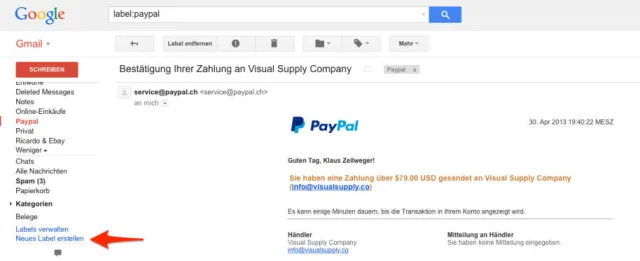
Labels entsprechen weitgehend Ordnern
Quelle: PCtipp.chErstellen Sie zuerst ein Label mit dem Namen Digitale Rechnungen. Falls Sie bereits früher Labels erstellt haben, können Sie das neue Label diesem unterordnen, also darin verschachteln – so wie hier gezeigt:
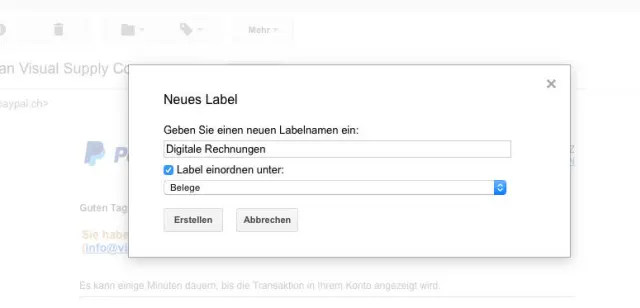
In diesem Beispiel handelt es sich um ein verschachteltes Label
Quelle: PCtipp.ch3. Filtern. Die letzte Aufgabe besteht darin, alle eingehenden E-Mails auf die Erweiterung +rg zu prüfen. Wenn das Resultat positiv ausfällt, soll die E-Mail automatisch in diesem Ordner verstaut und als gelesen markiert werden, damit sie wirklich erst am Ende das Monats beachtet werden muss.
Klicken Sie auf das Zahnrad in der rechten oberen Ecke und wählen Sie den Befehl Einstellungen (1). Klicken Sie auf den Bereich Filter und blockierte Adressen (2) und anschliessend auf Neuen Filter erstellen. (3)
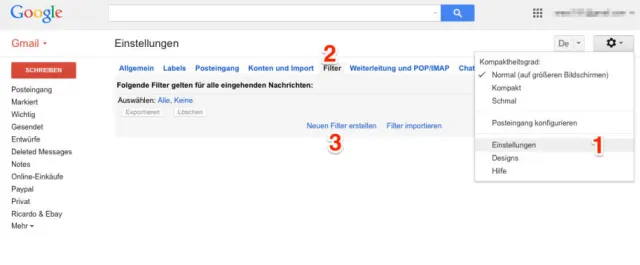
Filter werden in den Einstellungen definiert
Quelle: PCtipp.chGeben Sie im Feld An: die modifizierte E-Mail-Adresse ein und klicken Sie auf Filter erstellen:
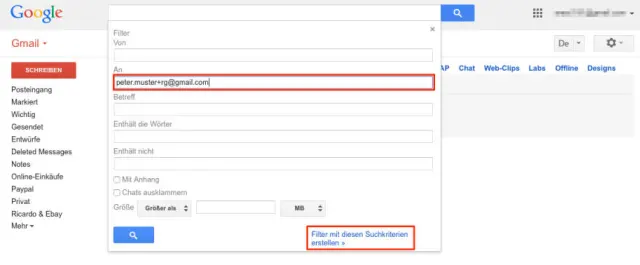
Eine modifizierte E-Mail-Adresse ist das perfekte Kriterium
Quelle: PCtipp.chAuf der nächsten Seite bestimmen Sie, was mit der E-Mail geschehen soll, falls das Kriterium greift. In diesem Fall wird die E-Mail «als gelesen markiert», via Label anwenden mit dem neuen Label gekennzeichnet und mittels Posteingang überspringen anschliessend archiviert:

Die Aktionen, wenn das Kriterium greift
Quelle: PCtipp.chEine solche E-Mail wird also nie im Posteingang auftauchen, aber sie bleibt jederzeit auffindbar, indem in der linken Spalte des Fensters auf den Bereich Digitale Rechnungen geklickt wird.
Update 13.11.2019: Text an aktuelle Google-Mail-Version angepasst.











Kommentare