

Korrektur-Software
Besser texten

Das LanguageTool ist ein Onlinedienst, der beim Korrigieren von Texten in verschiedenen Sprachen und Anwendungen hilft. Und es gehört zu den besten uns bekannten Korrekturprogrammen: Die Resultate übertreffen die Rechtschreibwerkzeuge in Ihrem Webbrowser oder Textverarbeitungsprogramm meist bei Weitem.
Der Dienst lässt sich auf unterschiedliche Weise in diversen Anwendungen nutzen, von denen wir aber nicht alle selbst ausprobiert haben, Bild 1:
- als Add-in in Word, Google Docs, Apple Pages, OpenOffice und LibreOffice
- direkt im Webbrowserfenster über den Link languagetool.org
- als Webbrowser-Add-on in Chrome, Edge, Firefox, Opera und Safari
- in Gmail, Outlook (Beta), Apple Mail, Thunderbird
- als App oder als Add-on unter Windows, macOS und iOS
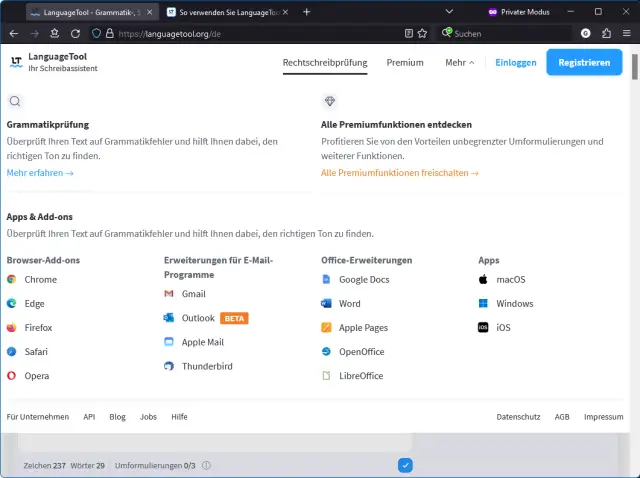
Bild 1: Die von LanguageTool unterstützten Anwendungen
Quelle: PCtipp.chBei den Optionen zur kostenlosen Nutzung ist die Textlänge begrenzt oder es fehlen erweiterte Korrekturfunktionen. Für bessere Resultate greifen Sie zu einem Abo (die Preise finden sich am Ende des Artikels). Zu den erweiterten Funktionen zählen eine bessere Grammatik- und Zeichensetzungskontrolle, eine Textlänge von bis zu 150 000 Zeichen, unbegrenztes Umformulieren von Sätzen mittels KI, ein Styleguide für das Festlegen eigener Regeln, Vermeidung von Füllwörtern, Redundanzen (z. B. «viereckiges Quadrat»), Fremdwörtern und mehr.
Für einen ersten Augenschein surfen Sie zur Website languagetool.org. Fügen Sie dort einen Text ein, werden in der Gratisversion grundlegende Rechtschreibfehler erkannt, Bild 2. Sehr praktisch: Wenn Sie ein Konto respektive Abo für das LanguageTool besitzen, können Sie falsch erkannte Begriffe auch in Ihr Wörterbuch aufnehmen.
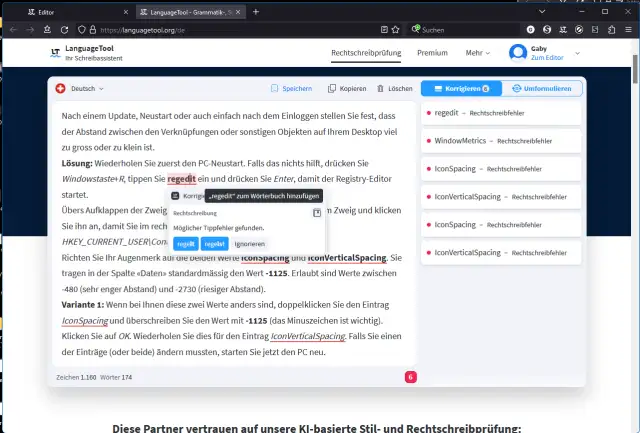
Bild 2: Die Webversion des LanguageTools
Quelle: PCtipp.chHaben Sie ein Konto oder Abo auf der Website languagetool.org erstellt, lässt sich dieses mit verschiedenen Anwendungen und Geräten verknüpfen. Es steht also einer parallelen Nutzung in Programmen wie LibreOffice, im Webbrowser und in Word nichts im Weg.
In Word installieren
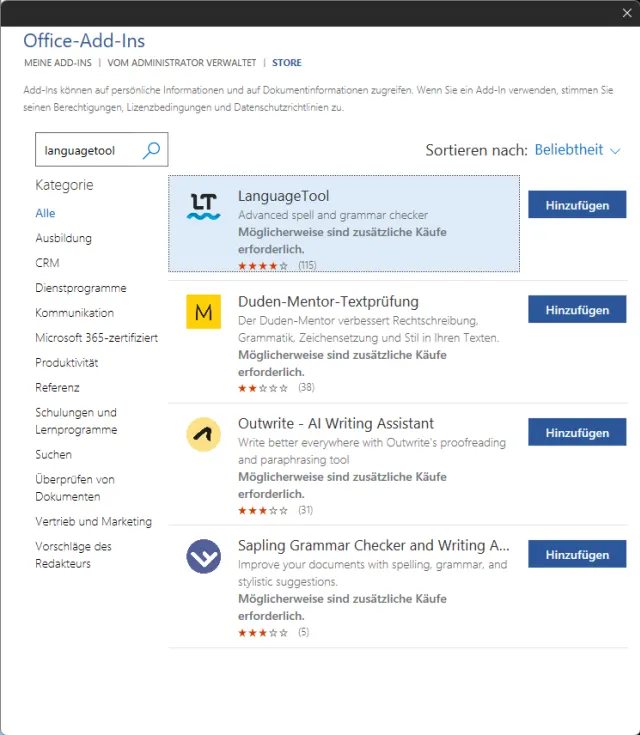
Bild 3: So einfach installieren Sie das LanguageTool-Add-in in Word
Quelle: PCtipp.chIn Word erfordert die Nutzung des LanguageTools die Installation eines Add-ins. Wir zeigen es am Beispiel von Word aus Microsoft 365 unter Windows 11. Im Reiter Start klicken Sie auf Add-Ins/Add-Ins abrufen. Verfüttern Sie dem Suchfeld oben links den Begriff LanguageTool. Klicken Sie hinter dem gefundenen Add-in auf Hinzufügen, Bild 3. Nach einem Klick auf Weiter wird das Add-in installiert und erscheint sogleich in der rechten Spalte Ihres aktuellen Word-Fensters. Falls nicht, finden Sie im Reiter Start einen neuen Bereich LanguageTool mit dem Icon Check Text.
Möchten Sie die Basisfunktionen kostenlos ausprobieren, greifen Sie zu Ohne Einloggen fortfahren. Haben Sie hingegen bereits ein Premium-Abo, verwenden Sie den Befehl Einloggen und geben E-Mail-Adresse sowie Kennwort Ihres LanguageTool-Kontos ein.
Schalten Sie den Akribischen Modus (nur mit Abo) auf Ein. Besuchen Sie auch gleich die Einstellungen des Tools. Falls es Ihre Texte nach Schweizer Rechtschreibregeln korrigieren soll, schalten Sie bei Diese Variante von Deutsch benutzen auf Deutsch (Schweiz) um. Eine ähnliche Einstellung gibt es auch für Englisch und Portugiesisch, sofern Sie Texte in diesen Sprachen verfassen. Diese Einstellungen sollten Sie in allen Anwendungen prüfen, in denen Sie LanguageTool verwenden.
Die Korrekturfunktion in Word erfolgt ablenkungsfrei. Das heisst: Sobald sich Ihr Text der Fertigstellung nähert, klicken Sie auf das LanguageTool-Icon und benutzen in der rechten Spalte Dokument prüfen. Jetzt erscheinen dort die Korrekturvorschläge, Bild 4. Klicken Sie die Beschreibung an, wird im Text die betreffende Stelle markiert. Falls Sie hingegen den gelb hervorgehobenen Korrekturvorschlag anklicken, wird die betreffende Stelle direkt korrigiert. Einen neuen Begriff oder Eigennamen nehmen Sie über das Plus-Zeichen in Ihr Wörterbuch auf, falls er korrekt ist.
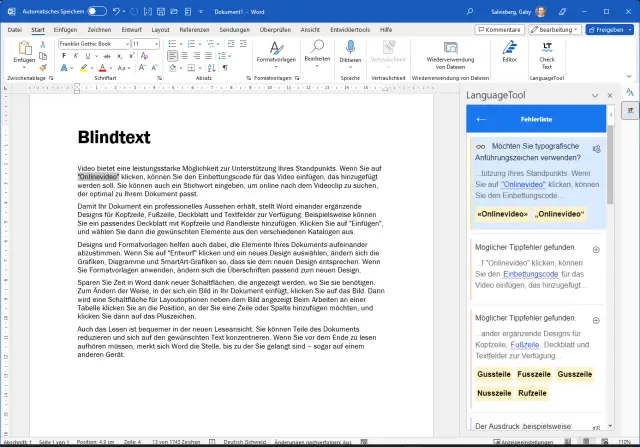
Bild 4: Das LanguageTool bei der Arbeit in Word
Quelle: PCtipp.chIn LibreOffice
Prüfen Sie im LibreOffice-Writer via Hilfe/Über LibreOffice, ob Sie mindestens Version 7.4 haben. Ist das gegeben, können Sie das LanguageTool in der Gratis- oder Abo-Version einbinden. Öffnen Sie Extras/Optionen. Klappen Sie links Spracheinstellungen auf und klicken Sie auf LanguageTool-Server. Setzen Sie ein Häkchen in das Kästchen bei LanguageTool aktivieren. Falls Sie keinen LanguageTool-Premium-Account haben, tragen Sie im Feld Basis-URL die Adresse https://api.languagetool.org/v2/ ein und lassen die anderen zwei Felder leer. Ist ein Premium-Account vorhanden, tragen Sie stattdessen https://api.languagetoolplus.com/v2 ein und ergänzen in den beiden Feldern den Benutzernamen (meist eine E-Mail-Adresse) und den API-Schlüssel Ihres LanguageTool-Kontos. Den API-Schlüssel finden Sie so: Loggen Sie sich in einem Webbrowser mit Ihrem Premium-Konto bei languagetool.org ein. Oben rechts klappen Sie das Menü bei Ihrem Benutzernamen auf. Öffnen Sie die Einstellungen. In der linken Spalte geht es zu API Tokens. Kopieren Sie die Zeichenfolge, die im Feld API Key steht und fügen Sie diese im entsprechenden Feld in LibreOffice ein. Klicken Sie nun auf Anwenden.Noch immer im Optionen-Fenster geht es unter Spracheinstellungen zu Linguistik. Aktivieren Sie im oberen Teil bei Verfügbare Sprachmodule den Eintrag LanguageTool Remote-Grammatikprüfung. Deaktivieren Sie ausserdem die Hunspell- und Lightproof-Rechtschreibprüfungen. Weiter unten bei den Optionen aktivieren Sie Rechtschreibung während der Eingabe prüfen. Klicken Sie auf OK und probieren Sie die Einstellungen aus. In LibreOffice fügt sich LanguageTool natürlicher ein als in Word, Bild 5.
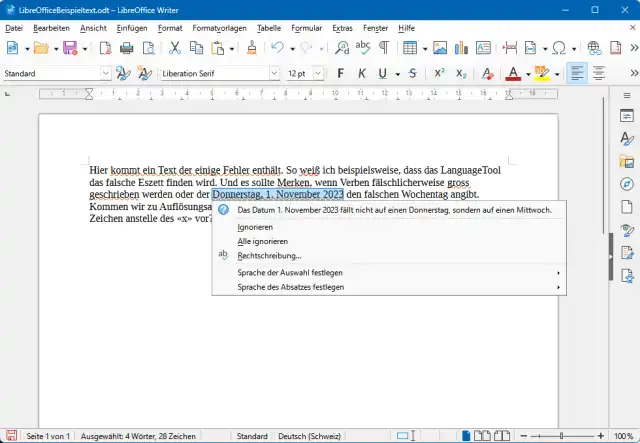
Bild 5: In LibreOffice kann LanguageTool die bestehenden Korrekturfunktionen ersetzen
Quelle: PCtipp.chFertig! Das Tool bemerkt das fehlende Komma, das in der Schweiz unübliche Eszett (ss) sowie weitere Fehler und Unstimmigkeiten – bis hin zur falschen Datums-/Wochentagskombination. Interessant finden wir die kleinen Unterschiede bei der Fehlererkennung in Word und LibreOffice. In Word wird bei einer Angabe der Display-Auflösung korrekterweise das Ändern des Buchstabens «x» in ein «×» empfohlen, in LibreOffice fehlt der Vorschlag.
Im Webbrowser
Von der besten Seite zeigt sich das Tool im Webbrowser. Ich verwende es schon sehr lange im Firefox, seit einiger Zeit auch mit einem Premium-Konto. Es erkennt Textfelder automatisch und bietet in diesen seine Korrekturvorschläge an. Beim Redigieren von Onlinetexten oder Verfassen von Forumsposts erweist es stets gute Dienste.Installieren Sie das Add-on in Ihrem Webbrowser (Firefox, Chrome, Edge, Opera, Safari). Den Link finden Sie, indem Sie auf languagetool.org oben via Mehr in der Spalte Browser-Add-ons auf den Namen Ihres Browsers klicken. Meist ist es anschliessend mit einem Klick auf Hinzufügen erledigt.
Ab sofort markiert das Tool gefundene Fehler und Unstimmigkeiten in jedem Textfeld. Unten rechts erscheint in einem roten Kreis eine Angabe mit der Anzahl der Verbesserungsvorschläge. Bei rot unterstrichenen Begriffen geht LanguageTool von einem Fehler aus. Mit Gelb markiert es sonstige Verbesserungsvorschläge. Ein Klick darauf zeigt in einem kleinen Pop-up eine kurze Erklärung an, Bild 6.
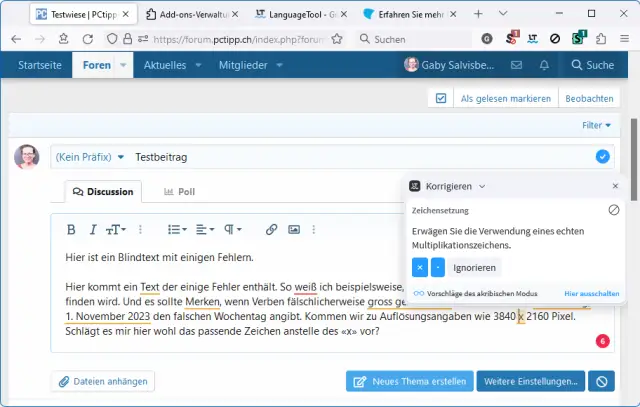
Bild 6: In diesem Firefox-Webbrowser ist direkt das LanguageTool-Add-on am Werk
Quelle: PCtipp.chTipps und Kosten
Tipp für Google Docs
Sie könnten LanguageTool auch als Add-on in Google Docs hinzufügen. Gehen Sie in Google Docs zu Erweiterungen/Add-ons/Add-ons aufrufen. Tippen Sie nun oben im Suchfeld den Suchbegriff languagetool ein und klicken Sie auf das gefundene Grammatik- und Rechtschreibprüfung LanguageTool. Nach dem Klick auf Installieren bestätigen Sie mit Weiter, wählen das Google-Konto aus und bestätigen die Berechtigungen per Klick auf Zulassen. Wenn Sie das Tool jedoch bereits als Browser-Add-on installiert haben, gewinnen Sie durch eine zusätzliche Installation in Google Docs nichts.
Und auf dem Mac? Für Mac-User hat Klaus Zellweger Inbetriebnahme und Nutzung unter pctipp.ch/1729397 beschrieben.
Preise
Klicken Sie unter languagetool.org oben auf Premium, um die Preisliste anzuzeigen. Einzelpersonen buchen sich für Fr. 79.90 ein Jahresabo. Für Unternehmen empfiehlt es sich, zu einer der Varianten Für Teams zu greifen. Wählen Sie die Anzahl Personen bzw. Nutzerkonten, die Sie benötigen. Damit haben Sie alle Premium-Funktionen an Bord und zusätzlich eine Zugangsverwaltung, einen Team-Styleguide und ein Team-Wörterbuch für firmeneigene Begriffe oder Regeln.











Kommentare