

Datenimport
Bookmarks von Chrome/Edge/Brave/Opera/Vivaldi in Firefox importieren
Mit der Firefox-Version 110 wird es möglich, nebst Datenimport von Edge und Chrome auch die Lesezeichen & Co. von Opera und Vivaldi zu importieren (PCtipp berichtete).
Wenn Sie Firefox neu installieren, wird der Browser Sie automatisch fragen, ob Sie Daten von einem anderen Browser importieren möchten. Da die Autorin diverse Browser abwechselnd verwendet, zeigen wir Ihnen, wie Sie den Import nachträglich durchführen, falls man dies verpasst haben sollte.
- Klicken Sie in Firefox auf das Hamburger-Menü.
- Hier finden Sie Lesezeichen. Klicken Sie auf den Pfeil rechts davon.
- Nun wählen Sie Lesezeichen verwalten.
- Klicken Sie auf Importieren und Sichern.
- Zuunterst sehen Sie die Option Daten aus einem anderen Browser importieren.
- Im Import-Assistent klicken Sie nun den betreffenden an (Edge, Opera, Brave, Chrome, Vivaldi). Es ist zu hoffen, dass niemand mehr den Internet Explorer 11 verwendet, aber auch dieser Browser-Dinosaurier ist aufgelistet.
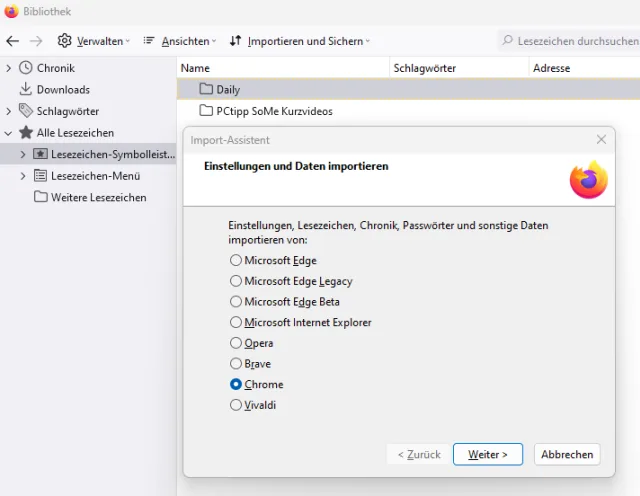
Via Import-Assistent können Sie wählen, von welchem Browser die Einstellungen, Lesezeichen, Chronik, Passwörter etc. importiert werden sollen.
Quelle: Screenshot/PCtipp.ch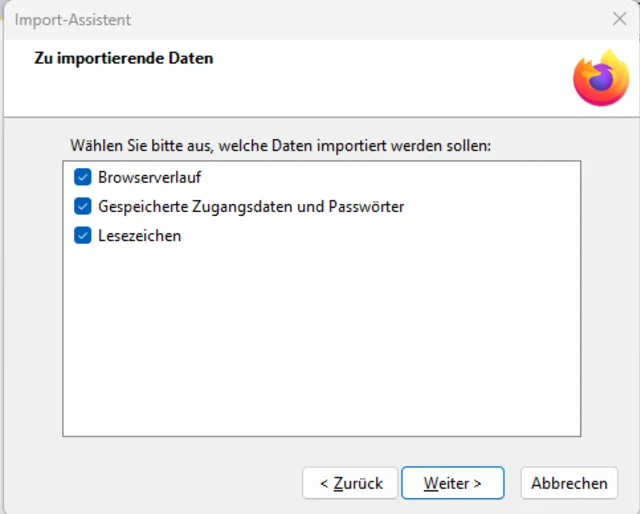
Was möchten Sie importieren? Standardmässig ist alles ausgewählt
Quelle: Screenshot/PCtipp.ch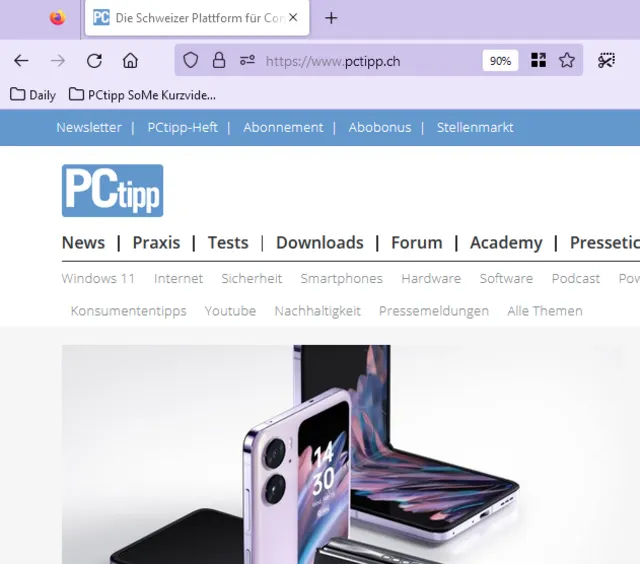
Die Lesezeichen-Symbolleiste zeigt vor dem Import nur zwei Ordner
Quelle: Screenshot/PCtipp.ch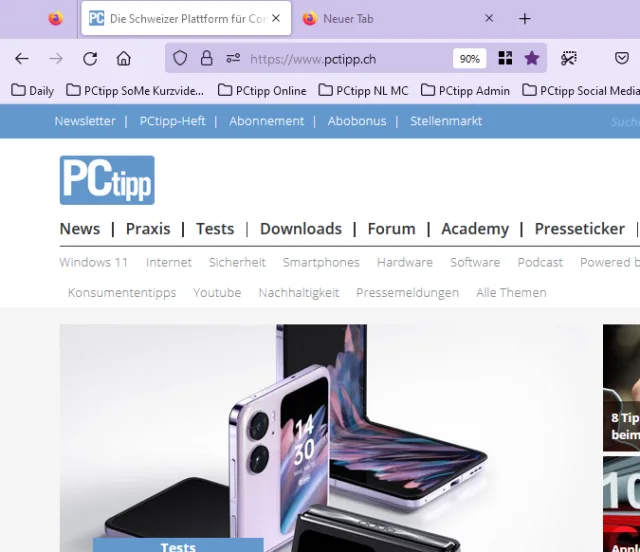
Nachher: Hier wurden zusätzlich unsere Arbeits-Lesezeichen-Ordner aus Chrome in die Lesezeichen-Symbolleiste importiert
Quelle: Screenshot/PCtipp.ch









Kommentare