

Datenverlust vermeiden
Chrome & Edge: Warnen beim Schliessen
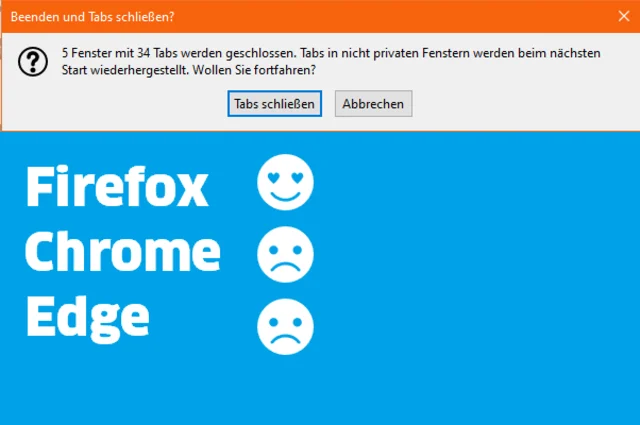
Sie stecken mitten im E-Banking oder in der Warteschleife eines Online-Support-Chats – und dann passierts: Statt ein einzelnes Tab zu schliessen oder den Maximieren-Knopf zu erwischen landet Ihr Mausklick auf dem Schliessen-X in der oberen rechten Ecke von Chrome oder Edge. Dieser schliesst sich sofort mit allen Tabs – ohne Wenn und Aber.
Firefox macht es anders: Im Firefox-Menü finden Sie unter Einstellungen gleich im Bereich Allgemein eine Option Beim Beenden des Browsers warnen. Ist diese aktiviert, zeigt Firefox beim möglicherweise versehentlichen Schliessen des Browsers eine Meldung an. Dank dieser können Sie das Schliessen aller Tabs verhindern.
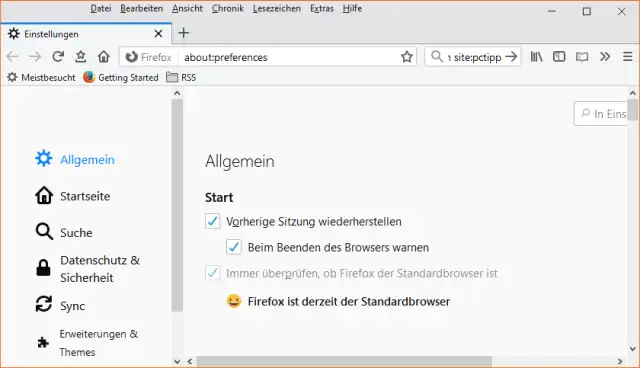
Firefox kennt eine Einstellung, die warnt, wenn der Browser geschlossen wird
Quelle: PCtipp.chWeder Google Chrome noch der auf Chromium basierende neue Microsoft Edge bietet eine solche Einstellungsmöglichkeit. Um die Auswirkungen zu mildern, öffnen Sie in Chrome und Edge übers Drei-Punkte-Menü oben rechts die Einstellungen. Im Bereich «Beim Start» aktivieren Sie Zuletzt angesehene Seiten öffnen (Chrome) bzw. Dort weitermachen, wo Sie aufgehört haben (Edge). Damit stellen sich beim panischen Wieder-Öffnen des Browsers zumindest die Tabs und Fenster wieder her, die zuletzt geöffnet waren. Ob alle Inhalte noch da sind oder ob Sie Ihre Banking-Transaktion erneut erfassen müssen, hängt von der jeweiligen Webseite ab.
Ältere Tipps zu Edge, der mittels Registry-Eintrag eine solche Schliess-Warnung zurückbekam, gelten heute nicht mehr. Was tun?
Workaround: So warnen Edge und Chrome beim Schliessen
Es gibt ein Skript, das eine einzelne Webseite dazu bringt, zu fragen, ob sie wirklich geschlossen werden soll. Das macht sich zum Beispiel die Seite https://maki-chan.de/preventclose.htm zunutze.
Schritt 1, Variante 1: Öffnen Sie die oben erwähnte Webseite.
Schritt 1, Variante 2: Möchten Sie lieber keine eigentlich nicht benötigte Webseite dauernd offen haben, erstellen Sie eine eigene winzige Skript-Datei. Das ist kinderleicht: Starten Sie den Notepad-Editor über Start, Eintippen von Edit und Anklicken von Editor. Kopieren Sie folgende zwei Zeilen hinein:
<script>window.onbeforeunload = function() { return "WarnOnClose"; }</script><h3>Ins Fenster klicken, um versehentliches Schliessen zu verhindern!</h3> Den Text zwischen den Tags <h3> und </h3> können Sie beliebig anpassen. Vielleicht mögen Sie «Einisch da klicke, dänn wiitersörfe» lieber. Gehen Sie zu Datei/Speichern unter. Schalten Sie beim Dateityp auf Alle Dateien *.* um und geben Sie als Dateinamen ChromeEdgeWarnOnClose.html ein. Den Dateinamen können Sie frei wählen; nur die Endung muss .html bleiben. Als Speicherort verwenden Sie beispielsweise Ihren Dokumente-Ordner oder Ihren Skript-Ordner, falls Sie einen haben.
Öffnen Sie Ihren Chrome- oder Edge-Webbrowser. Öffnen Sie parallel dazu den Ordner, in dem Sie die Datei gespeichert haben. Ziehen Sie die Datei per Maus in den Tab-Bereich des Browsers, damit sie sich darin öffnet.
Schritt 2: Ist nun die erwähnte Webseite (Variante 1) oder Datei (Variante 2) in Ihrem Chrome- oder Edge-Browser geöffnet? Klicken Sie mit rechter Maustaste aufs Tab der Webseite oder der Skript-Datei und wählen Sie Anpinnen oder Tab anpinnen.
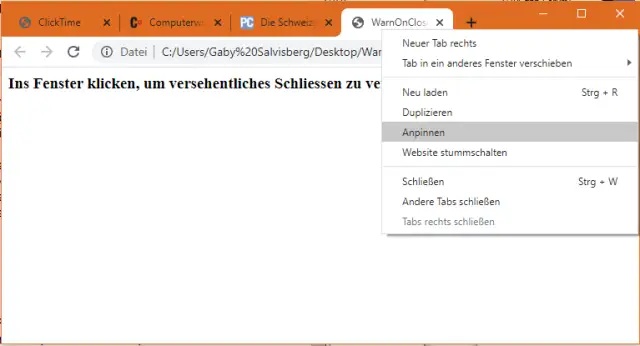
Pinnen Sie das Tab mit der erwähnten Webseite oder mit der eigenen Skript-Datei an
Quelle: PCtipp.chJetzt wandert das Tab ganz nach links zu den angehefteten Sites, die sich standardmässig öffnen. Klicken Sie einmal ins Fenster mit der angehefteten Webseite bzw. der Skript-Datei.
Wenn Sie jetzt den Chrome- oder Edge-Browser übers X oben rechts zu schliessen versuchen, wird das angeheftete Skript-Tab eine Rückfrage anzeigen. Klicken Sie auf Abbrechen, wird der Browser nicht geschlossen – und auch keins der Tabs. Wollen Sie den Browser dennoch schliessen, klicken Sie auf Verlassen, dann beendet sich der Browser.
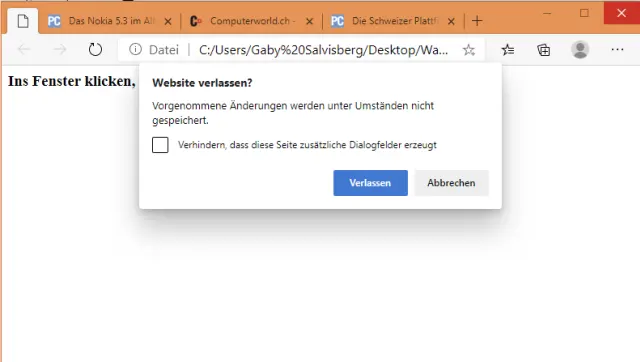
Das Skript verhindert das versehentliche Schliessen von Chrome oder Edge
Quelle: PCtipp.chWichtig: Durchs Anheften wird das Tab beim nächsten Öffnen ebenfalls mitgeöffnet. Sie müssen jedoch bei jedem Start dran denken, einmal irgendwo ins Fenster mit dem Skript zu klicken, sonst wird es nicht aktiv. (PCtipp-Forum)











Kommentare