

Browser-Cache
Chrome/Firefox: Browser-Cache umgehen oder temporär abschalten

Dieses eine Bild auf Ihrer Webseite sollte doch jetzt geändert sein – aber Ihr Firefox oder Chrome zeigt hartnäckig die alte Version des Bildes an. Das liegt oft daran, dass die Daten in Ihrem Browser-Cache (Zwischenspeicher) nicht überschrieben werden.
Ihr Browser greift beim gewöhnlichen Neu-Laden einer Seite (etwa mit der Taste F5) auf diese Daten zurück, auch wenn einzelne Elemente darin vielleicht veraltet sind. Die nächste Stufe zu F5 sind Tastenkombinationen wie Ctrl+F5 (Strg+F5), Ctrl+R (Strg+R) oder Shift+F5 (Umschalt+F5). Versuchen Sie es mit diesen, sollte der Browser eigentlich die aktuelle Version der Seite laden.
Oft reicht es auch, die Seite in einem privaten Fenster (Inkognito-Modus) des Browsers zu öffnen; da müsste der Seiteninhalt auch neu geladen werden. Was gäbe es denn sonst noch so?
Tipp: Cache vorübergehend umgehen
Sowohl Firefox als auch Chrome haben Entwicklerwerkzeuge an Bord. Nebst vielen kompliziert klingenden Hilfsmitteln gibt es bei beiden auch eine Option, den Cache vorübergehend ausser Acht zu lassen.
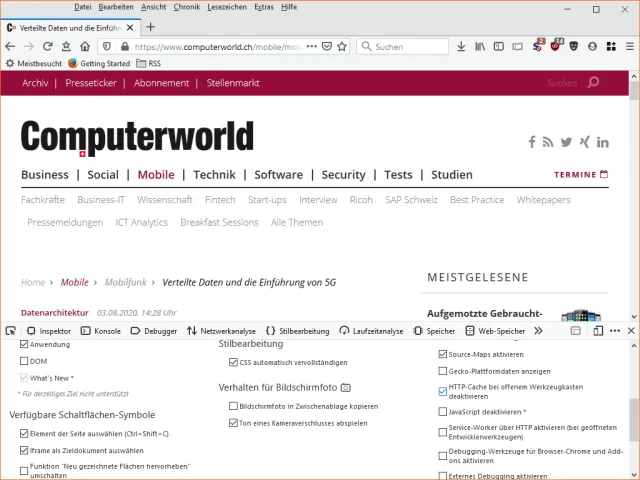
HTTP-Cache im Firefox vorübergehend ausknipsen
Quelle: PCtipp.chIm Firefox öffnen Sie oben rechts das Drei-Striche-Menü, gehen zu Webentwickler/Werkzeuge ein-/ausblenden; alternativ drücken Sie Ctrl+Shift+i (Strg+Umschalt+i). Oben rechts im Tools-Kasten gehts übers Drei-Punkte-Menü zu den Einstellungen. Sie finden in der hinteren Spalte die Einstellung HTTP-Cache bei offenem Werkzeugkasten deaktivieren. Knipsen Sie diese Einstellung an. Sie bedeutet: Solange der Kasten mit den Entwicklertools geöffnet ist, wird Firefox sich nicht auf die Daten im Cache verlassen. Ziehen Sie den Bereich mit den Entwicklertools etwas kleiner, damit der Kasten nicht im Weg ist und laden und prüfen Sie Ihre Webseite erneut.
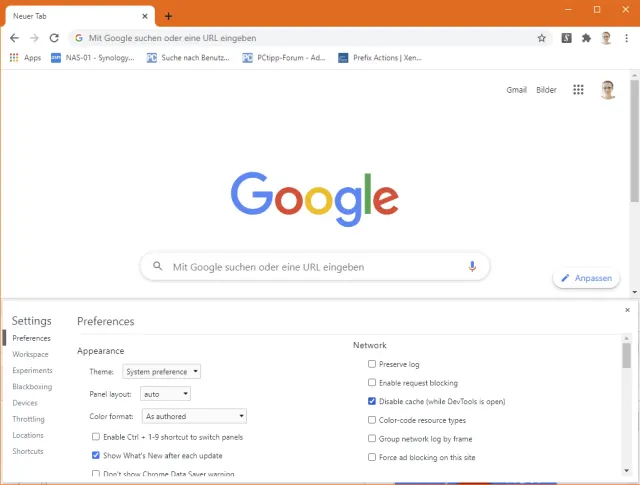
Das vorübergehende Umgehen des Cache gibts auch in Google Chrome
Quelle: PCtipp.chIn Chrome gehts fast gleich. Öffnen Sie das Drei-Punkte-Menü/Weitere Tools/Entwicklertools oder drücken Sie Ctrl+Shift+i (Strg+Umschalt+i). Auch da erscheint ein Kasten. Oben rechts des Kastens lässt sich über das Drei-Punkte-Menü via Dock side festlegen, dass der Kasten unterhalb der Webseite erscheint. Klicken Sie im oberen rechten Bereich des Kastens aufs Zahnrad-Icon und aktivieren Sie bei Preferences in der Spalte Network den Punkt Disable cache (while DevTools is open).
In beiden Browser gilt: Sobald Sie den Werkzeugkasten wieder schliessen, nutzen die Browser wieder den Cache, wie in den Einstellungen festgelegt.
Weitere Möglichkeit: Browser-Cache leeren

Löschen Sie nur die Bilder und Dateien im Cache, werden andere Surfdaten nicht tangiert
Quelle: PCtipp.chWenn Sie den Cache löschen, sind die Browser gezwungen, die Daten neu zu laden. Darum ist auch das eine Option. In Chrome klicken Sie oben rechts aufs Drei-Punkte-Menü und gehen zu Verlauf/Verlauf/Browserdaten löschen. Im Reiter Grundlegend aktivieren Sie nur Bilder und Dateien im Cache und klicken auf Daten löschen. Damit sollten Bilder sowie HTML-Dateien entfernt und beim nächsten Besuch neu geladen werden. Ausserdem bleiben mit diesem Vorgang die Cookies gespeichert, damit Sie sich nicht bei allen Seiten wieder frisch einloggen müssen.
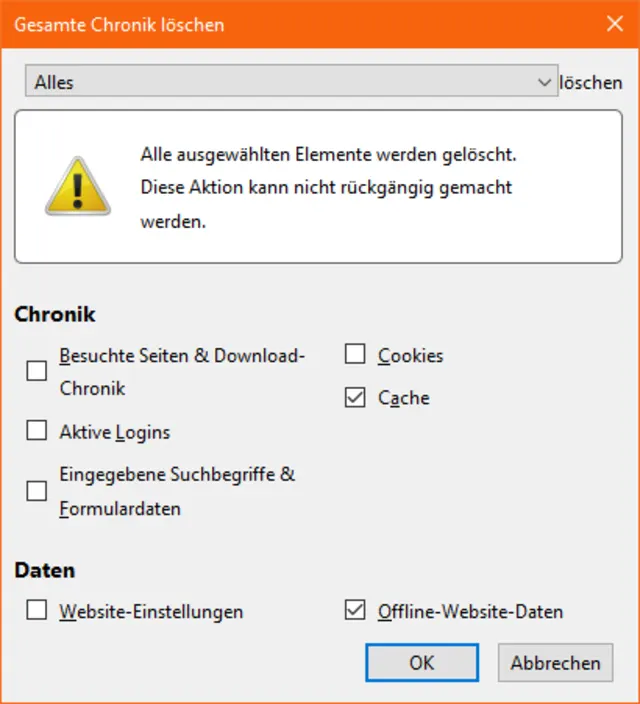
Nur die Cache-Daten im Firefox löschen
Quelle: PCtipp.chIm Firefox gehts via Firefox-Menü (drei Striche) oben rechts zu Bibliothek/Chronik/Neuste Chronik löschen. Aktivieren Sie auch da nur den Cache und klicken Sie auf OK.
Wenn alles nichts hilft: Sind Sie sicher, dass die Seite mit der neuen Version des Bildes überhaupt serverseitig schon veröffentlicht ist? Öffnen Sie die Webseite einmal in einem Browser, den Sie sonst überhaupt nicht verwenden, also etwa im Internet Explorer, sofern Sie den noch haben. Es kann auch helfen, auf Windows 10 Pro die Sandbox zu benutzen und den dortigen Edge zu verwenden. Falls auch da das alte Bild erscheint, hat der Webserver es noch nicht publiziert.











Kommentare