

Windows-Tipps
Dateien ideal im Griff

Da passt man einmal nicht auf und schon sind Dateien auf dem eigenen Rechner möglicherweise für immer verschwunden. Schnell kommt Panik auf, wenn wichtige Dokumente oder unersetzliche Familienfotos weg sind. Zum Glück sind die meisten Dateien unter Windows nicht unwiederbringlich verloren. In diesem Artikel zeigen wir, wie Sie gelöschte Daten selbst wiederherstellen.
Im zweiten Teil des Artikels stellen wir zudem praktische Tools vor, mit denen Sie Dateien so vernichten, dass niemand mehr an Ihre Inhalte kommt. Das ist beispielsweise essenziell, wenn Sie einen alten Computer weiterverkaufen oder verschenken wollen. Der neue Besitzer soll schliesslich nicht in Ihren Daten stöbern können.
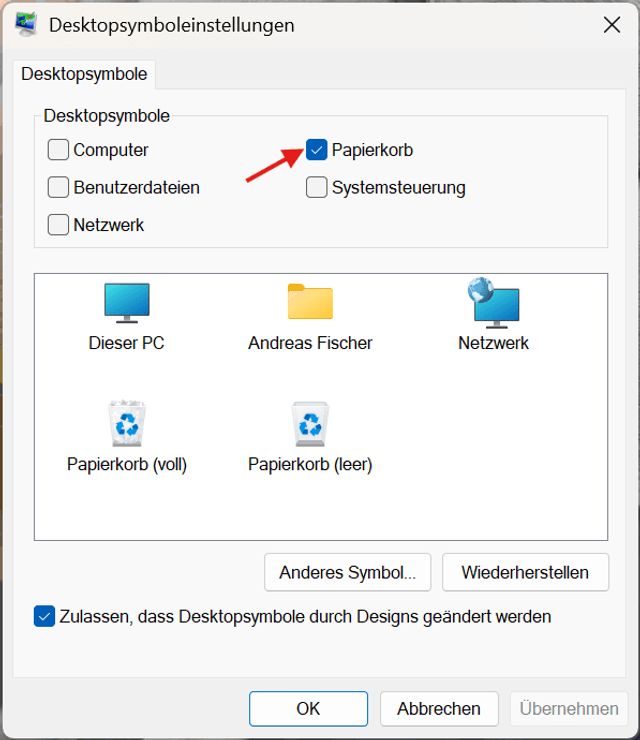
Bild 1: Die erste Anlaufstelle für verlorene Dateien ist der Papierkorb
PCtippSo löscht Windows Daten
Aber lassen Sie uns zuerst auf die Frage eingehen, wie Windows Daten löscht. Das ist entscheidend für eine erfolgreiche Wiederherstellung. Aus Effizienzgründen entfernt Windows gelöschte Dateien nämlich nicht sofort. Stattdessen verschiebt es sie zunächst nur in den Papierkorb.
Daher sollten Sie dort auch als Erstes nachsehen, wenn Sie Dateien vermissen. Sie finden den Papierkorb meist oben links auf dem Desktop Ihres Windows-Rechners. Ist dort keine Verknüpfung zum Papierkorb vorhanden, klicken Sie auf Start und rufen Einstellungen auf. Wechseln Sie erst zu Personalisierung, danach zu Designs sowie Desktopsymboleinstellungen und setzen Sie hier das Häkchen vor Papierkorb, Bild 1. Das funktioniert sowohl unter Windows 10 als auch 11. Dateien, die Sie wiederherstellen wollen, ziehen Sie entweder mit dem Mauszeiger an die gewünschte Stelle oder Sie klicken mit der rechten Maustaste darauf und wählen Wiederherstellen aus.
Erst nach dem Löschen aus dem Papierkorb, wenn Sie ihn etwa per Rechtsklick geleert haben, entfernt Windows die Verweise auf die Dateien aus dem Dateisystem. Den bislang von der oder den Dateien belegten Speicherplatz markiert das Betriebssystem jetzt als wieder frei. Er kann mit neuen Daten überschrieben werden. Bis das geschieht, bleiben die Dateien aber – allerdings eben ohne Verweise im Dateisystem – erhalten. Das gilt auch für das sogenannte «endgültige Löschen» unter Windows. Hier spart sich das Betriebssystem den Umweg über den Papierkorb.
In vielen Fällen ist das Wiederherstellen der verschwundenen Dateien relativ leicht möglich. Problematisch wird es nur dann, wenn seit dem Löschen neue Daten auf der Festplatte gespeichert wurden oder wenn Windows etwa eine Fragmentierung durchgeführt hat. Letzteres macht es allerdings nur bei den herkömmlichen magnetischen Festplatten (HDDs). Auf SSDs ist die Wiederherstellung aber aus einem anderen Grund schwieriger. Zur Steigerung der Leistung und Verlängerung der Lebensdauer verwenden SSDs den sogenannten «TRIM»-Befehl. Er gibt Platz für neue Daten frei, indem er gelöschte Dateien mit Nullen überschreibt.
Beim Einsatz einer SSD und aktiviertem TRIM-Befehl sind die Chancen, Daten wiederherzustellen, daher minimal. Ob TRIM aktiv ist, erfahren Sie in einem Fenster der Windows-Eingabeaufforderung. Drücken Sie Windowstaste+R. Geben Sie cmd und anschliessend den Befehl fsutil behavior query disabledeletenotify ein, Bild 2.
Ist das Ergebnis DisableDeleteNotify = 0, dann ist TRIM aktiviert. Hier ist eine Wiederherstellung von Dateien in der Regel nicht mehr möglich. Eventuell kann aber noch ein professioneller Datenrettungsdienst helfen. Deaktivieren sollten Sie den TRIM-Befehl übrigens nicht, da dies die Lebensdauer der SSD verringern würde.
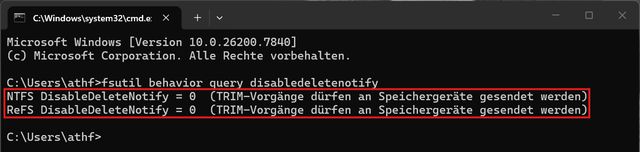
Bild 2: Der Wert 0 bedeutet, dass diese SSD den TRIM-Befehl verwendet. Eine Rettung von gelöschten Daten wird damit nahezu unmöglich
PCtippDatenrettung mit Recuva
Gute Erfahrungen haben wir bei der Rettung von gelöschten Daten mit Recuva gemacht. Sie finden das von den CCleaner-Machern angebotene Programm als Freeware unter dem Link ccleaner.com/de-de/recuva. Dort gibt es auch eine Pro-Version für 25 Euro. Für die reine Wiederherstellung von auf HDDs gelöschten Daten ist sie nicht nötig. Die Installation von Recuva ist schnell erledigt. Klicken Sie zuletzt auf Run Recuva, um das Tool zu starten. Ist es jetzt in englischer Sprache, klicken Sie unten rechts auf Cancel und danach auf Options. Wählen Sie bei Language den Eintrag Deutsch (German) aus. Bestätigen Sie mit einem Klick auf OK und starten Sie Recuva anschliessend neu.
Jetzt erscheint der Recuva Assistent in deutscher Sprache. Er hilft Ihnen bei der Konfiguration der gewünschten Datenwiederherstellung. Bevor Sie weitermachen, schliessen Sie aber erst eine externe Festplatte an Ihren Rechner an, auf der Sie die wiederhergestellten Daten später sichern können. Der Grund: Wenn Sie diese auf derselben Festplatte speichern, auf der Sie Daten retten wollen, überschreibt Windows möglicherweise noch vorhandene Datenreste.
Starten Sie danach den Assistenten per Klick auf Weiter. Er führt Sie in mehreren aufeinander aufbauenden Schritten durch die Wiederherstellung Ihrer Daten. Bei der ersten Frage geht es um den Dateityp. Wenn Sie nicht genau wissen, welche Dateien gelöscht wurden, belassen Sie die Vorauswahl auf Alle Dateien, Bild 3. Das kann jedoch sehr lange dauern, weil das Rettungsprogramm nach allen möglichen Dateiformaten suchen muss und sich nicht auf einige wenige, von Ihnen ausgewählte, konzentrieren kann.
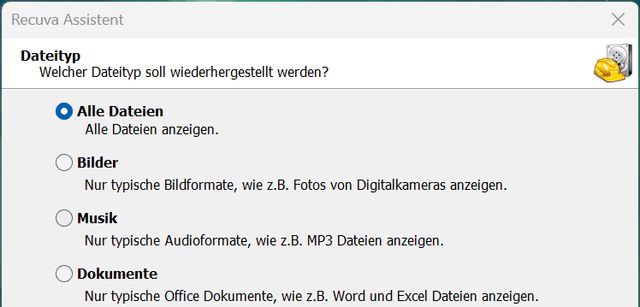
Bild 3: Die Option Alle Dateien sollten Sie in Recuva nur wählen, wenn Sie nicht genau wissen, welche Daten gelöscht wurden
PCtipp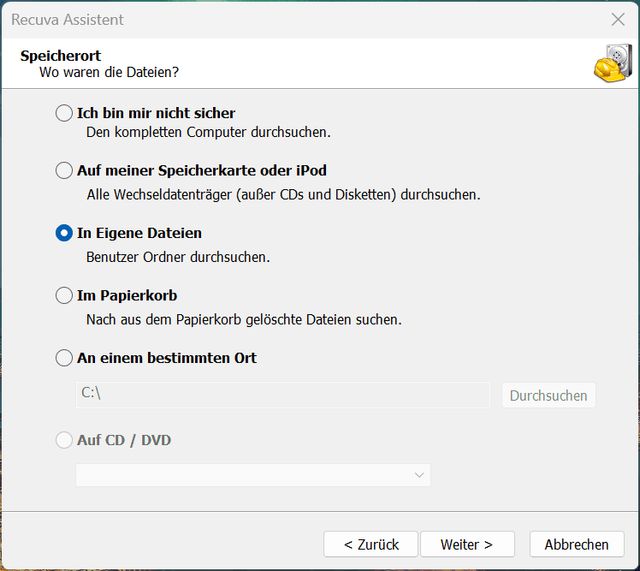
Bild 4: Grenzen Sie den früheren Speicherort für eine schnellere Wiederherstellung ein
PCtippWir empfehlen daher, sich auf bestimmte Dateiformate zu begrenzen und lieber mehrere gezielte Durchläufe zu machen. Wenn Sie etwa Ihre Urlaubsfotos retten wollen, wählen Sie Bilder aus, wenn es Ihnen um verloren gegangene Rechnungen geht, nehmen Sie Dokumente und so weiter. Klicken Sie anschliessend auf Weiter. Die nächste Entscheidung hat ebenfalls einen grossen Einfluss auf die Dauer der Wiederherstellung. Wenn Sie noch wissen, an welcher Stelle die gelöschten Dateien gespeichert waren, wählen Sie sie etwa An einem bestimmten Ort, In eigenen Dateien oder auch Im Papierkorb aus, Bild 4.
Nach einem erneuten Klick auf Weiter ist Recuva bereit, mit der Datenrettung zu beginnen. Optional bietet das Programm noch eine Tiefensuche an. Beim ersten Durchlauf sollten Sie darauf verzichten, da sich die Suchzeit dadurch erheblich verlängert.
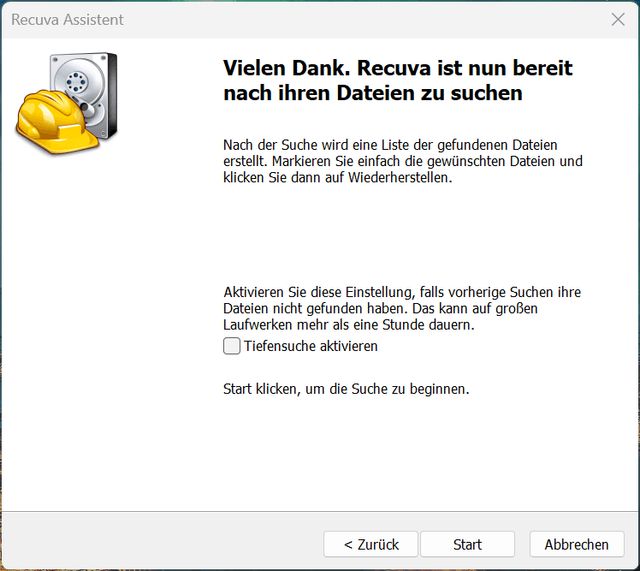
Bild 5: Verzichten Sie beim ersten Durchlauf auf die Tiefensuche, da sie länger dauert
PCtippBei einer normalen Suche prüft Recuva die Festplatte nach als «gelöscht» markierten Dateien. Das geht relativ schnell. Bei der Tiefensuche kontrolliert das Programm dagegen die gesamte Festplatte Sektor für Sektor, Bild 5. Damit lassen sich auch schwer beschädigte Dateien wiederherstellen. Aber das dauert eben. Während etwa eine normale Suche auf einer 500 GB grossen HDD nur ein paar Minuten dauert, können es bei der Tiefensuche mehrere Stunden sein.
Die eigentliche Suche erledigt Recuva in mehreren Phasen, Bild 6. Zuerst sucht es nach gelöschten Dateien, danach analysiert es die Schäden und zuletzt prüft es die noch vorhandenen Dateiinhalte. Anschliessend zeigt das Programm eine Übersicht der gefundenen Dateien und Fragmente. Hier wählen Sie die Dateien aus, die Sie im nächsten Schritt wiederherstellen wollen.
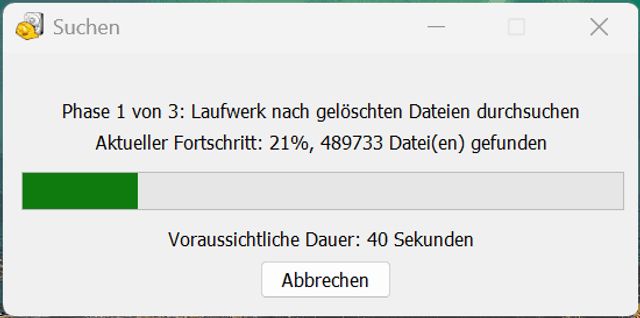
Bild 6: Recuva sucht in drei aufeinander aufbauenden Phasen nach Datenresten auf der Festplatte
PCtippBei der Suche nach Bildern kann es vorkommen, dass Recuva nur Miniansichten zeigt. Klicken Sie in einem solchen Fall mit der rechten Maustaste in das grosse Feld und wählen Sie erst Ansicht und danach Listen Ansicht aus, Bild 7. Dadurch sortiert Recuva die Ergebnisse in einer Detailansicht, wie man sie aus dem Datei-Explorer von Windows kennt.
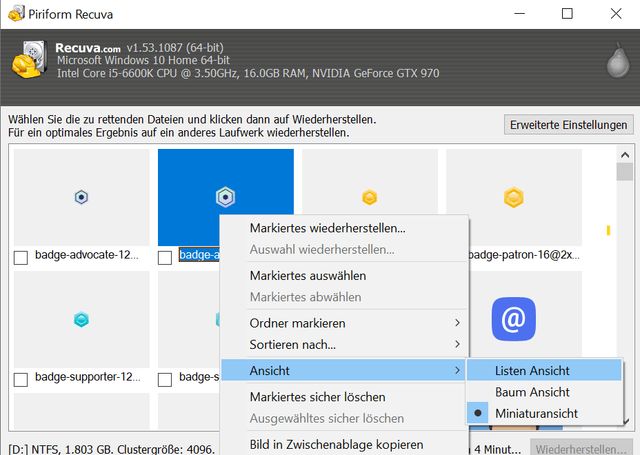
Bild 7: Per Rechtsklick wechseln Sie von Miniansichten zur Detailansicht
PCtippDie Listen Ansicht zeigt farbige Punkte vor jeder gefundenen Datei. Grün bedeutet, dass die Chancen für eine erfolgreiche Wiederherstellung sehr hoch sind. Gelb steht für eine mittlere Chance und Rot für eine geringe Chance, während Grau bedeutet, dass definitiv keine Wiederherstellung möglich ist. Markieren Sie alle Dateien, die Sie retten wollen, und klicken Sie danach unten rechts auf den Punkt Wiederherstellen, Bild 8.
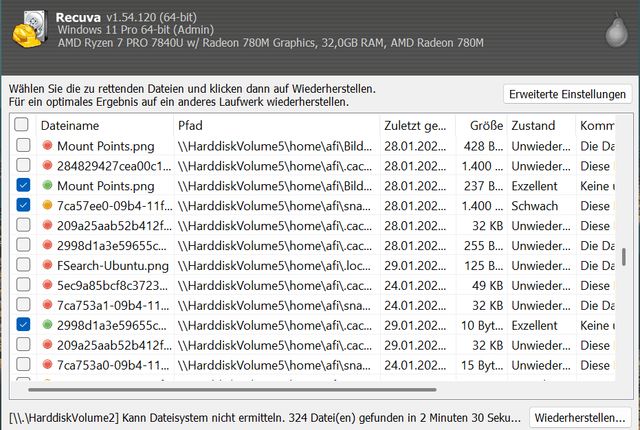
Bild 8: Anhand der farbigen Punkte erkennen Sie, ob sich ein Rettungsversuch lohnt
PCtipp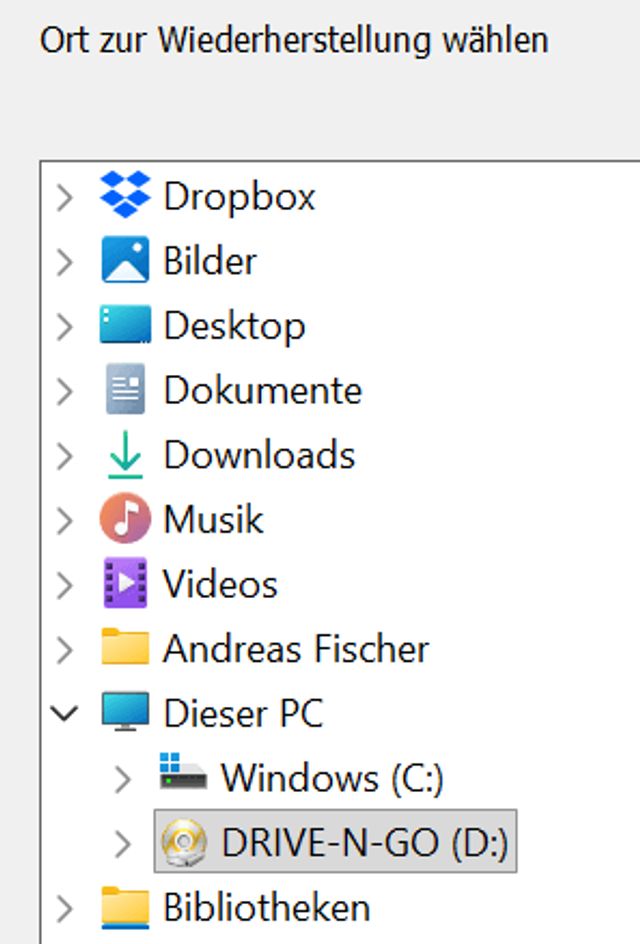
Bild 9: Verwenden Sie als Rettungsziel ein anderes (externes) Laufwerk
PCtippNun wählen Sie die zuvor angeschlossene externe Festplatte als Ziel für die wiederhergestellten Daten aus. Bestätigen Sie mit OK, Bild 9. Recuva stellt die ausgewählten Dateien wieder her und speichert sie am gewünschten Ort. Wenn Sie den Suchlauf anschliessend mit anderen Einstellungen wiederholen wollen, klicken Sie in Recuva auf Erweiterte Einstellungen sowie Einstellungen und danach auf dem Reiter Allgemein auf die Schaltfläche Assistenten starten.
Dateien löschen
Wie Sie gesehen haben, lassen sich vertrauliche Dateien unter Windows mit Bordmitteln nicht garantiert löschen. Dafür benötigen Sie ein Tool wie das Open-Source-Programm Eraser (Download unter dem Link eraser.heidi.ie/download). Statt zu entfernende Dateien einfach nur in den Papierkorb zu verschieben oder die Verweise darauf zu löschen, überschreibt Eraser sie mehrfach mit zufälligen Daten. Eine Wiederherstellung ist danach nicht mehr möglich.
Nach der Installation des Tools öffnen Sie den Datei-Explorer von Windows und klicken mit der rechten Maustaste auf eine Datei, die Sie sicher löschen wollen. Wählen Sie erst Eraser und anschliessend Erase aus. Bestätigen Sie mit Yes, um die Datei unwiderruflich von der Festplatte zu putzen.
Standardmässig verwendet Eraser die Gutmann-Methode, um eine Datei sicher zu entfernen. Dabei wird sie bis zu 35-mal mit zufälligen Daten überschrieben. Das ist meist nicht nötig. Drei Durchgänge reichen nach Ansicht von Sicherheitsexperten normalerweise aus. Öffnen Sie Eraser, um die Einstellung zu ändern. Klicken Sie auf Settings und wählen Sie bei Default file erasure method zum Beispiel den Eintrag US DoD 5220.22-M aus, bei dem drei Durchgänge vorgesehen sind, Bild 10. Beim ersten wird die Datei mit Nullen überschrieben, beim zweiten mit Einsen und beim dritten mit zufälligen Werten.
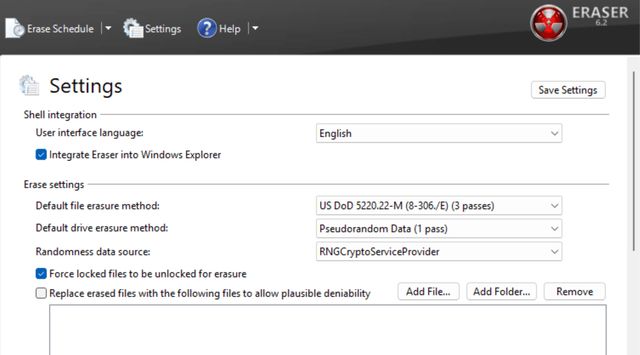
Bild 10: Standardmässig überschreibt Eraser zu löschende Dateien bis zu 35-mal. Drei Durchgänge reichen aber meist aus
PCtippGanze Festplatte löschen
Zum sicheren Löschen einer kompletten Festplatte verwenden Sie das bootfähige System Darik’s Boot and Nuke (abgekürzt DBAN). Den Download finden Sie unter sourceforge.net/projects/dban. Übertragen Sie die heruntergeladene ISO-Datei mit einem Tool wie BalenaEtcher (etcher.balena.io) oder Rufus (rufus.ie/de) auf einen freien USB-Stick und booten Sie damit den Computer, dessen Harddisk Sie sicher löschen wollen.
Tipp: Eventuell ist das Booten von Sticks und externen Laufwerken in Windows deaktiviert. Daher müssen Sie beim Rechnerstart entweder in das BIOS gelangen oder ein spezielles Startmenü für die Boot-Reihenfolge aufrufen. Die passenden Tasten oder Kombinationen blendet das System in der Regel beim Rechnerstart am unteren Bildrand ein. Hilfe bietet auch das PC-Handbuch.
Nach kurzer Zeit erscheint das DBAN-Menü, Bild 11. Drücken Sie Enter, um den interaktiven Modus auszuwählen. Wählen Sie durch Drücken der Leertaste die Festplatte aus, die DBAN überschreiben soll. Wenn mehrere HDDs enthalten sind, achten Sie peinlich genau darauf, die richtige auszuwählen, Bild 12. Hilfreich ist meist die Grösse der Platte. Drücken Sie anschliessend F10, um mit dem sicheren Löschen zu beginnen.
Achtung: Verwenden Sie DBAN nicht mit einer SSD, da es die Lebensdauer reduziert. Wenn Sie eine SSD löschen wollen, besuchen Sie die Webseite des Herstellers und suchen Sie dort nach passenden SSD-Tools. So bietet zum Beispiel Seagate mit SeaTools Bootable (seagate.com/de/de/support/dow-nloads/seatools) eine solche Software an.
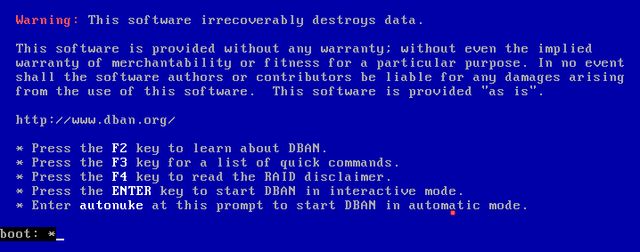
Bild 11: Drücken Sie Enter im Boot-Menü von Darik’s Boot and Nuke, um anschliessend die komplette Festplatte sicher zu löschen
PCtipp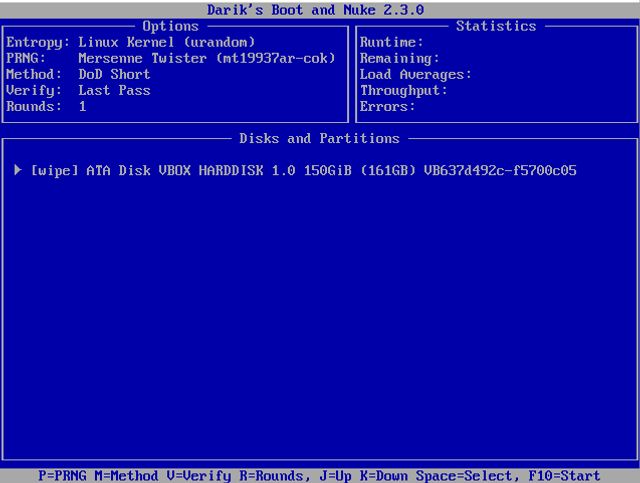
Bild 12: Markieren Sie die zu löschende Festplatte mit der Leertaste und drücken Sie danach F10. Achten Sie genau darauf, die richtige Festplatte auszuwählen
PCtipp







Kommentare