

Internet-Tipps
Geniale Browser-Add-ons
Webbrowser sind heute unverzichtbar. Sie helfen nicht nur dabei, Informationen zu recherchieren oder mit anderen in Kontakt zu bleiben, sondern dienen auch zur Unterhaltung, zum Online-Einkauf und für die Arbeit. Moderne Surfboliden bringen bereits zahlreiche Funktionen mit, lassen sich jedoch dank flexibler Erweiterungen fast beliebig anpassen – vom Werbeblocker über Cookie-Manager bis zu spezialisierten Werkzeugen für Kreativität, Produktivität oder Sicherheit.
Der PCtipp hat zehn der besten Erweiterungen für Ihren Webbrowser zusammengestellt. Einige kennen Sie eventuell bereits, weil sie zur Standardausstattung jedes Websurfers gehören sollten. Andere sind eher für Spezialfälle geeignet, bislang noch wenig bekannt oder schlicht neu. Sie finden die vorgestellten Erweiterungen in der Regel direkt in den in die Browser integrierten Add-on-Stores. In Firefox klicken Sie dazu auf das Hamburger-Symbol und wählen Erweiterungen und Themes aus. Tippen Sie den Namen der gesuchten Erweiterung in das Suchfeld ein. In Chrome klicken Sie oben rechts auf die drei Punkte und greifen zu Erweiterungen sowie Chrome Web Store besuchen. Ähnlich funktioniert es in Brave, Edge und anderen beliebten Webbrowsern.
uBlock Origin
Ja, Werbung ist für viele Webseiten überlebenswichtig. Manche haben den Bogen aber überspannt. Zwischen all der Werbung sind die eigentlichen Inhalte teils kaum noch zu erkennen. Dazu kommen automatisch startende Videos (natürlich mit Ton!) oder nervige Pop-ups. Da ist es kein Wunder, dass sich viele Anwender abwenden und einen Werbe- und Tracking-Blocker wie uBlock Origin installieren. Dieser zählt zu den besten.
Google hat der beliebten Erweiterung aber mittlerweile einen Riegel vorgeschoben und blockiert sie, Bild 1. Chrome-Nutzern bleibt daher nur die Möglichkeit, zur abgespeckten Version uBlock Origin Lite zu wechseln, die Google noch toleriert.
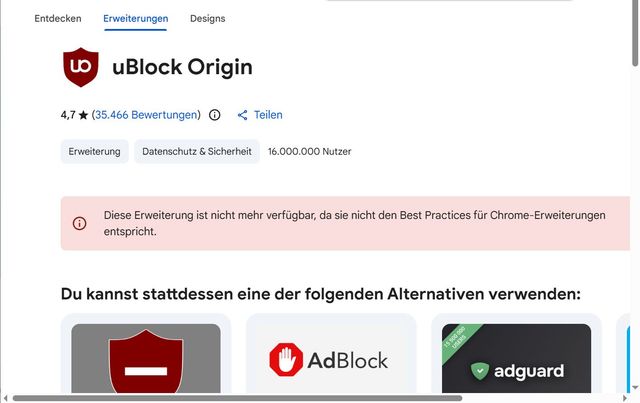
Bild 1: Google hat uBlock Origin aus seinem Browser-Add-on-Store geschmissen
PCtipp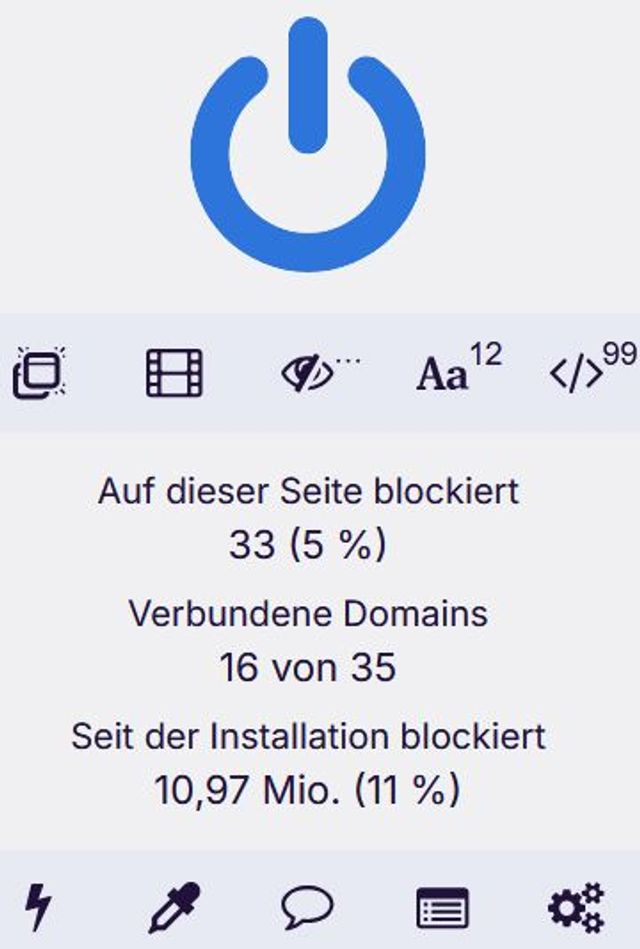
Bild 2: Ein Klick aufs uBlock-Origin-Symbol informiert über blockierte Tracker
PCtippEdge- und Firefox-Nutzer finden uBlock Origin in den hauseigenen Add-on-Stores. Wer mit Brave surft, braucht den beliebten Blocker nicht mehr, da er grösstenteils in der Funktion Brave Shields integriert wurde.
Die Einrichtung von uBlock Origin ist schnell erledigt. Im Grunde genügt es, die Erweiterung zu installieren und danach einfach weiter zu surfen. Sie ist mit ihren Standardeinstellungen schon sehr effektiv. Die Ziffer über dem Add-on-Symbol in der Adressleiste zeigt, wie viele Tracker die Erweiterung erkannt und blockiert hat, Bild 2.
Durch einen Klick auf Mehr sowie das Zahnrad-Symbol gelangen Sie zu den Einstellungen. Wechseln Sie zu Filterlisten. Meist sind bereits EasyList gegen Werbung, EasyPrivacy gegen Tracker und Peter Lowe’s Ad and Tracking Server List gegen beides aktiviert, Bild 3. Sie bieten einen soliden Grundschutz vor zu viel Werbung und Tracking. Daneben gibt es Listen, die Cookie-Hinweise (EasyList –
Cookie Notices), Einblendungen von sozialen Netzwerken (EasyList – Social Widgets) oder verschiedene «Belästigungen» (EasyList – Annoyances) wie ungefragte Newsletter-Pop-ups ausfiltern.
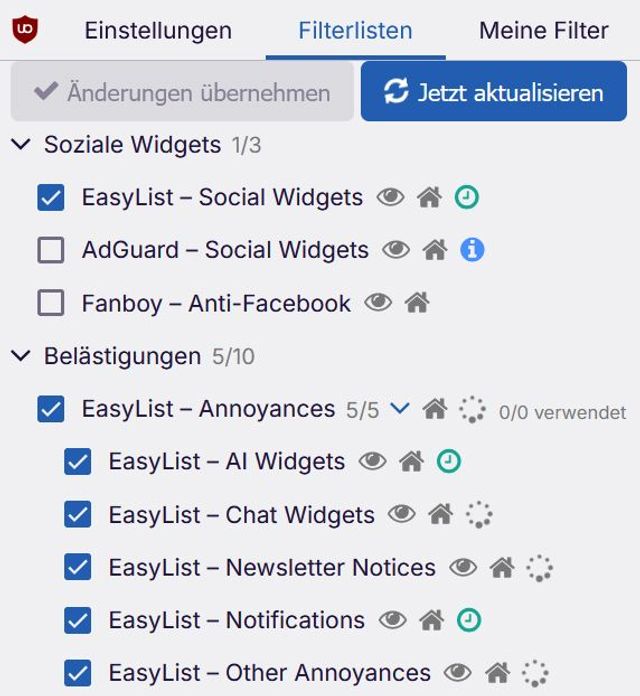
Bild 3: Entscheidend für die Wirksamkeit von uBlock Origin sind die Filterlisten
PCtippNach den gewünschten Änderungen klicken Sie oben auf Jetzt aktualisieren, um die Listen zu aktivieren.
I still don’t care about Cookies
Die DSGVO (Datenschutz-Grundverordnung) der EU schreibt vor, dass nicht notwendige Cookies erst nach einer Zustimmung auf dem Rechner der Websurfer gespeichert werden dürfen. Das haben auch viele Webseiten in der Schweiz übernommen, wo eine reine Informationspflicht in der Regel ausreichen würde. Die nervigen Cookie-Hinweise werden von den meisten Anwendern so schnell wie möglich weggeklickt. Die Erweiterung I still don’t care about Cookies übernimmt das für Sie automatisch, Bild 4.
Allerdings hat sie einen Nachteil: Meist stimmt sie der Speicherung aller Cookies und nicht nur der essenziellen zu. Anhand dieser Cookies können Webseiten und Tracker Sie wiedererkennen. Sie sollten das Add-on daher mit der im folgenden Abschnitt beschriebenen Erweiterung kombinieren.
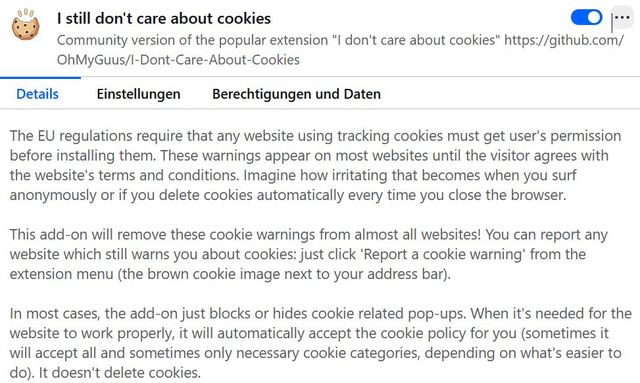
Bild 4: Die Erweiterung I still don’t care about Cookies schliesst die meisten Cookie-Hinweise ohne Zutun des Anwenders
PCtippCookie AutoDelete
Dieses Add-on entfernt beim Schliessen eines Tabs oder beim Beenden des Browsers automatisch alle nicht geschützten Cookies, also auch die von I still don’t care about Cookies durchgelassenen. Auf Webseiten, von denen Sie wiedererkannt werden wollen, müssen Sie das dem Add-on Cookie AutoDelete manuell mitteilen. Sonst erscheinen Sie bei jedem Aufruf wie ein neuer Besucher.
Rufen Sie dazu die gewünschte Webseite auf, klicken Sie auf das Symbol der Erweiterung (es ähnelt einem Keks) und klicken Sie danach auf alle angezeigten Whitelist-Felder, Bild 5. Damit haben Sie diese Cookies vor dem automatischen Aufräumen geschützt. Wenn Sie nur vorübergehend von einer Seite erkannt werden wollen, klicken Sie stattdessen auf die Greylist-Felder. Dann werden diese Cookies erst beim nächsten Browser-Neustart gelöscht, aber nicht, wenn Sie zum Beispiel nur einen Tab schliessen.
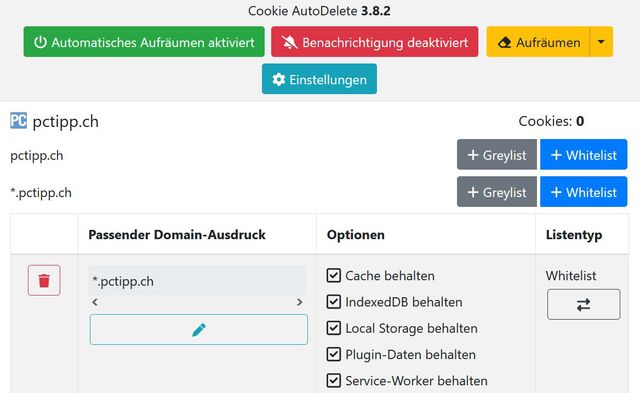
Bild 5: Cookie AutoDelete löscht alle nicht geschützten Cookies automatisch beim Schliessen von Tabs
PCtipp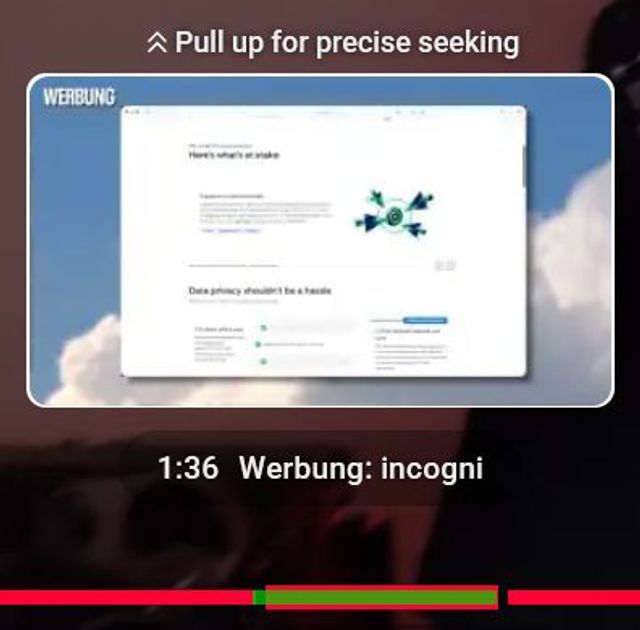
Bild 6: Überspringen Sie eingebettete Werbung in YouTube-Videos
PCtippSponsorBlock
SponsorBlock überspringt von anderen Nutzern markierte Bereiche in YouTube-Videos, in denen der Ersteller Werbung versteckt. Das Add-on uBlock Origin kann diese Einblendungen nicht ausfiltern, da sie wie normale Inhalte wirken. Das erledigt aber dafür die Erweiterung SponsorBlock. Nach der Installation zeigt sie bei Videos mit markierten Werbeeinblendungen einen grünen Balken an, Bild 6. Bei Erreichen solcher Stellen springt das Add-on automatisch ans Ende des Abschnitts. Nebst Werbung überspringt SponsorBlock auch überlange Intros oder Outros am Anfang beziehungsweise Ende von Videos. Nach der Installation müssen Sie nichts machen. Das Add-on ist sofort aktiv.
Decentraleyes
Viele Websites laden heute JavaScript-Bibliotheken wie jQuery, AngularJS oder Modernizr nicht mehr von ihrem eigenen Server, sondern von weltumspannenden Netzwerken. Der Seitenbetreiber spart damit Kosten und Aufwand. Die Anbieter der JavaScript-Bibliotheken können so aber leicht Profile über die Nutzer anfertigen, Bild 7.
Decentraleyes schiebt diesem Tracking mit einem einfachen Kniff einen Riegel vor. Die Erweiterung speichert die Bibliotheken einfach auf dem Computer. Ihr Browser kann sie von dort lokal laden und muss sie sich nicht mehr von den Servern im Internet holen.
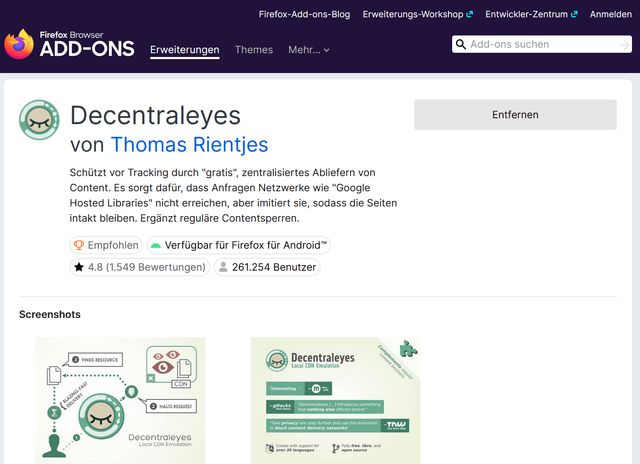
Bild 7: Decentraleyes speichert JavaScript-Bibliotheken lokal. Das schützt vor Trackern und spart Datenvolumen
PCtipp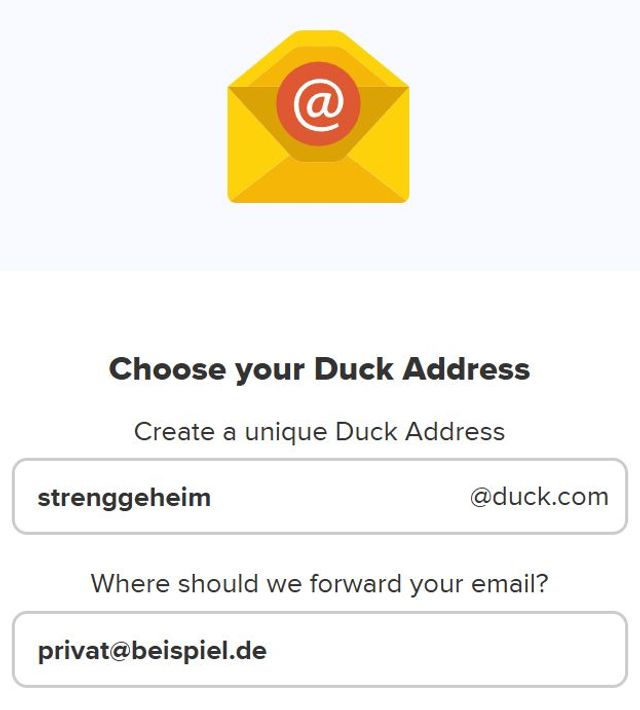
Bild 8: Erzeugen Sie eine Duck-Adresse als Tarnung für Ihre echte E-Mail-Adresse
PCtippDuckDuckGo Privacy Essentials
Ein weiteres Security-Add-on, dessen Installation wir empfehlen, ist DuckDuckGo Privacy Essentials (in Chrome heisst es DuckDuckGo Search & Tracker Protection). Zu den Standard-Features des Add-ons gehören das Blockieren von Trackern, aber auch eine automatische HTTPS-Verschlüsselung. Ausserdem können Sie mit dem Add-on eine private Duck-Adresse erstellen, die Sie anstelle Ihrer echten E-Mail-Adresse nutzen. DuckDuckGo nimmt alle an Ihre Duck-Adresse gesandten E-Mails an und leitet sie an Ihre Mailbox weiter. Damit verbergen Sie Ihre echte Mailadresse vor Spammern.
Zum Einrichten Ihrer privaten Duck-Adresse rufen Sie duckduckgo.com/email auf und klicken auf Get Started sowie zweimal auf Next. Geben Sie die gewünschte Duck-Adresse ein und darunter Ihre echte E-Mail-Adresse, Bild 8. Klicken Sie danach auf Continue sowie nach einer Prüfung der Eingaben auf This is correct. Sie erhalten nun eine E-Mail mit einer Passphrase, die Sie zur Bestätigung auf der Duck-Webseite eingeben. Noch ein Klick auf Complete und Sie sind fertig.
Wenn Sie jetzt in ein Feld auf einer Webseite Ihre E-Mail-Adresse eingeben sollen, klicken Sie stattdessen auf das Enten-Symbol. Wählen Sie Private Duck Address generieren aus, um eine Wegwerfadresse zu erzeugen, Bild 9.
An diese Adresse geschickte E-Mails leitet DuckDuckGo in Ihre Mailbox weiter. Ausserdem entfernt der Dienst dabei auch versteckte Tracker. Oben rechts in den E-Mails finden Sie ausserdem die Schaltfläche Deactivate. Klicken Sie darauf, um die verwendete Wegwerfadresse zu deaktivieren. Alle weiter an diese E-Mail-Adresse geschickten Nachrichten laufen jetzt ins Leere.
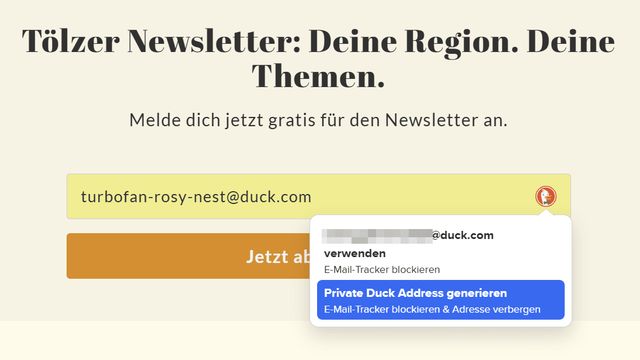
Bild 9: Nach der Einrichtung erstellen Sie durch einen Klick auf die DuckDuckGo-Ente eine neue Wegwerfadresse
PCtippBetterViewer
Das Add-on BetterViewer ist ein mehr als mächtiger Ersatz für die in Firefox und in Chrome-basierten Webbrowsern enthaltenen Funktionen zum Betrachten von Fotos. Nach der Installation der Erweiterung klicken Sie mit der rechten Maustaste auf ein Bild und wählen den Befehl Open Image in BetterViewer aus, Bild 10. Dadurch öffnen Sie das Bild in einem neuen Tab. Unterhalb sehen Sie eine Reihe von Schaltflächen, mit denen Sie die Ansicht verändern oder das Foto bearbeiten können.
Über die Schaltfläche Photo Editor öffnen Sie es zudem in einem einfachen Bildbearbeitungsprogramm direkt im Browser. Hier können Sie Filter auf das Bild anwenden, ein Wasserzeichen hinzufügen, Werte wie Helligkeit und Kontrast anpassen oder seine Grösse ändern, Bild 11. Die bearbeitete Version können Sie danach herunterladen.
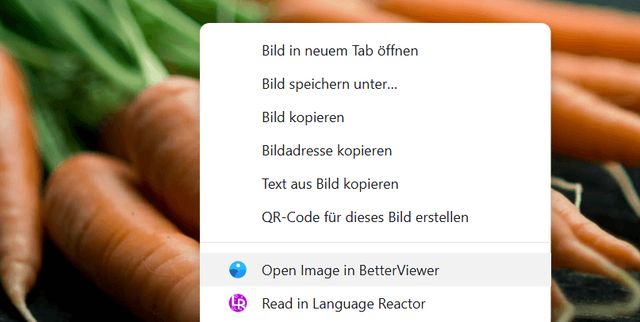
Bild 10: Per Rechtsklick auf ein Foto im Webbrowser öffnen Sie es in der Erweiterung BetterViewer
PCtipp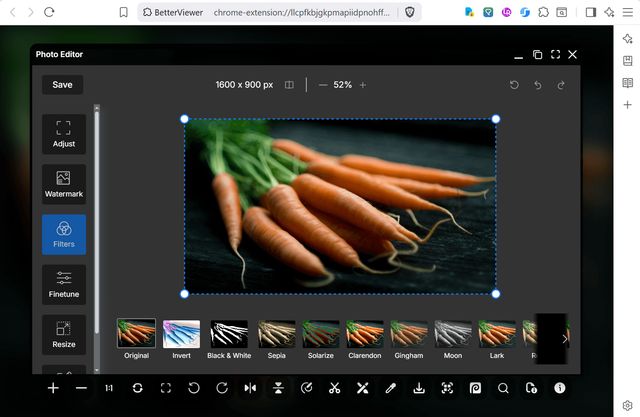
Bild 11: BetterViewer stellt im Browser viele Grundfunktionen einer normalen Bildbearbeitung bereit
PCtipp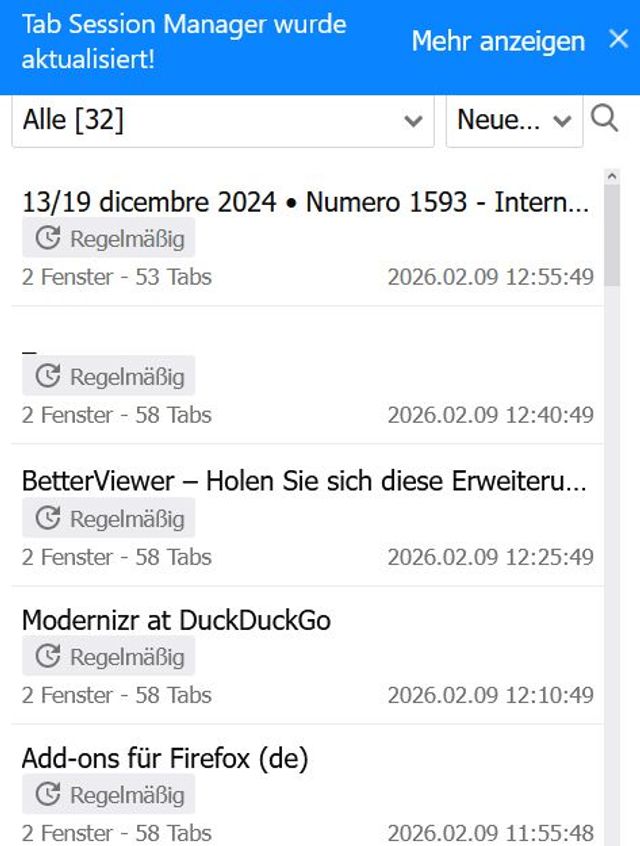
Bild 12: Tab Session Manager bietet viele Funktionen, um Tabs wiederherzustellen
PCtippTab Session Manager & Session Buddy
Mittlerweile bieten eigentlich alle modernen Browser Funktionen, um nach einem Absturz alle vorher geöffneten Tabs wiederherzustellen. Das funktioniert aber nicht immer zuverlässig, wenn zum Beispiel mehrere Fenster geöffnet waren. Daher ermöglichen Add-ons wie Tab Session Manager für Firefox und Session Buddy für Chromium-basierte Browser ein gezieltes Speichern beliebig vieler Tab-Sitzungen, zum Beispiel für «Arbeit», «Privates» oder die «nächste Urlaubsreise», Bild 12. So können Sie genau bestimmen, welche Tabs wiederhergestellt werden sollen. Ausserdem können Sie Sitzungen exportieren und etwa auf einem anderen Rechner wieder importieren. Ein weiterer Vorteil der Erweiterungen ist, dass sie nicht nur ein gezieltes, sondern auch ein zeitgesteuertes Speichern der Tab-Sitzungen erlauben.
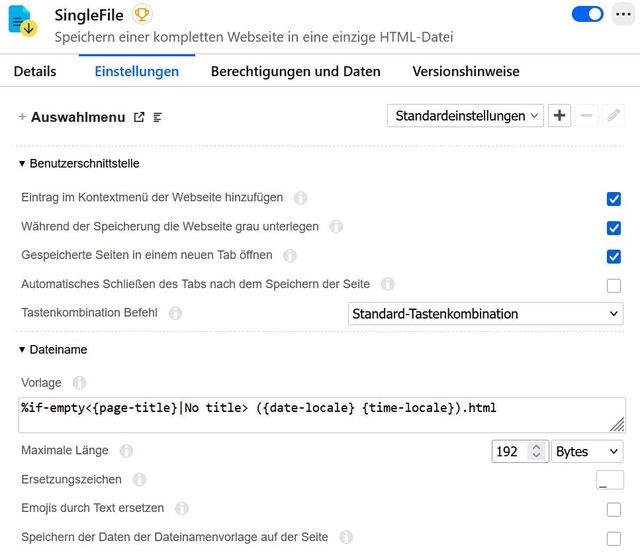
Bild 13: In den Einstellungen von SingleFile legen Sie fest, wie das Add-on Webseiten lokal abspeichern soll
PCtippSingleFile
Wenn Sie mit dem Browser eine gerade besuchte Webseite auf der Festplatte speichern wollen, erhalten Sie ein Sammelsurium aus Ordnern und Dateien. Das erschwert die Archivierung interessanter Seiten. Ausserdem treten oft Darstellungsfehler auf, wenn Sie ein solches Konglomerat später wieder im Webbrowser öffnen. Die Erweiterung SingleFile packt die gerade besuchte Seite dagegen in eine einzige HTML-Datei, die sogar die Bilder in kodierter Form enthält. Wenn Sie diese Datei später wieder im Browser öffnen, sieht sie meist genauso aus wie das Original.
Die Bedienung ist simpel. Besuchen Sie die gewünschte Webseite nach der Installation der Erweiterung im Browser und klicken Sie auf das SingleFile-Symbol. Den Rest erledigt das Add-on alleine. Es lädt alle Daten herunter und speichert sie als einzelne HTML-Datei im Downloads-Ordner auf Ihrem Computer. Ein Doppelklick auf die neue Datei öffnet sie wieder im Browser, dieses Mal stammen aber alle Daten von Ihrem PC.
Sehr praktisch: In den Einstellungen der Erweiterung können Sie ferner festlegen, dass die gespeicherte Datei gleich in einem neuen Reiter geöffnet werden soll, Bild 13. Darüber hinaus können Sie anpassen, wie der Dateiname im Detail aufgebaut sein soll oder ob SingleFile im ZIP-Format gespeicherte Dateien mit einem Passwort schützen soll.










Kommentare