

Übersetzungstool
DeepL: Tastenkombination zum Öffnen der Desktop-App oder Tastenkombis ändern
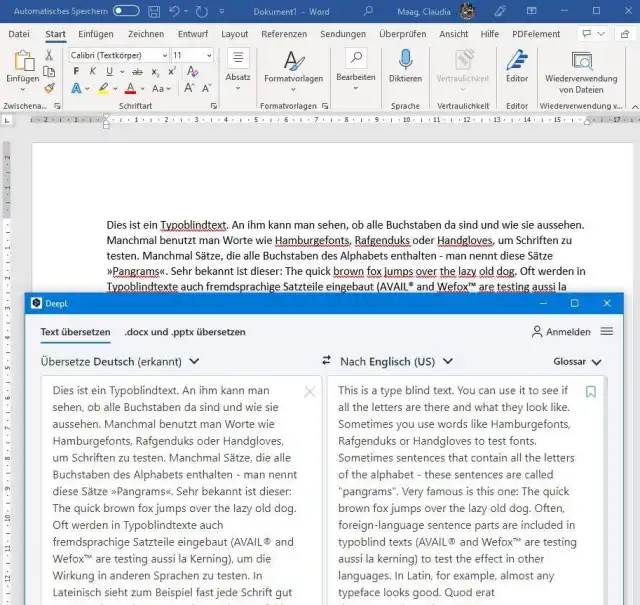
Freundinnen und Freunde von Shortcuts können das Übersetzungstool auch via Tastenkombinationen steuern. Die Desktop-Version von DeepL können Sie kostenlos über diesen Link herunterladen (Windows, macOS). Zudem gibt es noch die Webversion und man kann eine App für iOS-Geräte downloaden.
DeepL per Tasten öffnen
Die Desktopversion für Windows wird folgendermassen geöffnet:
- Markieren Sie den zu übersetzenden Text – beispielsweise auf einer Webseite oder in Word – und halten Ctrl gedrückt. Anschliessend drücken Sie zweimal die C-Taste (Ctrl+C+C).
Für Macs sollte es folgendermassen funktionieren:
- Markieren Sie den zu übersetzenden Text – beispielsweise auf einer Webseite oder in Word – und drücken zweimal die Tastenkombination ⌘C
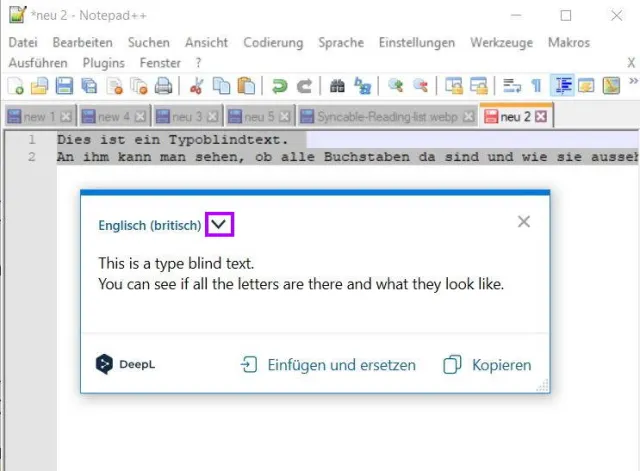
Sie können auch in einer anderen App via Pop-up-Fester eine Übersetzung anzeigen lassen
Quelle: Screenshot/PCtipp.chZusatztipp: Wenn Sie übrigens Text direkt in anderen Anwendungen übersetzen möchten, also die DeepL-App nicht geöffnet werden soll, können Sie unter Windows die Kombi Ctrl+F9 drücken. Beispielsweise bei einem Lenovo ThinkPad war es stattdessen die Kombi Ctrl+Fn+F9. Via Drop-Down-Menü bei der Sprache kann man die Übersetzung direkt in diesem Pop-up-Fenster anzeigen lassen.
Tastenkombinationen ändern bzw. festlegen
Grundsätzlich können Sie eine beliebige Tastenkombination wählen. Allerdings ist eine Modifikatortaste (Ctrl/Strg) plus eine alphanumerische Taste zwingend. Letzteres bedeutet, ein Buchstabe, eine Ziffer oder die Leertaste.
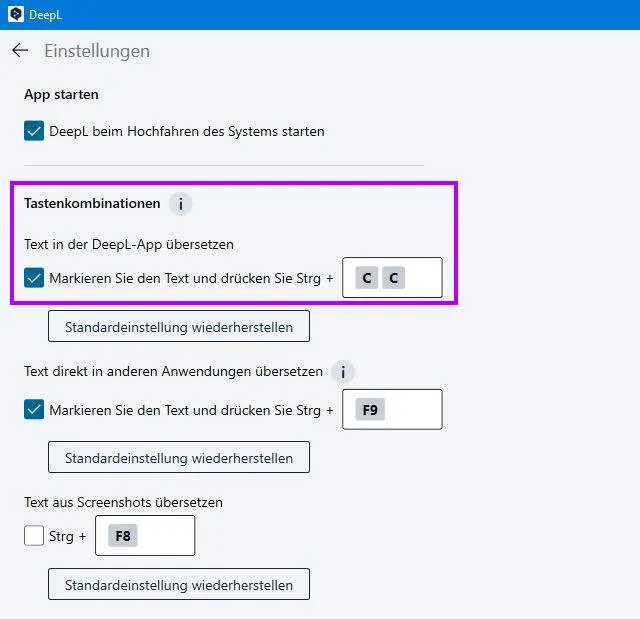
Hier können Sie die Tastenkombination ändern
Quelle: Screenshot/PCtipp.ch- Windows: Klicken Sie in der App auf das Hamburger-Menü und gehen zu den Einstellungen. Standardmässig steht bei der Überschrift Tastenkombinationen sowie Text in der DeepL-App übersetzen (falls angehakt): Markieren Sie den Text und drücken Sie Strg (Ctrl) + CC. Im Feld mit CC geben Sie nun Ihre Wunschtaste ein. Beispiel: Strg (Ctrl) + U.
- MacOS: Die Autorin konnte dies mangels Gerät nicht ausprobieren. Aber es sollte so funktionieren: Unter Allgemein finden Sie die Überschrift DeepL-Tastenkombination. Um eine Tastenkombination festzulegen, muss diese eine Modifikatortaste (⌘/Ctrl/Option/Shift) und eine alphanumerische Taste (Buchstabe, Ziffer oder Leertaste) enthalten.
Hinweis: Dies wurde unter Windows 10 (21H2) und der DeepL-Desktop-Version 3.4.15088+(...) durchgeführt.










Kommentare