

Tipps & Tricks
Drucken von Webseiten schneidet Rand ab
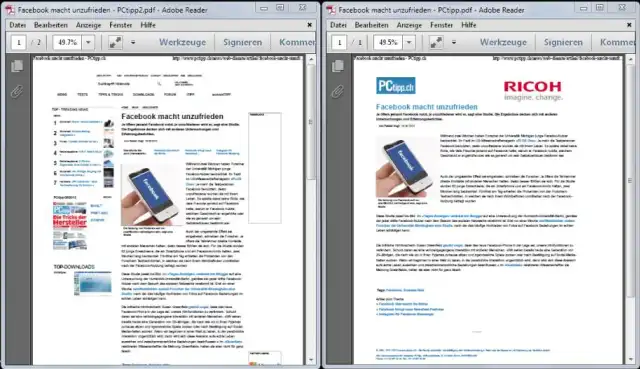
Lösung: Zuerst ein allgemeiner Tipp. Statt den Browser-eigenen Druckbefehl im Browsermenü zu benutzen, halten Sie im oder unterhalb des zu druckenden Artikels Ausschau nach einem Befehl oder Button im Stile von «Artikel drucken». Bei PCtipp-Artikeln ist dieser Drucklink direkt unterhalb der allfälligen Kommentare zu finden.
Damit gelangt nur der Artikel aufs Papier bzw. ins PDF, und zwar ohne Menüs und allfällige weitere Seitennavigationselemente. Oftmals sitzen damit auch gleich die Druckeinstellungen in Bezug aufs Seitenformat. Darüber hinaus hat das bei mehrseitigen Artikel häufig einen entscheidenden Vorteil: Der Webseiten-eigene Druckdialog fasst den für den Bildschirm auf mehrere Seiten aufgeteilten Artikel oft Papier-optimiert auf deutlich weniger Druckseiten zusammen.
Drucken per Browserdialog (links) und per Artikel-eigenem Drucklink. Mit letzterem kommt nur der Artikel aufs Papier bzw. ins PDF.
Quelle: PCtipp.chFalls das nicht hilft oder wenn ein entsprechender Drucklink fehlt, nutzen Sie die Werkzeuge Ihres Browsers.
Im Firefox gehen Sie via Firefox-Menü zu Drucken/Druckvorschau und nutzen bei der «Skalierung» die Option «Auf Seitengrösse verkleinern» oder gehen zu Drucken/Seite einrichten und aktivieren die Funktion «Auf Seitengrösse verkleinern» dort.
Im Internet Explorer klicken Sie oben rechts aufs Zahnradsymbol und gehen via Drucken/Druckvorschau zu «An Grösse anpassen».
Google Chrome lässt zwar keine so einfache Skalierung zu, bietet aber via Chrome-Menü/Drucken die Option die «Ränder» auf «Minimum» zu setzen und allenfalls die Kopf- und Fusszeilen wegzulassen. (PCtipp-Forum)










Kommentare