

Tipps & Tricks
Drucker in Thunderbird und Firefox zurücksetzen
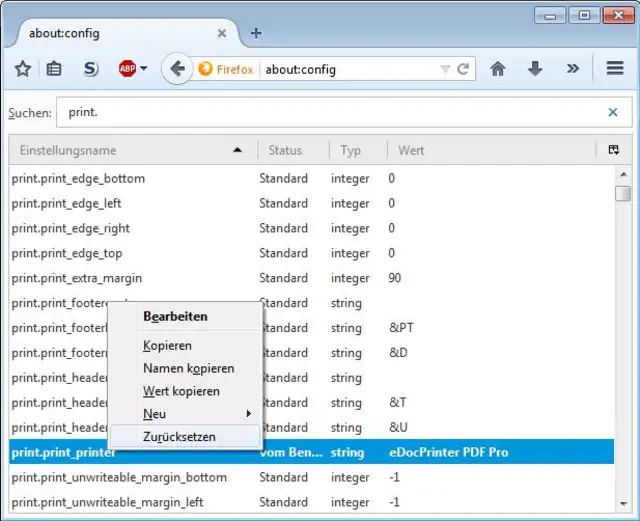
Das Problem kann in der Tat beide «Mozillen» treffen: Sie wollen eine Mail oder eine Webseite zu Papier bringen. Doch in Mozilla Thunderbird oder Firefox erscheint beim Aufrufen des Druckdialoges (Ctrl+P) immer zuerst der falsche Drucker, zum Beispiel Ihr PDF-Datei-Drucker oder der vorinstallierte virtuelle XPS-Drucker. Mit den folgenden Tipps setzen Sie die Druckeinstellungen in den beiden Mozilla-Programmen zurück.
Lösung: Eigentlich sollten Thunderbird und Firefox auf die Windows-Einstellungen zurückgreifen und auf den Drucker drucken, den Sie unter Windows zum Standarddrucker erklärt haben. Kontrollieren Sie das deshalb zuerst: Öffnen Sie via Start oder über die Systemsteuerung den Bereich Geräte und Drucker. Der gewünschte Standarddrucker sollte ein grünes Häkchen-Symbol tragen. Falls dem nicht so ist, klicken Sie den Drucker mit der rechten Maustaste an und gehen im Kontextmenü zu Als Standarddrucker festlegen.
Aber auch wenn die Einstellung Windows-seitig schon stimmt, kann es sein, dass Firefox oder Thunderbird sich beim Drucker vertun. Sie zeigen dann beim Druckdialog (Ctrl+P) im Ausklappmenü hinter «Name» immer zuerst einen falschen Drucker an. Sie müssten also jedes Mal auf den richtigen Drucker umschalten - und die beiden Programme merken sich die Einstellung nicht. Setzen Sie deshalb im betroffenen Programm die Druckeinstellungen zurück. Das geht im Prinzip in beiden gleich - nur das Aufrufen der Konfiguration unterscheidet sich leicht.
Firefox: Hier können Sie die Konfiguration direkt über die Adressezeile aufrufen. Tippen Sie dort anstelle einer Webadresse einfach die Zeichenfolge about:config ein (keine Leerzeichen) und drücken Sie Enter.
Thunderbird: Da Thunderbird keine Adresszeile kennt, geht der Weg übers Thunderbird-Menü oben rechts, dann über Einstellungen zu den Einstellungen. Wechseln Sie oben zur Rubrik Erweitert, die das Zahnradsymbol zeigt. Klicken Sie in deren Unterreiter Allgemein auf die Schaltfläche Konfiguration bearbeiten.
In beiden Programmen gehts jetzt wieder gleich weiter: Bestätigen Sie durch einen Klick auf die entsprechende Schaltfläche «Ich werde vorsichtig sein, versprochen!». Im oberen Teil des Fensters befindet sich eine Eingabezeile zum Suchen bzw. Filtern der Einträge. Tippen Sie dort «print.» ein (inkl. Punkt, aber ohne die Anführungszeichen).
Quasi der Blick unter die Motorhaube von Mozilla Firefox
Quelle: PCtipp.chAchten Sie nun auf die folgenden Einträge:
print.print_printer
print.save_print_settings
print.use_global_printsettings
Wenn in Ihrer Liste einer oder alle drei in fetter Schrift dargestellt sind, klicken Sie mit der rechten Maustaste drauf und wählen im Kontextmenü dieser drei Einträge bei jedem einmal den Befehl Zurücksetzen.
Danach schliessen Sie die Anwendung und starten Sie sie neu. Wenn Sie jetzt den Druckdialog aufrufen, sollte wieder auf Anhieb Ihr gewohnter Standarddrucker ausgewählt sein. (PCtipp-Forum)











Kommentare