

Tipps & Tricks
Drucker-IP in den Windows-Einstellungen ändern
Der Netzwerkverantwortliche in Ihrer Wohn- oder Bürogemeinschaft hat bei den TCP/IP-Einstellungen aufgeräumt. Nun ist Ihr Drucker unter einer neuen IP-Adresse erreichbar. Sie wollen den Drucker aber nicht neu installieren, weil Sie sonst die ganzen Einstellungen verlören, die Sie im Druckertreiber vorgenommen haben.
In diesem anderen Artikel wird übrigens erklärt, wie Sie im Router die IP-Adressen bestimmter Geräte ändern: «Wie ändert man die IP-Adressen bei Druckern?». Sobald das getan ist, muss aber der in Windows installierte Druckertreiber auch von der neuen IP erfahren, sonst findet er den Drucker nicht mehr.
Drucker-IP-Adresse im Windows-Druckertreiber ändern
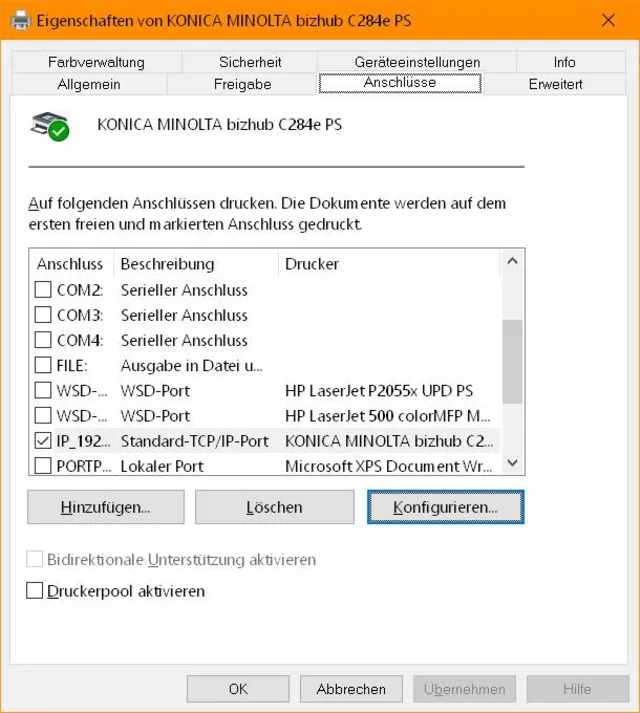
Lösung: Öffnen Sie die Systemsteuerung und gehen Sie darin zu Geräte und Drucker. Klicken Sie mit rechter Maustaste auf den betroffenen Drucker und öffnen Sie die Druckereigenschaften. Wechseln Sie zum Reiter Anschlüsse. Wenn es ein klassisch verbundener Netzwerkdrucker ist, gibts in der Liste der Einträge einen IP-Eintrag, der angehakt ist.
Die (virtuellen) Druckeranschlüsse
Quelle: PCtipp.chNun haben Sie zwei Möglichkeiten. Fügen Sie einen neuen Anschluss hinzu und wählen Sie in diesem Druckertreiber den neuen Anschluss aus. Alternativ biegen Sie den bisherigen auf die neue IP-Adresse um; es hat den Nachteil, dass der Portname nicht mehr mit der IP übereinstimmt. Das geht schneller, aber ist unschön.
Variante 1 – der neue Anschluss: Klicken Sie auf Hinzufügen, greifen Sie zu Standard TCP/IP-Port und anschliessend auf Neuer Anschluss. Klicken Sie auf Weiter und tippen Sie die (neue) IP-Adresse des Druckers ein. Der Portname wird dabei automatisch übernommen. Jetzt folgt ein erneuter Klick auf Weiter. Klicken Sie auf Fertigstellen und auf Schliessen. Zurück in der Liste der Anschlüsse haken Sie nun einfach den neu erstellten Anschluss an – jenen mit der neuen IP-Adresse. Nun gehts zu Übernehmen und Schliessen. Der Drucker dürfte ab sofort wieder erreichbar sein.
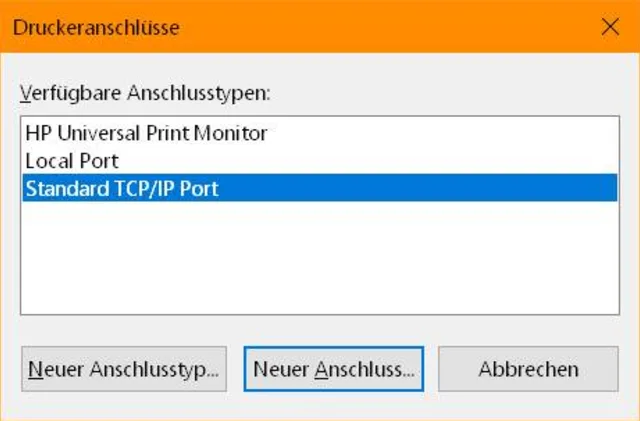
Neuen Anschluss hinzufügen
Quelle: PCtipp.chVariante 2 – Anschluss umbiegen: Wollen Sie stattdessen bloss den Anschluss auf die neue IP-Adresse ändern, geht das auch. Klicken Sie ihn an und benutzen Sie unterhalb die Schaltfläche Konfigurieren. Tippen Sie bei Druckername oder IP-Adresse die neue IP-Adresse ins Feld, z.B. 192.168.1.10. Der Portname bleibt der alte (z.B. «IP_192.168.1.142»). Klicken Sie auf OK, auf Übernehmen und auf Schliessen.
Egal, zu welcher Variante Sie gegriffen haben, öffnen Sie nochmals die Druckereigenschaften. Benutzen Sie im Reiter Allgemein die Schaltfläche Testseite drucken, um sicherzustellen, dass Ihr Windows den Netzwerkdrucker auch tatsächlich findet.











Kommentare