

Tipps & Tricks
Duplex-Druck: Rückseite steht auf dem Kopf!
Die meisten Briefe kommen mit einer einzigen Seite weg. Doch nun haben Sie ein mehrseitiges Dokument, das Sie gerne doppelseitig gedruckt hätten. Wie gut, dass Ihr Drucker eine Duplex-Funktion hat, die das Blatt während des Drucks automatisch wendet. Aber zu Ihrem Leidwesen landet die Rückseite verkehrt auf dem Blatt: Sie steht auf dem Kopf!
Das kann mit dem Drucker selbst zu tun haben oder mit Druckeinstellungen.
Einstellung im Drucker: Rufen Sie zunächst am Drucker selbst über die dortigen Tasten die Einstellungen auf und halten Sie nach etwas wie Drucken oder Druck Ausschau. Bei Druckern mit integrierter Duplex-Funktion sollte es ein Untermenü wie Duplex oder Doppelseitig haben. Hier kann normalerweise der doppelseitige Druck standardmässig deaktiviert sein, denn Sie wollen vermutlich über den Druckertreiber am PC von Fall zu Fall darüber entscheiden, ob Sie Duplex-Druck benutzen wollen oder nicht. Falls die Duplex-Funktion am Drucker eingeschaltet ist, achten Sie darauf, dass die Option Lange Kante gewählt ist. Die Kurze Kante würde eben zum besagten Phänomen führen.
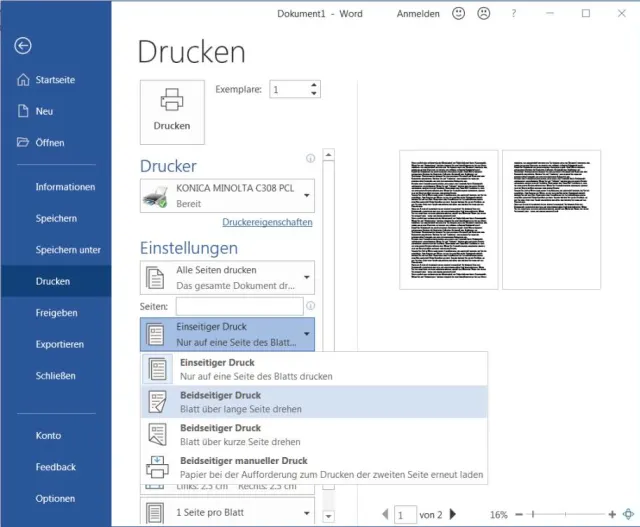
In Word/Office: Geht es ums Drucken aus einem Office-Programm wie beispielsweise Word? Vielleicht haben Sie im Menü Datei/Drucken bei Beidseitiger Druck die falsche Option erwischt. Schauen Sie auch da, dass Sie zu Blatt über lange Seite drehen greifen.
Achten Sie beim Drucken aus Office auf die Option Blatt über lange Seite drehen
Quelle: PCtipp.chDruckereigenschaften: Druckt es immer noch nicht korrekt? Gehen Sie im Druckdialog der betroffenen Software via Datei/Drucken auch noch zu etwas wie Druckereigenschaften, Druckeinstellungen oder Einstellungen. Durchforsten Sie diese nach Menüs oder Optionsknöpfen zu Doppelseitig bzw. Duplex und wählen auch da die Lange Kante oder Lange Seite. Bei HP-Druckern heisst es teils Umdrehen anstelle von Nach oben drehen.
In Windows 10 gehen Sie auch einmal zu Start/Einstellungen/Geräte und Drucker/Drucker. Klicken Sie das Gerät an und benutzen Sie Verwalten. Rufen Sie die Druckeinstellungen auf und stellen Sie auch da sicher, dass kein «Duplex via kurze Kante» oder «Beidseitig mit Nach oben drehen» aktiviert ist. In Wndows 7 finden Sie das unter Systemsteuerung/Geräte und Drucker.
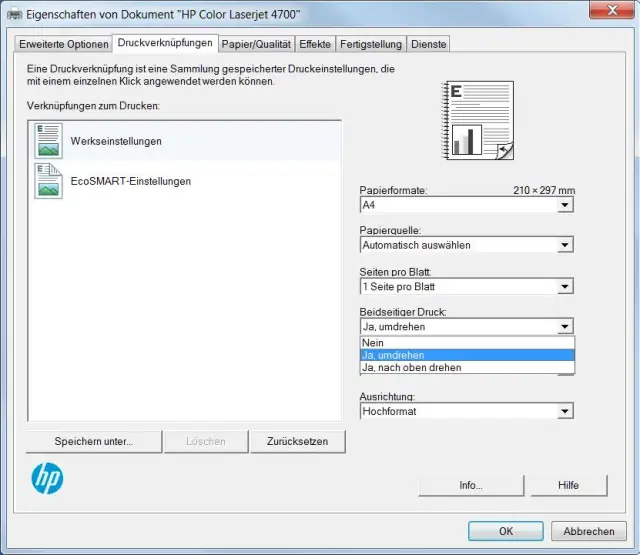
Durchstöbern Sie die Drucker-Einstellungen und -Eigenschaften
Quelle: PCtipp.chNächste Seite: Immer noch nichts?
Immer noch nichts?
Immer noch nichts?
Angenommen, Sie haben alle gefundenen Einstellungen von Office/Word, dem Druckertreiber bis hin zum Drucker durchforstet. Vielleicht hat die Drucker-eigene Software eine Macke.
Firmware-Update: Genau wie PCs und Smartphones haben auch Drucker eine Art Betriebssystem, Firmware genannt. Prüfen Sie, ob der Hersteller für Ihren Drucker eins bereitstellt. Falls Sie den Drucker mit Ihrem LAN oder WLAN verbunden haben, dürfte er über Internetzugang verfügen. Manche Geräte (z.B. Brother) können selbstständig nach Firmware-Updates suchen und diese installieren. Stöbern Sie im Drucker-eigenen Menü nach etwas wie System/Firmware/Update. Falls ein solcher Punkt fehlt, konsultieren Sie die Webseite des Herstellers. Suchen Sie dort nach Downloads zu genau Ihrem Druckertyp. Wird eine neue Firmware-Version gefunden, lesen Sie die Herstelleranweisungen zu deren Installation. Vielleicht löst sich das Problem damit bereits.
Drucker löschen und neu installieren: Wenn alle Stricke reissen, hilft es oft, den Drucker unter Windows neu zu installieren. Laden Sie beim Hersteller den neusten Treiber zu Ihrem Drucker herunter. Löschen/entfernen Sie den Drucker aus Ihrer Geräteliste und installieren Sie ihn anhand des frischen Treibers neu.











Kommentare