

Tipps & Tricks
E-Book: ACSM-Datei mit Adobe Digital Editions öffnen und lesen – so gehts
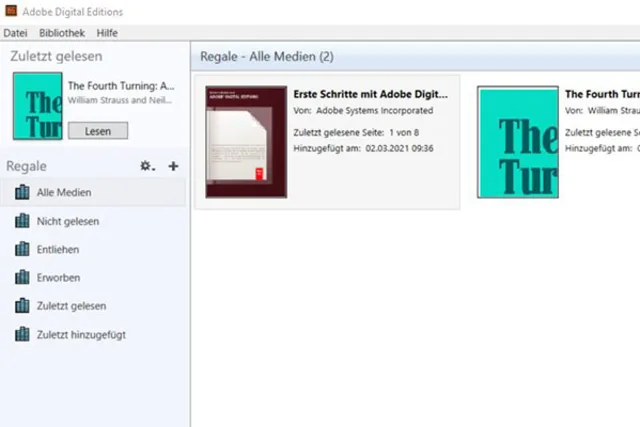
Wer beispielsweise bei Orell Füssli ein E-Book kauft, kann dieses zwar herunterladen und via Tolino-App lesen. Allerdings handelt es sich bei der heruntergeladenen Datei um eine ACSM-Datei und nicht um ein PDF, das Sie auf allen Geräten auch ohne Tolino-App lesen könnten. Sagen wir, Sie möchten das Dokument ohne Tolino-App auf Ihrem Laptop lesen.
Eine ACSM-Datei ist eine Container-Datei, welche die Information zum Download des E-Books und den dazugehörigen Kopierschutz enthält. Öffnen können Sie diese Datei mit Adobe Digital Editions (ADE), einer kostenlosen Software, mit der kopiergeschützte E-Books geöffnet, verwaltet und auf ein mobiles Endgerät übertragen werden können. ADE gibt es für Windows, macOS sowie Android und iOS und kann über diesen Link heruntergeladen werden.
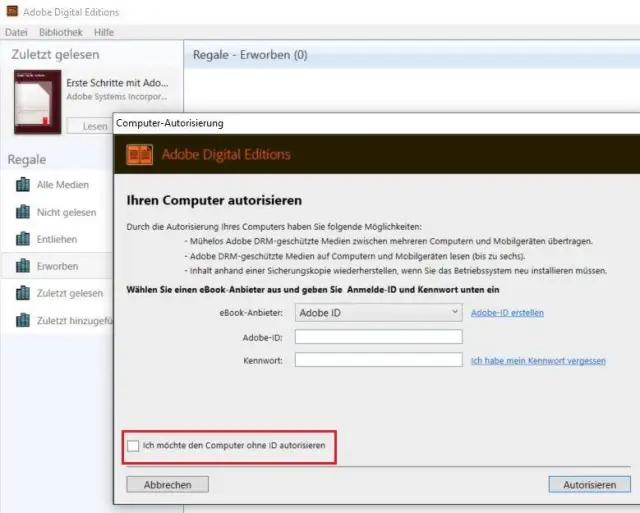
ADE: Computer mit Adobe-ID autorisieren
Quelle: Screenshot/PCtipp.ch- Nachdem Sie die ADE-Installer-Datei heruntergeladen und die Software installiert haben, öffnen Sie Adobe Digital Editions.
- Fügen Sie das E-Book via Drag&Drop hinzu.
- Sie müssen einmalig den Computer mit Ihrer Adobe-ID autorisieren. Melden Sie sich an und klicken auf Autorisieren.
- Alternativ: Falls Sie keine Adobe-ID besitzen oder sie nicht verwenden möchten (bspw. weil der Kauf privat war und Sie nur eine berufliche Adobe-ID haben), findet sich dezent unten rechts eine Box mit der Info Ich möchte den Computer ohne ID autorisieren. Haken Sie dies an und klicken dann auf Nächste. Es folgt ein Hinweisfenster, das informiert, dass Adobe-DRM-geschützte Medien, die Sie bereits heruntergeladen haben, nur auf diesem bestimmten Computer lesbar sind, wenn Sie die Adobe-ID nicht verwenden. Klicken Sie auf Autorisieren sowie im Anschluss auf OK.
- Das E-Buch wird anschliessend automatisch zu Adobe Digital Editions hinzugefügt.
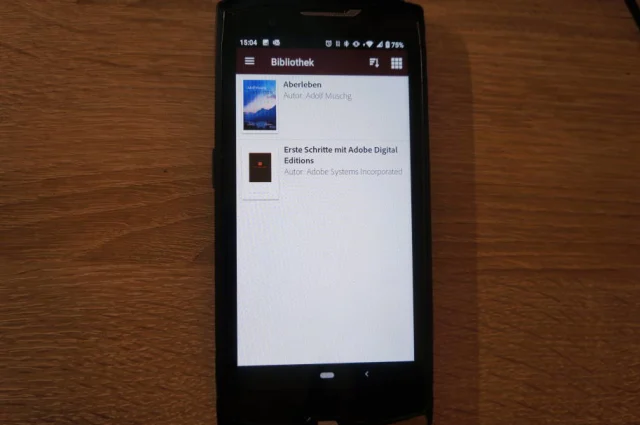
Adobe Digital Editions für Android mit dem E-Book «Aberleben» von Adolf Muschg (ADE erlaubt übrigens keine Screenshots)
Quelle: Screenshot/PCtipp.chZusatztipp 1: Falls Sie den Computer später doch noch via Adobe-ID autorisieren möchten, weil Sie das E-Book doch auf mehreren Geräten lesen möchten, wählen Sie den Menüpunkt Hilfe sowie Computer autorisieren. Klicken Sie auf Fortfahren, um sich mit der Adobe-ID anzumelden.
Zusatztipp 2: Sollten Sie eine Fehlermeldung erhalten, dass Sie den Computer nicht mit einer Adobe-ID autorisieren können, die zuvor für andere Geräte verwendet wurde: Hilfe > Autorisierung löschen. Wiederholen Sie Zusatztipp 1.










Kommentare