

Apple-Ecke
E-Mails automatisch eintüten

Denn vor dem @-Zeichen lassen sich nach einem Pluszeichen beliebige Zeichen einfügen: also wie «p.muster+shopping@icloud.com» oder «p.muster+newsletter@icloud.com». Solche Zusätze werden nach Lust und Laune eingesetzt, wie es gerade passt. In jedem Fall wird die Post an das Konto weitergeleitet, also in diesem Beispiel an «p.muster@icloud.com».
Als Spam-Schutz taugt dieses Verfahren nicht, denn der Zusatz wird von Spammern automatisch entfernt. Hingegen bietet er eine hervorragende Gelegenheit, um Ordnung in die tägliche E-Mail-Lawine zu bringen, indem die E-Mails markiert werden. Wenn zum Beispiel Vereinsaktivitäten verwaltet werden, empfiehlt sich für diese Belange die Adresse «p.muster+verein@icloud.com».
Automatisch eingetütet
Damit ist schon alles gegeben, um E-Mails automatisch zu verarbeiten, etwa in Apple Mail. Rufen Sie im Menü Mail den Befehl Einstellungen auf und wechseln Sie in den Bereich Regeln. Über die Schaltfläche Regel hinzufügen wird festgelegt, dass alle eingehenden und ausgehenden E-Mails mit der Adresse «p.muster+verein@icloud.com» automatisch im Ordner Verein abgelegt werden, Bild 1. Beim Bestätigen dieser Regel fragt Mail ausserdem danach, ob auch die bestehende Post nachträglich einsortiert werden soll.
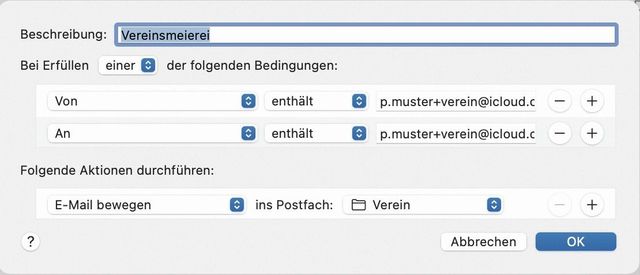
Bild 1: Die Regeln orientieren sich am Zusatz der E-Mail-Adresse und werden lokal durch die Mail-Anwendung abgearbeitet
PCtippServerseitig abgefangen
Die Regel im Programm Mail funktioniert lokal. Das heisst: Die Post wird zuerst empfangen, verarbeitet und erst danach in den gewünschten Ordner verschoben. Dieser Kniff funktioniert mit jedem beliebigen E-Mail-Client, der eine solche Filterung unterstützt.
Oft ist es jedoch praktischer, diese Filterung serverseitig vorzunehmen. Damit ist alles erledigt, bevor der lokale E-Mail-Client überhaupt eingreifen kann. Damit entfällt auch die Notwendigkeit, diese Regeln in verschiedenen Clients zu erfassen, die dazu nicht in der Lage sind, etwa am iPhone. Auch beim Zugriff über einen Browser bleibt die Struktur aktuell.
Um die E-Mails auf den iCloud-Servern zu filtern, melden Sie sich unter icloud.com mit der Apple ID an. Im Bereich der E-Mails klicken Sie links oben auf das kleine Zahnrad, Bild 2 A, und danach im Einblendmenü auf Einstellungen B. Nun lassen sich im Bereich Regeln dieselben Richtlinien aufstellen. Allerdings müssen hier für eingehende und abgehende E-Mails zwei Regeln erfasst werden, was der Nützlichkeit keinen Abbruch tut.
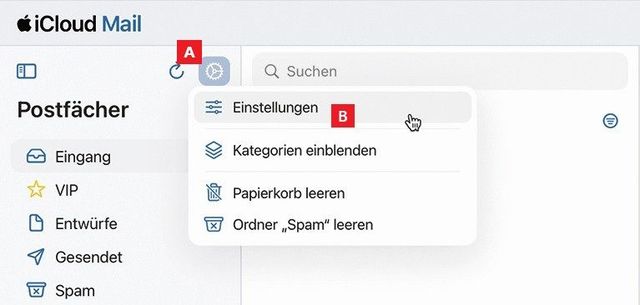
Bild 2: Es wird noch besser: E-Mails werden serverseitig verarbeitet, sodass der E-Mail-Client gar nicht mehr involviert ist
PCtipp










Kommentare